





技术教程
(共20篇)
搜索到
20
篇与
技术教程
的结果
-
-
『原创』『教程』博客评论框添加随机一言 > ## 前言 由于我的博客之前经常有人回复一些无意义的内容,导致很多垃圾评论 所以我在想既然很多游客喜欢回复一些垃圾评论,不如我直接设置一个随机一言,让他们省去了垃圾评论的打字时间,同时又能让我的评论区少一些无意义的评论 而且那些真正认真回复的人只需要一键删除即可,也不会很影响评论体验,所以就给自己的评论框添加了随机一言 前段时间有小伙伴留言让我出个评论随机一言的教程,而我这边突然爆发了疫情,前些天自己又感染了,所以一直拖到现在  > ## 效果展示 按照惯例,先来一波效果展示 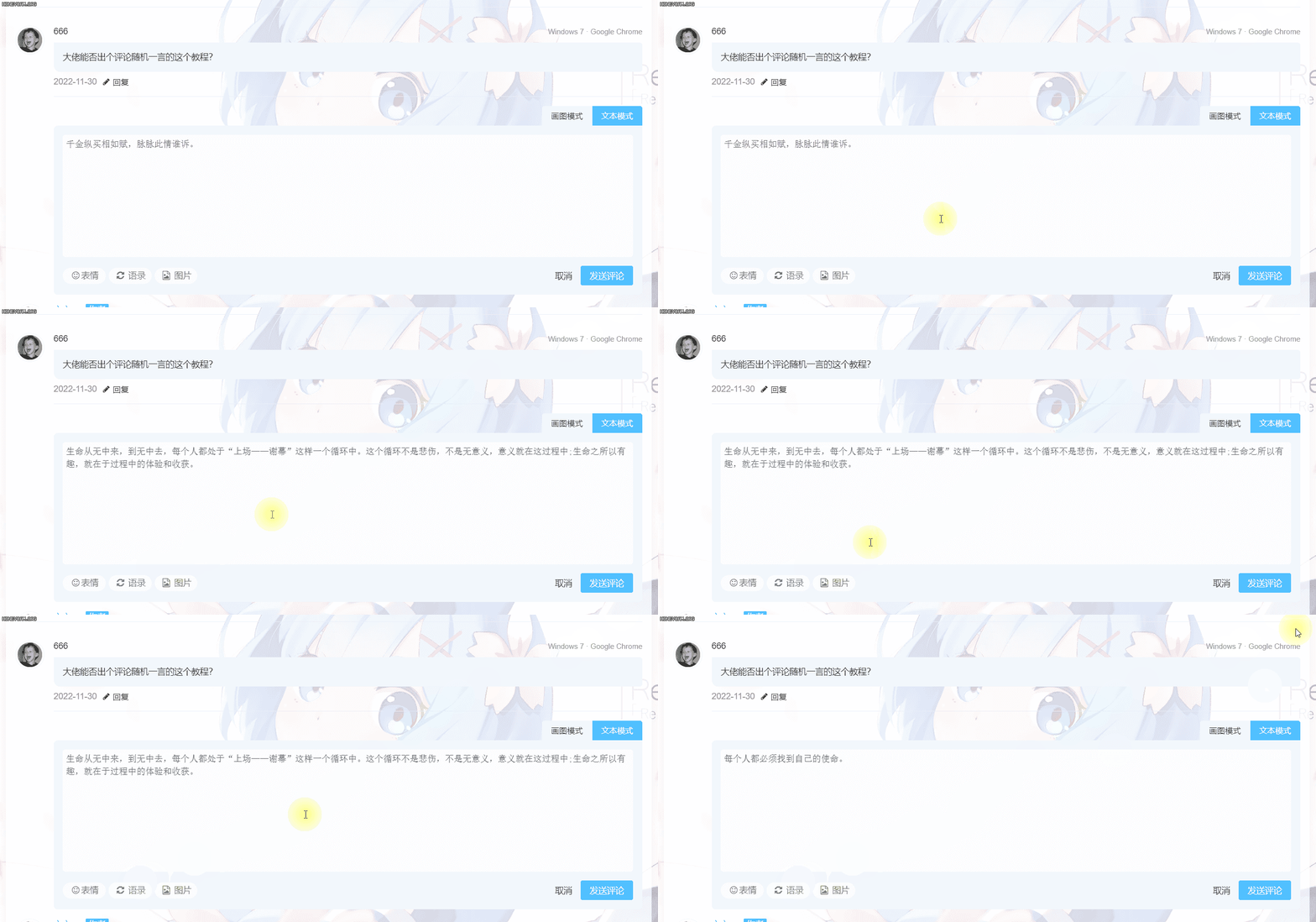 本教程仅以Joe主题为例,其他主题可自行发挥能力,如有技术问题,博主可提供简单的指导 > ## 教程开始 ### 一、添加后台控制 在 `Joe/functions.php` 或者 `Joe/public/custom.php(有的话)` 内添加以下代码 ```php // 评论框随机语录功能 $Comment_Citation = new Typecho_Widget_Helper_Form_Element_Select( 'Comment_Citation', array('off' => '关闭(默认)', 'on' => '开启'), 'off', '是否开启评论框随机语录功能', '介绍:开启后,评论框自动随机填充随机语录' ); $Comment_Citation->setAttribute('class', 'joe_content joe_change'); // 如果后台无法展示该设置,将joe_change修改为joe_other $form->addInput($Comment_Citation->multiMode()); //评论框随机语录链接/文字 $Comment_Citation__text = new Typecho_Widget_Helper_Form_Element_Textarea( 'Comment_Citation__text', NULL, "https://api.vvhan.com/api/ian", '评论框随机语录', '介绍:用于修改评论框随机语录(可以为api地址) 格式:一行一个,可以为api地址,也可为文字,可以填写多个API地址 注意:必须填写JSON格式的API,API需要开启跨域权限才能调取,否则会调取失败! 如果为api地址可在前台按钮刷新内容,如果为文字只能刷新页面来刷新内容(建议使用api地址) 推荐API:https://api.vvhan.com/api/ian' ); $Comment_Citation__text->setAttribute('class', 'joe_content joe_change'); // 如果后台无法展示该设置,将joe_change修改为joe_other $form->addInput($Comment_Citation__text); ``` ### 二、添加刷新按钮(可省略) 在 `Joe/public/comment.php` 添加以下代码,不添加则不设置刷新按钮 {tabs} {tabs-pane label="添加位置"} 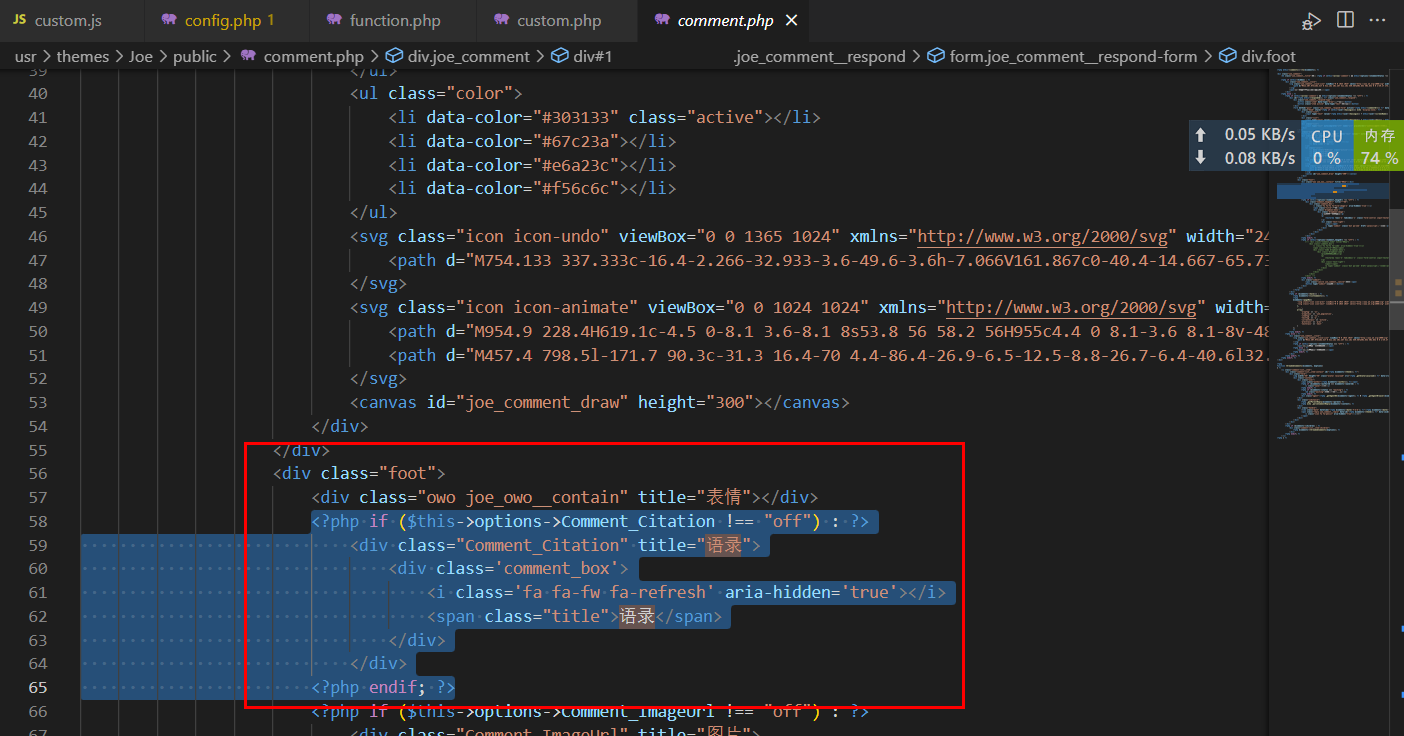 {/tabs-pane} {tabs-pane label="添加代码"} ```php 语录 ``` {/tabs-pane} {/tabs} ### 三、添加内容获取 #### 1、添加后端获取 在 `Joe/core/function.php` 添加以下代码 {tabs} {tabs-pane label="添加位置"} 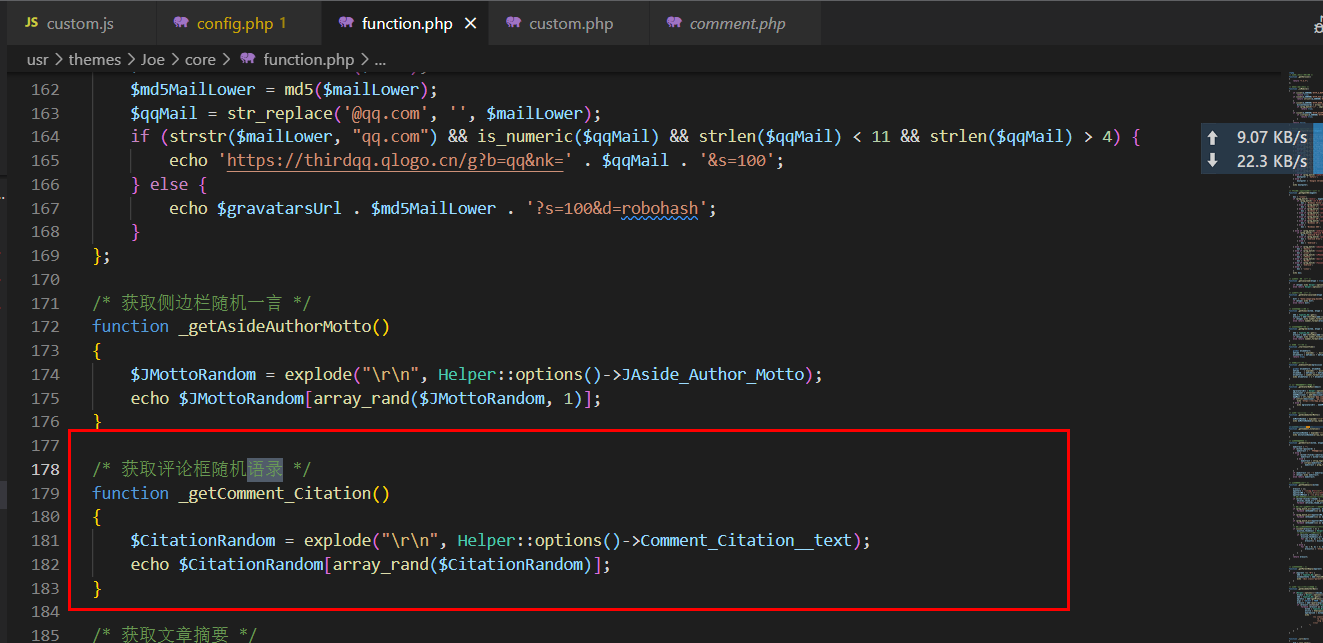 {/tabs-pane} {tabs-pane label="添加代码"} ```php /* 获取评论框随机语录 */ function _getComment_Citation() { $CitationRandom = explode("\r\n", Helper::options()->Comment_Citation__text); echo $CitationRandom[array_rand($CitationRandom)]; } ``` {/tabs-pane} {/tabs} #### 2、添加前端获取 在 `Joe/public/config.php` 添加以下代码 {tabs} {tabs-pane label="添加位置"} 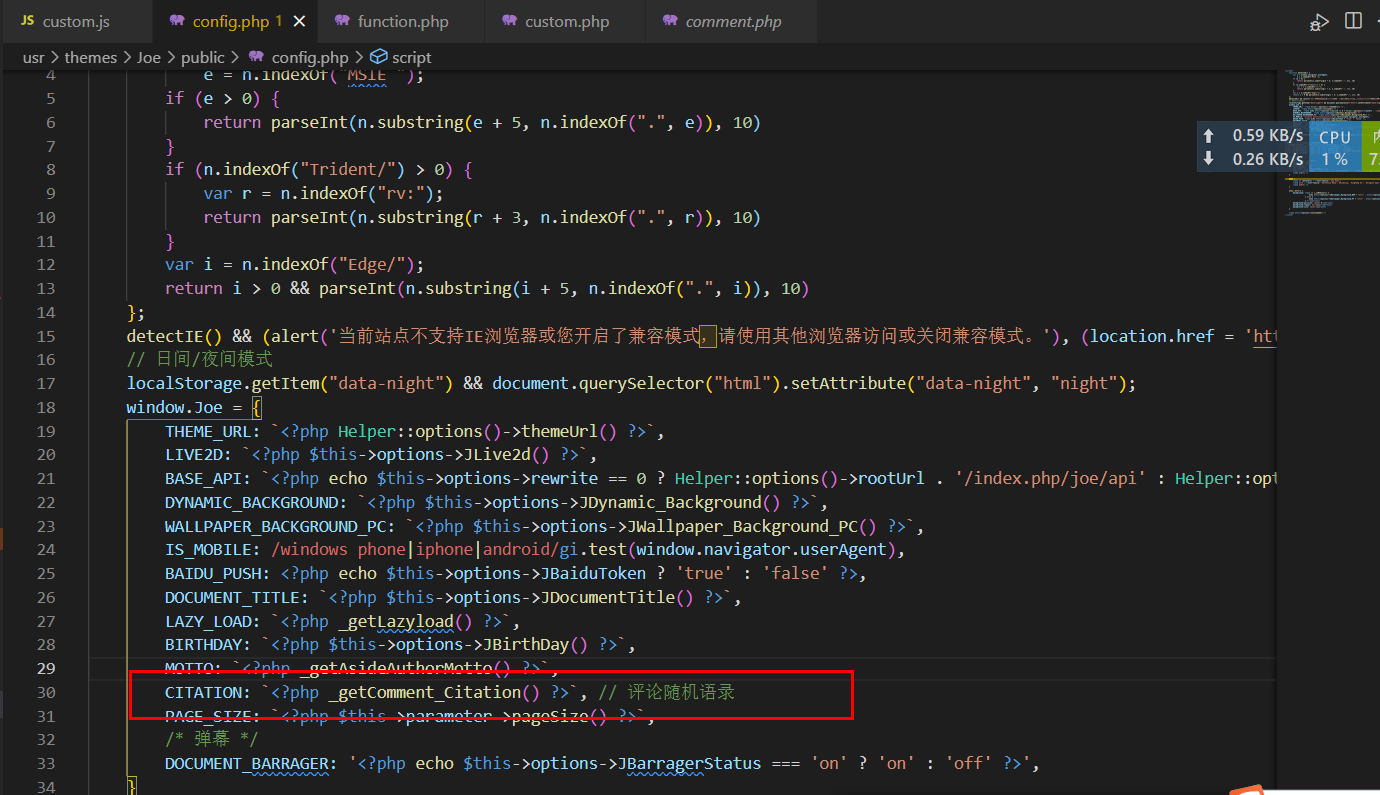 {/tabs-pane} {tabs-pane label="添加代码"} ```php CITATION: ``, // 评论随机语录 ``` {/tabs-pane} {/tabs} ### 四、添加核心代码 在 `Joe/assets/js/joe.global.min.js` 或者 `Joe/assets/js/custom.min.js(有的话)` 添加以下代码 隐藏内容,请前往内页查看详情 ### 五、添加刷新按钮样式(可省略) 这是刷新按钮样式,如果前面没添加刷新按钮,可跳过此步骤 在 `Joe/assets/css/joe.global.min.css` 或者 `Joe/assets/css/custom.min.css(如果有)`添加以下代码 ```css .joe_owo__contain { position: static; .box { position: absolute; bottom: 100%; margin-bottom: 6px; left: 0px; padding-top: 5px; border: 1px solid rgba(0, 0, 0, 0.15); border-color: transparent; box-shadow: 0 0 10px 8px rgb(116 116 116 / 8%); } } .comment_box { cursor: pointer; text-align: center; color: var(--routine); height: 26px; line-height: 26px; background: var(--background); opacity: 0.85; border-radius: 13px; width: 70px; margin-left: 5px; &:hover { background: var(--theme); color: #fff; }} ``` > ## 结语 教程稍有点复杂,但其实是沿用侧栏随机一言的方法,所以如果你能看懂核心js的话,可以仅修改 **第四步** 中ajax的 `url` 来实现,那样会简单很多很多
-
『原创』『教程』为你的博客添加阅读模式(适配Joe,其他主题也可用) > ## 前言 我又来拔flag了,最近立了好多flag,但是最近重庆太热了,不想写文章(其实就是懒了)  既然给小伙伴立了flag,还是要说到做到,不然没有小伙伴来玩了。 这个功能也是xcshare定制的功能,但是我还是分享出来吧 > ## 成果展示 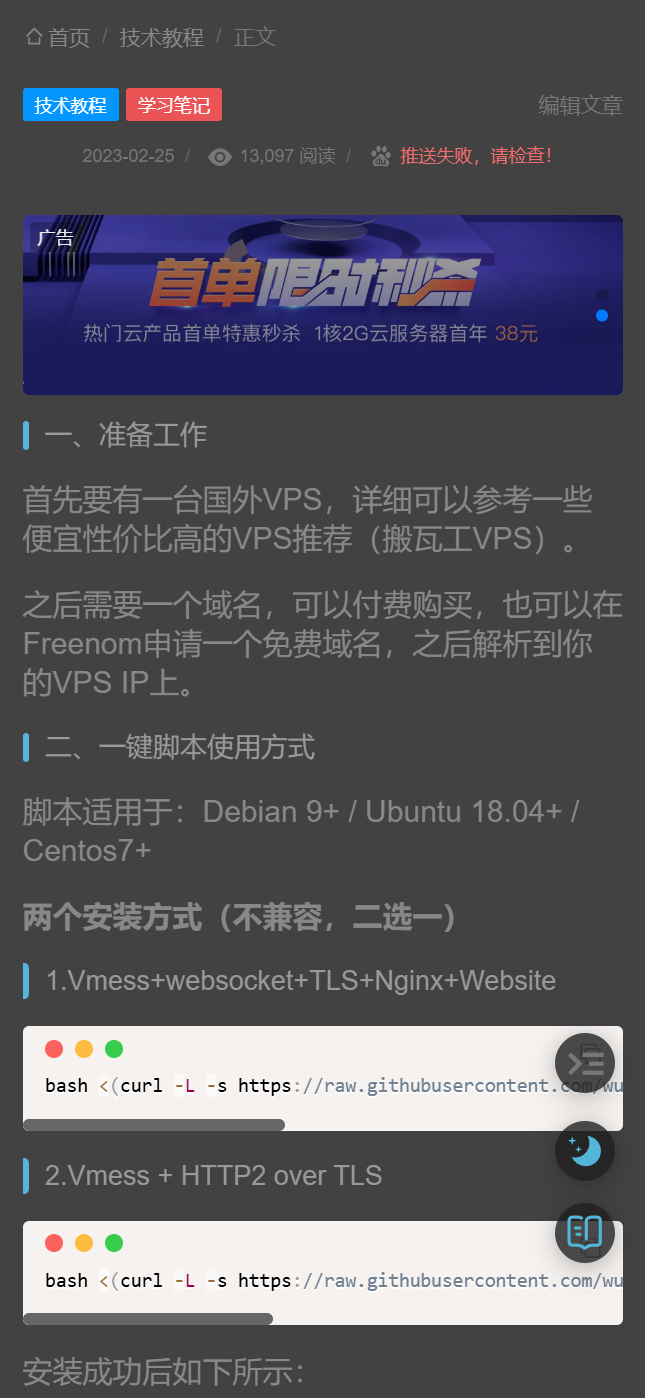 > ## 教程开始 ### 一、添加后台开关 一样的,还是在 `Joe/functions.php` 里添加(也可以在 `Joe/public/custom.php` 里添加,前提是你创建并引用了这个文件) ```php // 是否启用阅读模式 $ReadBook = new Typecho_Widget_Helper_Form_Element_Select( 'ReadBook', array( 'off' => '关闭(默认)', 'on' => '开启'), 'off', '请选择是否启用阅读模式', '介绍:开启后,文章页可以进入阅读模式' ); $ReadBook->setAttribute('class', 'joe_content joe_custom'); //没有joe_custom就改成joe_other $form->addInput($ReadBook->multiMode()); ``` ### 二、添加开关按钮 在 `Joe/public/footer.php` 的 `` 内部添加以下代码 ```php ``` ### 三、添加JS 首先说明,因为我使用的Joe主题自带jQuery框架,如果你是其他主题,请自行引入jQuery或者将以下代码修改为原生js 在 `Joe/assets/js/joe.post_page.min.js` 最后一个 `});` 前加入以下代码 当然你也可以加在`Joe/assets/js/joe.post_page.js`里再使用minify进行压缩 ~~ 如果看过我之前的教程,也可以加在 Joe/assets/css/custom.js 里,再进行压缩 ~~ 隐藏内容,请前往内页查看详情 ### 四、添加按钮css 在 `Joe/assets/css/joe.post.min.css` 里加入以下代码 ~~ 如果看过我之前的教程,也可以加在 Joe/assets/css/custom.scss 里,再用scss to css转换即可 ~~ ```css .joe_action_item.read_book{visibility:hidden;transform:scale(0)}.joe_action_item.read_book.active{visibility:visible;transform:scale(1)}.joe_action_item.read_book svg{transform:scale(0);opacity:0;transition:transform .85s,opacity .85s}.joe_action_item.read_book svg.active{transform:scale(1);opacity:1} ``` > ## 结语 其实教程很简单,就是隐藏一些组件和更换页面底色 **没有固定的方法,只有固定的思维,所以一定要多思考、多变通。**
-
-
『转载』『教程』搭建z-file文件目录并开启反向代理,可做图床和网盘 > ## ZFile 此项目是一个在线文件目录的程序, 支持各种对象存储和本地存储, 使用定位是个人放常用工具下载, 或做公共的文件库. 不会向多账户方向开发. 前端基于 h5ai 的原有功能使用 Vue 重新开发、后端采用 SpringBoot, 数据库采用内嵌数据库. > ## 成果 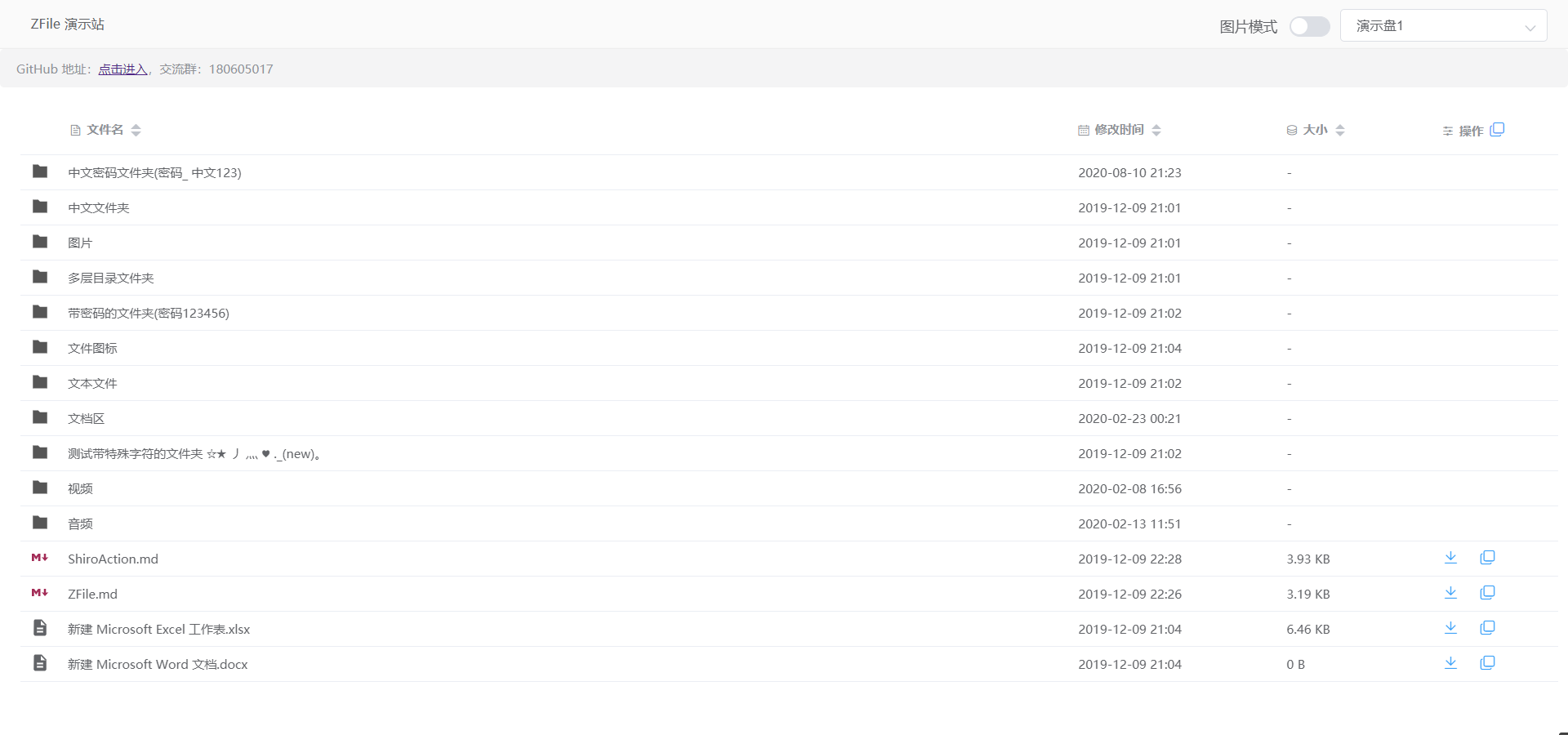 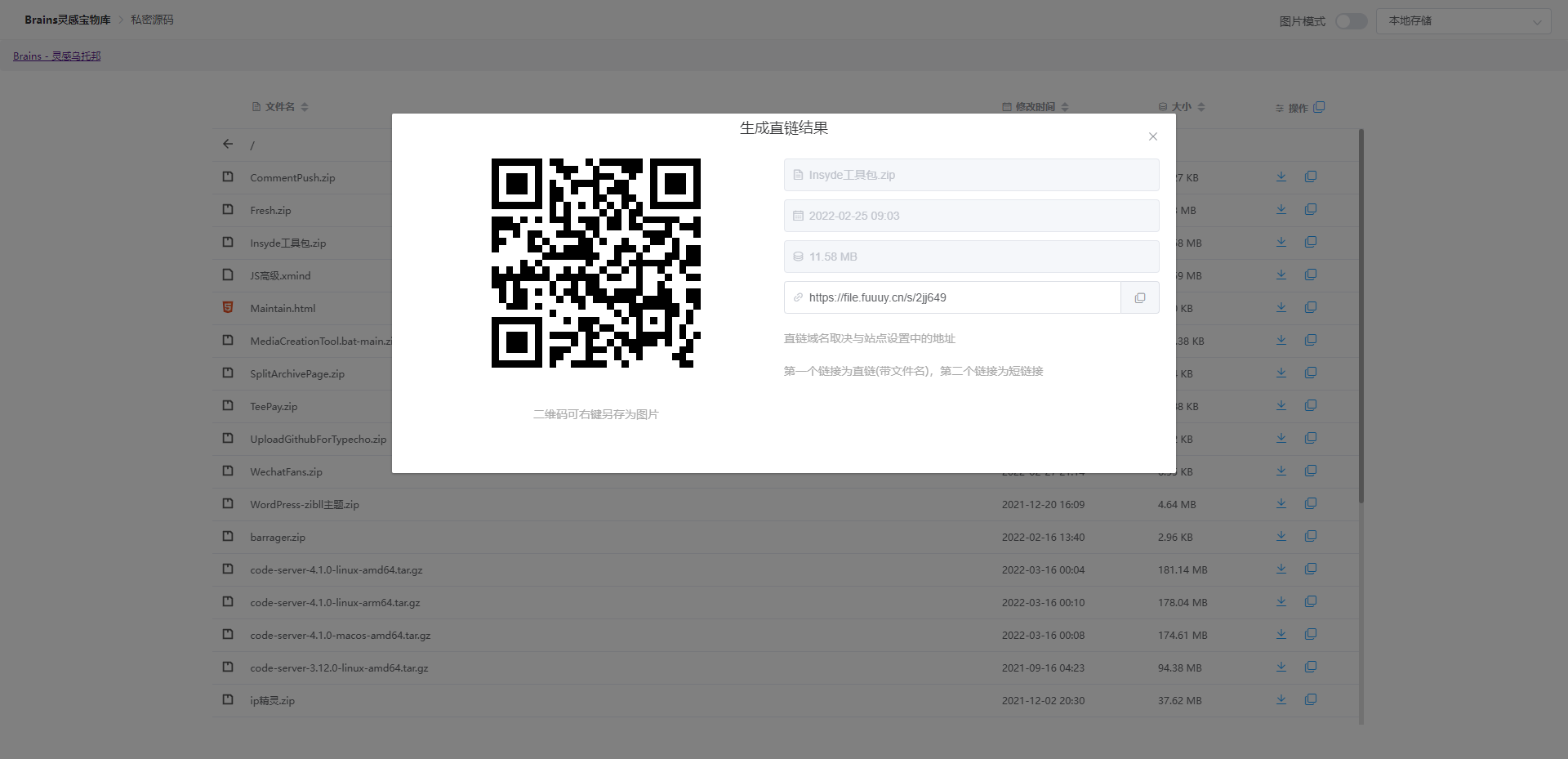 > ## 安装教程 ### 一、安装依赖 基于java开发,所以要先安装java环境 ```php # CentOS系统 yum install -y java-1.8.0-openjdk unzip # Debian/Ubuntu系统 apt update apt install -y openjdk-8-jre-headless unzip ``` ### 二、下载、上传项目 隐藏内容,请前往内页查看详情 直接下载并上传到网站根目录,然后解压 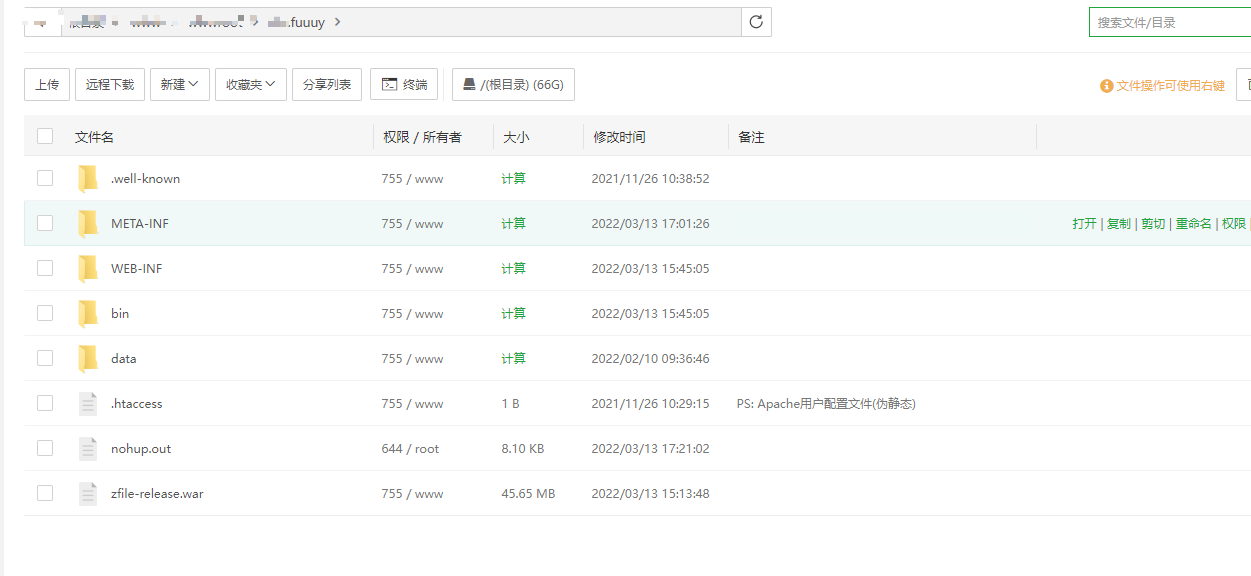 得到以下目录 ```php z-file ├─ META-INF ├─ WEB-INF └─ bin ├── start.sh # 启动脚本 ├── stop.sh # 停止脚本 └── restart.sh # 重启脚本 ``` ### 三、开启部署服务 直接在当前目录打开终端 输入以下代码 ```php ./bin/start.sh ``` 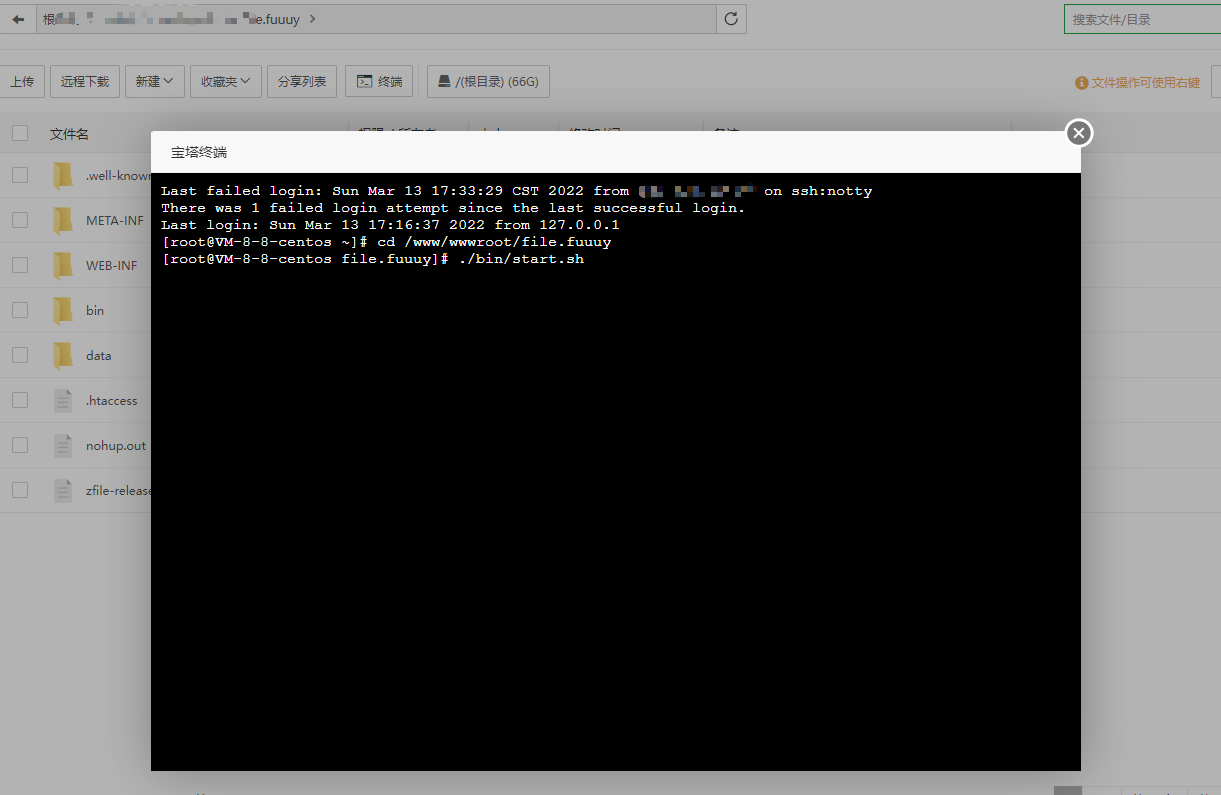 Web默认端口为8080,如需修改端口可直接编辑配置文件 `/zfile/WEB-INF/classes/application.yml` 启动之后部署工作即宣告完成,可以在浏览器里直接输入ip:8080进入Web进行下一步配置,如果觉得每次都要加端口号麻烦可以参考后续设置反代。 具体访问地址如下 ### 四、域名访问 在宝塔面板中添加一个新的网站 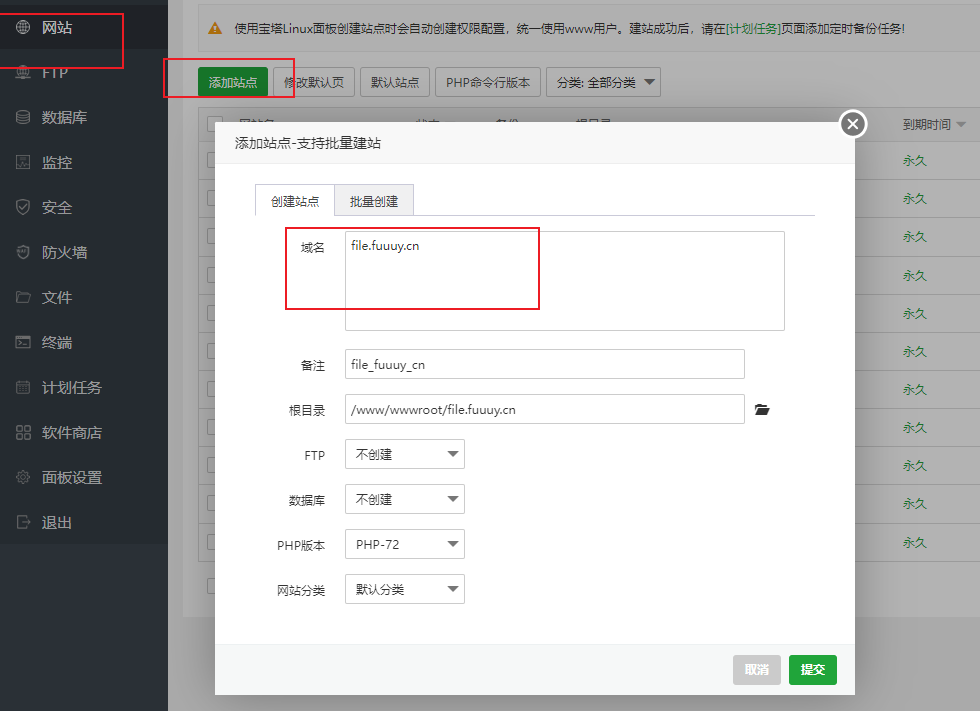 如果想要开启HTTPS可以在设置反代之前在SSL选项卡配置证书 打开反向代理选项卡,选择添加反向代理,端口填你设置的端口号(我这里改成了8282),如图配置 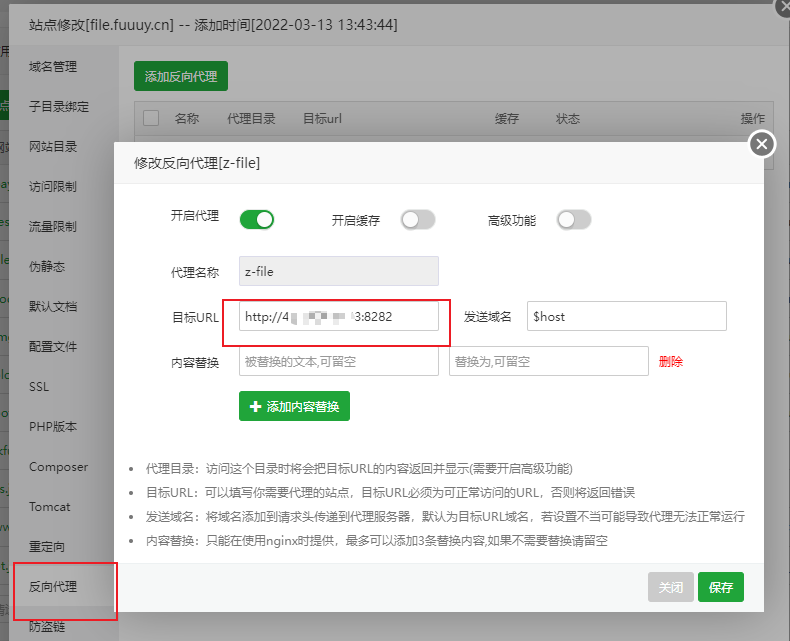 ### 五、初始化 因为上一步已经配置了域名访问,所以直接输入域名,无需再加端口号,设置管理用户名和密码。 输入 域名/#/admin进入管理后台,可以设置域名,外观设置,修改密码,添加存储等。 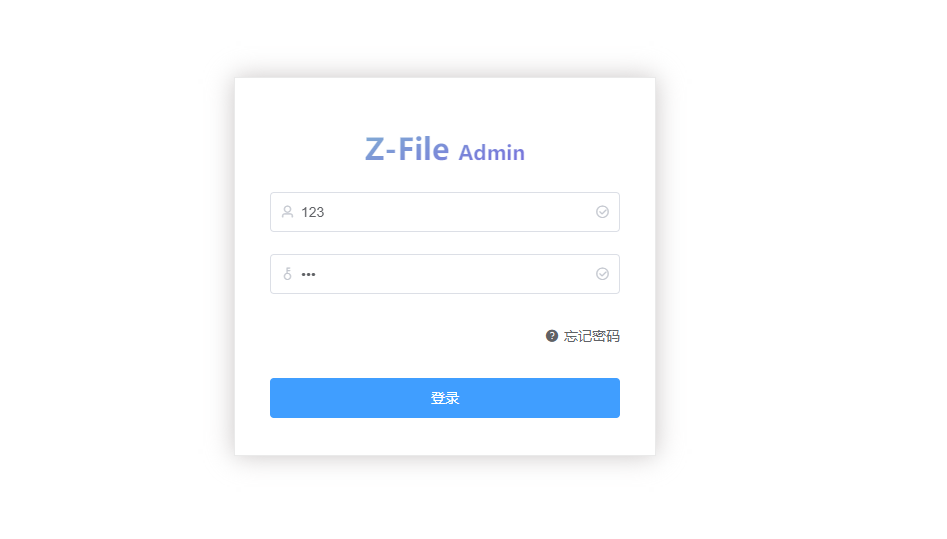 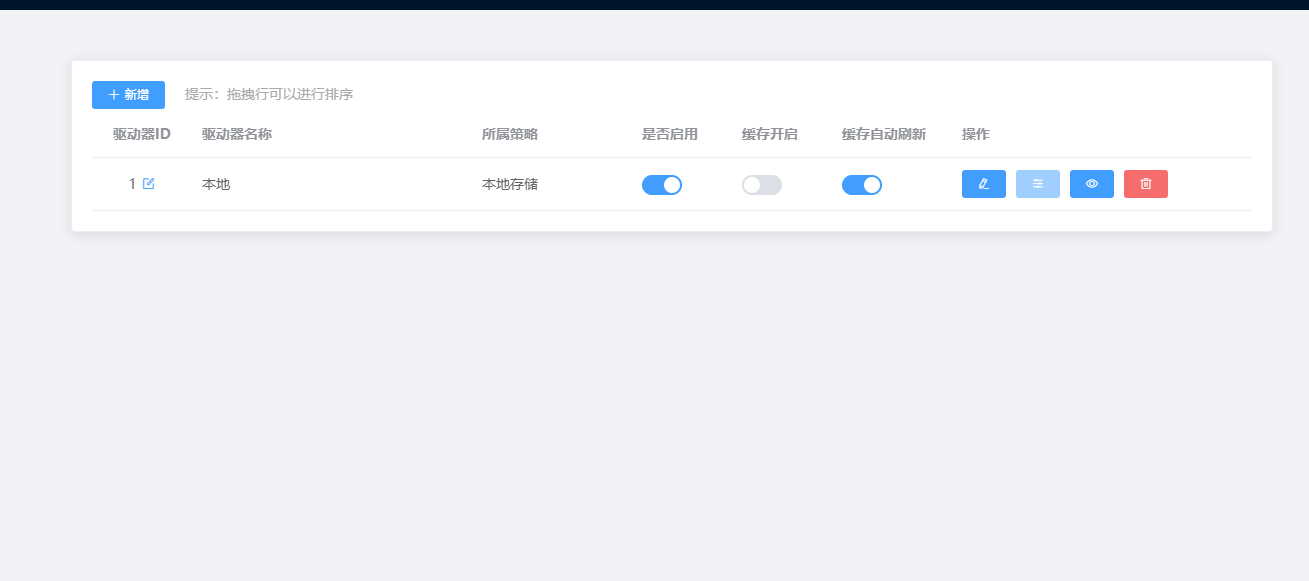 ### 六、更多用法 #### 1、文件夹加密 直接在欲加密的文件夹中上传一个名为“password.txt”的文件即可,密码即为文件内容。加密之后效果如图 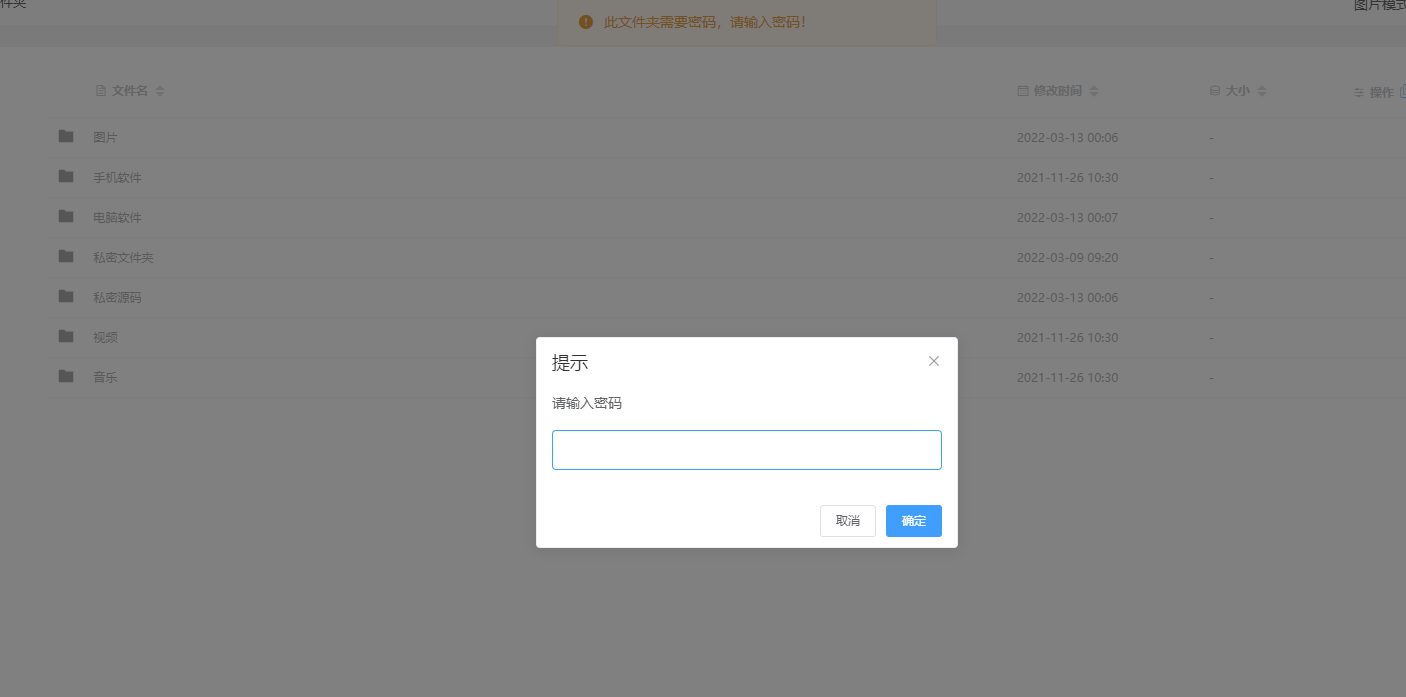 #### 2、显示readme 如果想在某个文件夹中显示readme文件,直接在该文件夹中上传readme.md文件即可,同时需要在后台中开启显示文档区功能。 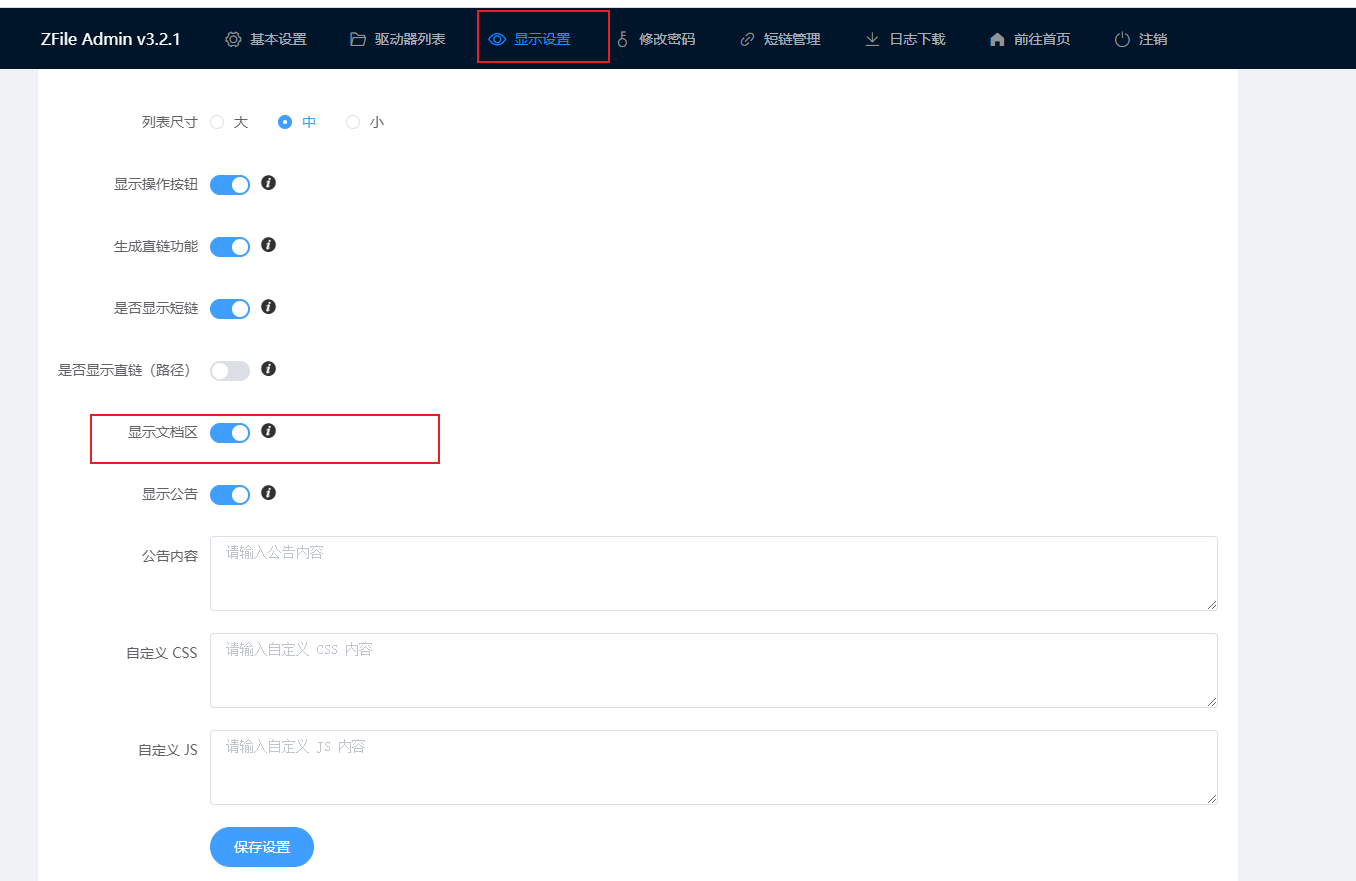 #### 3、可以作为图床使用 如果你的博客需要图片外链,那么你可以将图片上传到某个目录,接着在zfile中打开这个目录,找到图片文件,右键并选择复制直链,这样就获取了这张图片的直链。 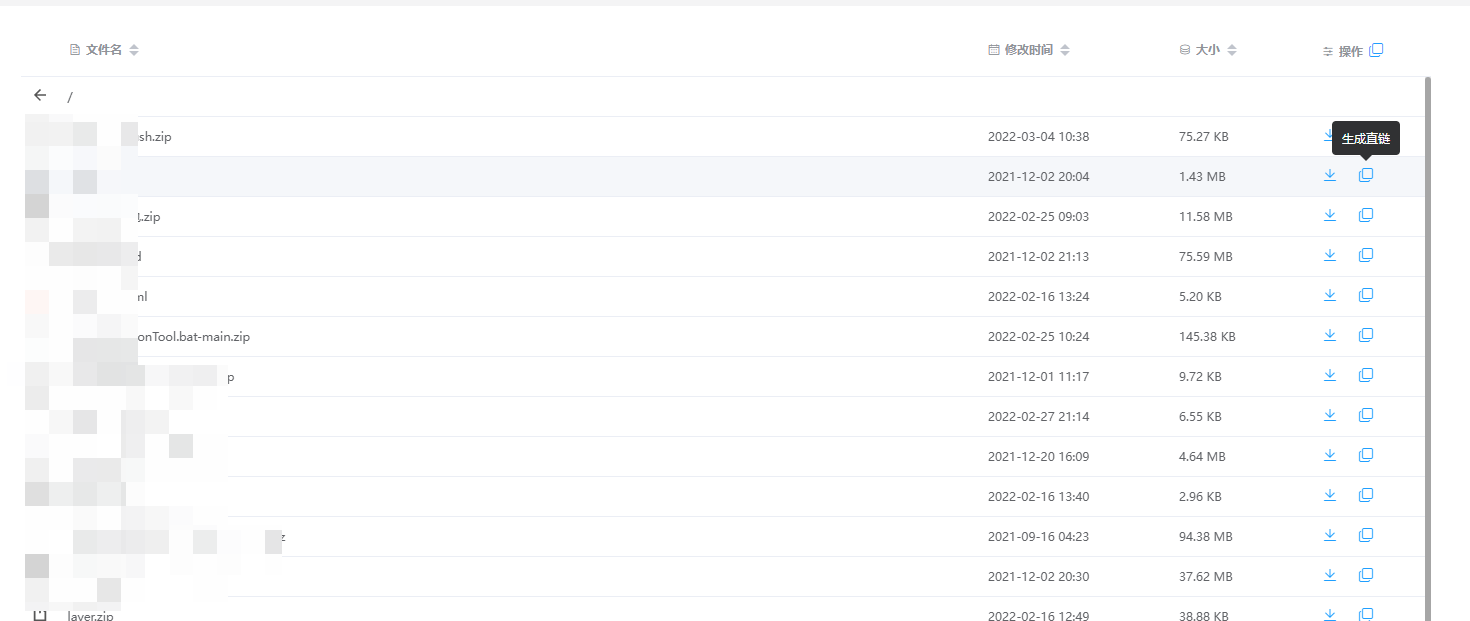 > ## 总结 Z-File作为一款开源免费的网盘列表程序,优点还是很多的。安装部署和配置都比较方便,也可以生成固定的文件链接,使用定位是个人放常用工具下载, 或做公共的文件库. 不会向多账户方向开发。
-
『转载』『教程』H5ai(Dplayer)完整安装使用教程及注意事项 > ## 前言 关于如何搭建 H5ai ,网上虽然有很多教程,但详细的却不多,有的也是比较模糊。本文将介绍一下如何在宝塔Nginx环境下搭建 H5ai 以及其中的一些注意事项。 > ## 成果 H5ai是一款德国程序员Lars Jung打造的基于HTTP Web服务器的现代文件索引器,是一款功能强大的PHP文件目录列表程序,适合做个人仓库,它提供多种文件目录列表呈现方式,支持 Apache Httpd, Lighttpd, Nginx等多种WEB服务器,支持多国语言(如英语,简体中文等),你可以在线预览以及下载TXT,图片,音频,视频等文件格式。 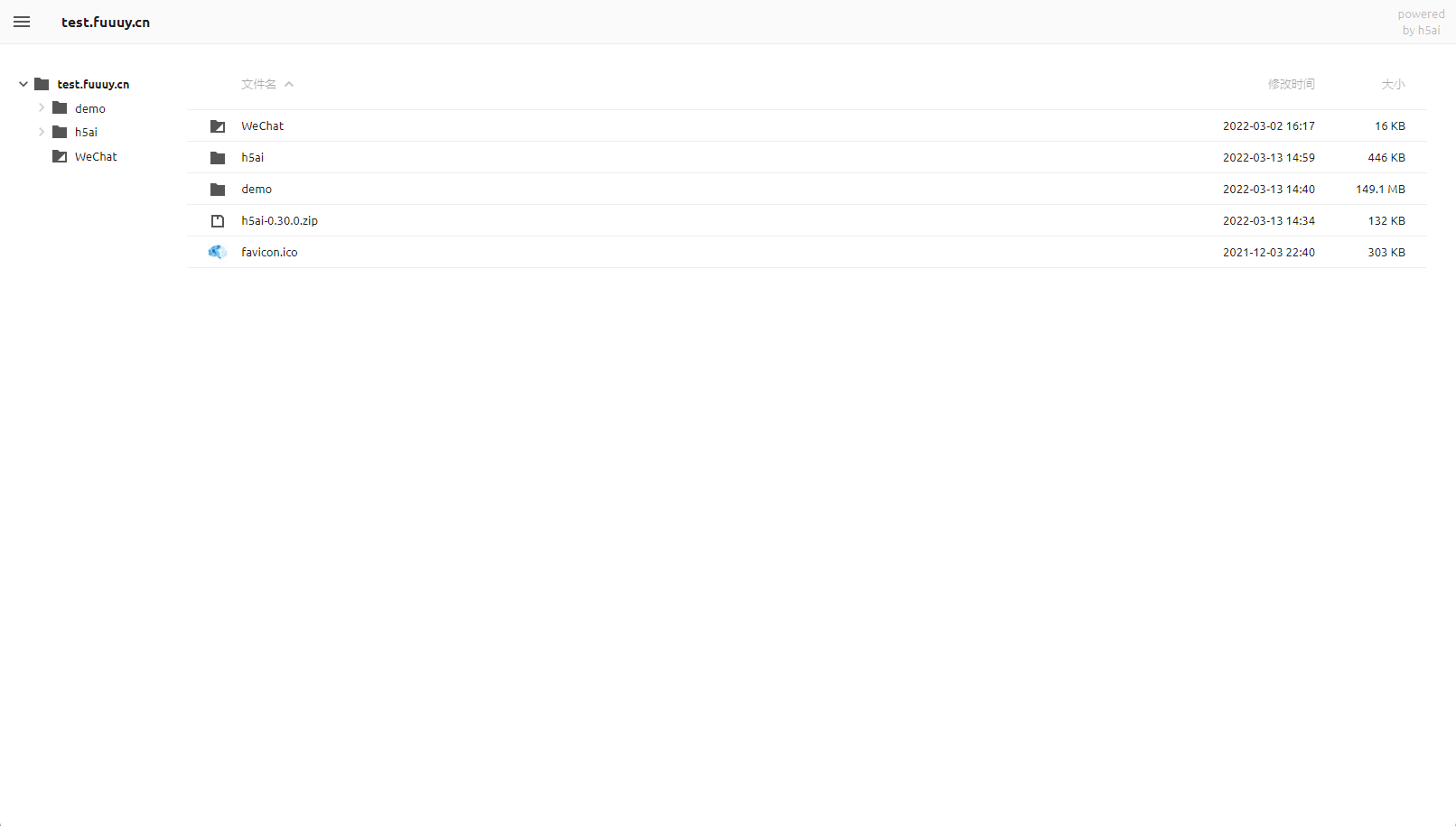 > ## 安装教程 ### 一、环境要求 {callout color="#f0ad4e"} - Nginx - MySQL - PHP 7.1或以上 - phpMyAdmin {/callout} ### 二、添加站点 请在左边的菜单栏,找到网站,然后点击添加站点,输入相关信息后点击提交即可 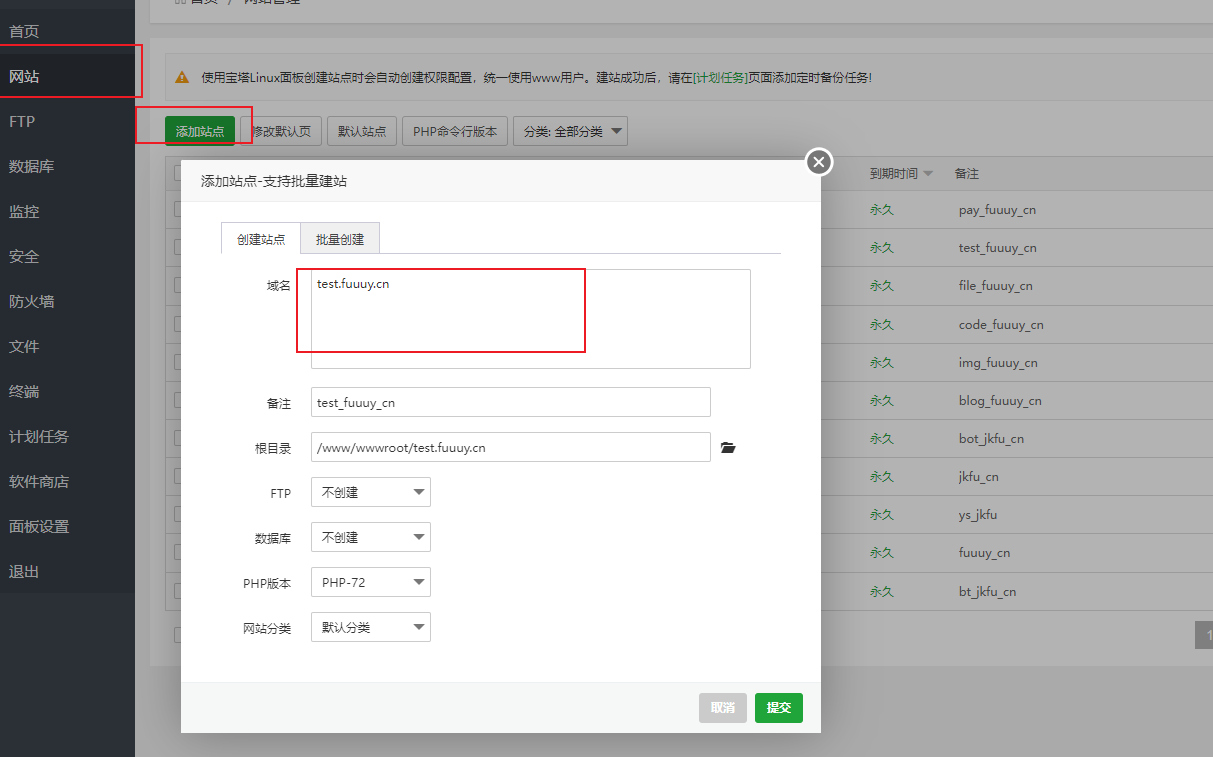 ### 三、H5ai下载 将文件解压后放在网站根目录下的_h5ai文件夹内,结构如下 下载地址 隐藏内容,请前往内页查看详情 ```php DOC_ROOT ├─ _h5ai ├─ your files └─ and folders ``` ### 四、上传文件 把你需要列的文件及目录放在_h5ai同目录下即可(我这里是把_去掉了) 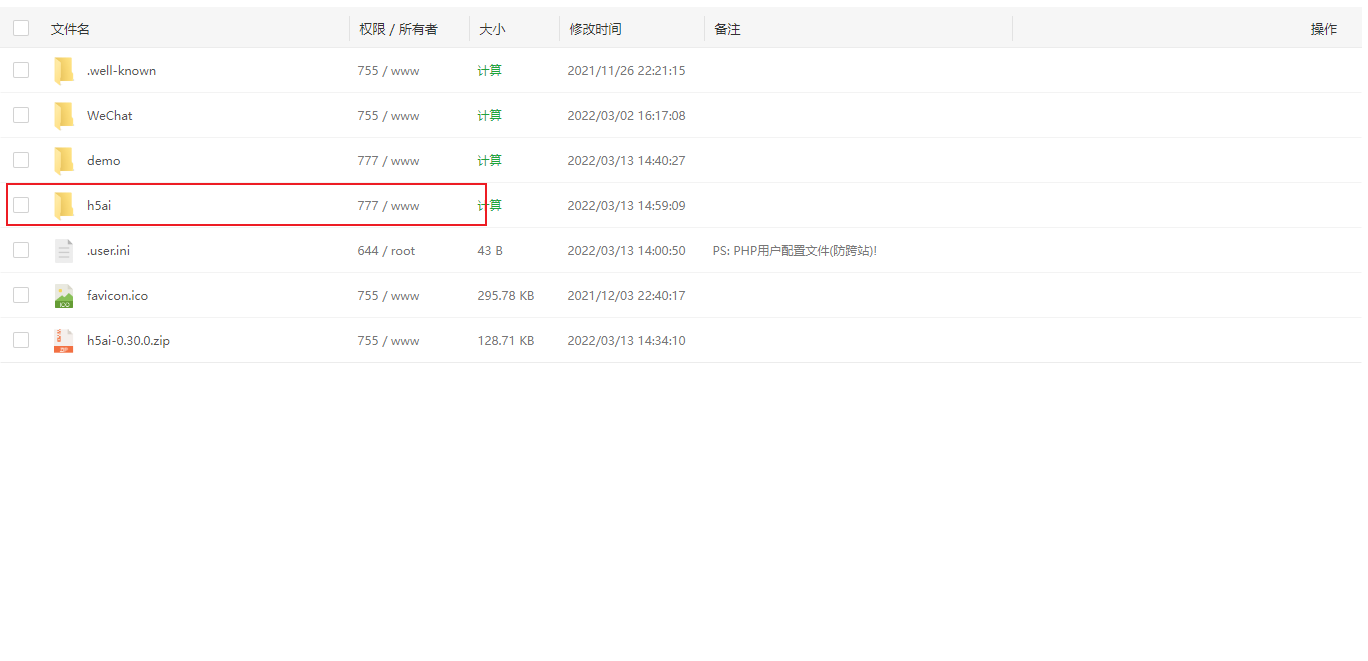 ### 五、修改配置文件 在宝塔面板首页->左边的网站 -> H5ai(放H5ai的网站) -> 设置 -> 配置文件中 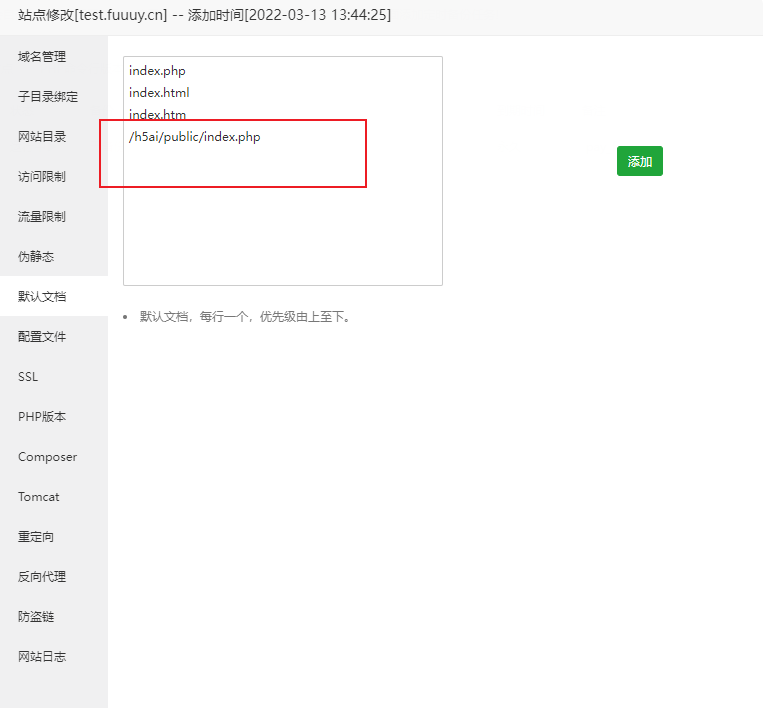 ### 六、查看依赖信息 访问 http(s)://你的网站名/_h5ai/public/index.php来查看H5ai的功能开放情况,默认密码为空 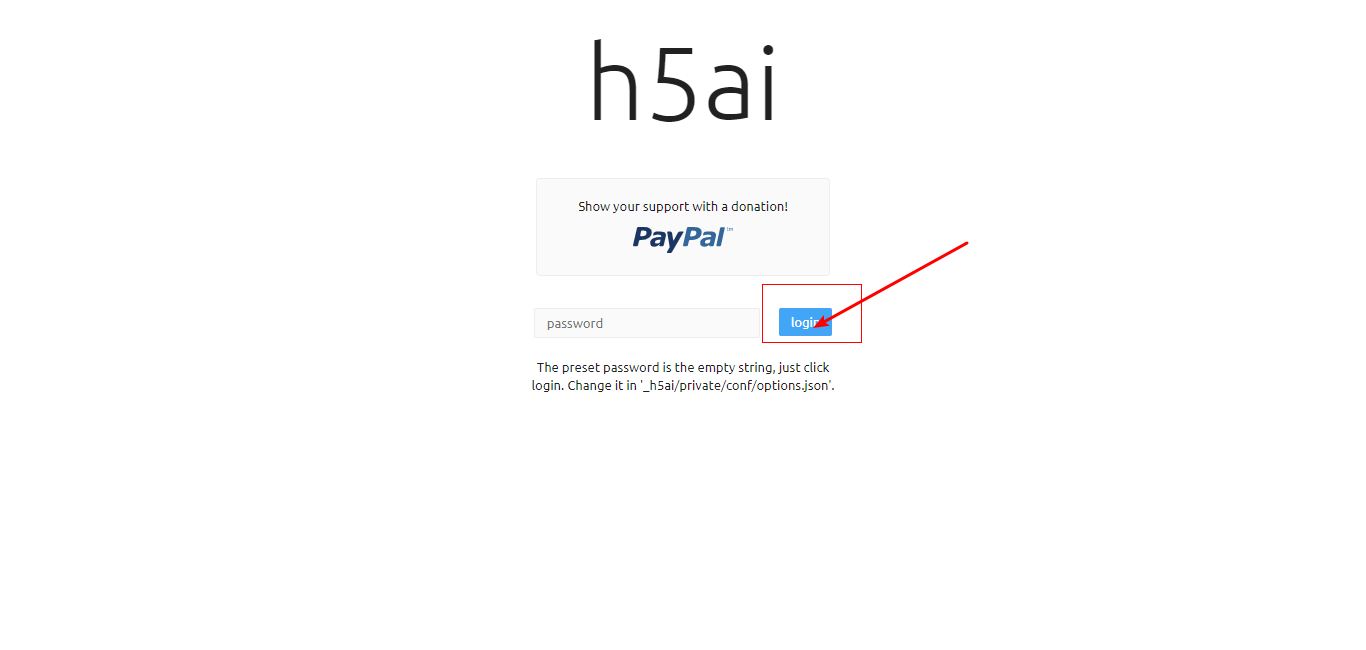 右边已经是yes或者变成绿色的,证明对应的依赖已经安装成功 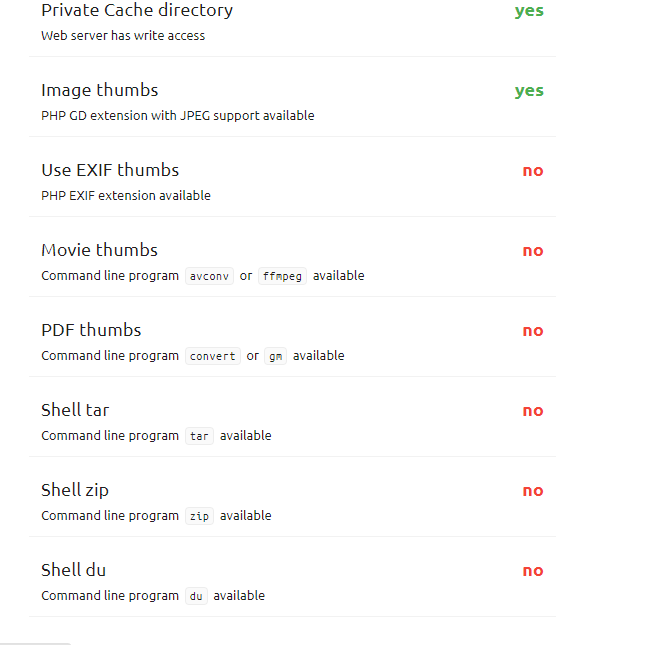 ### 七、配置PHP #### 1、安装Use EXIF thumbs {callout color="#2bff00"} - 安装imagemagick和exif - Use EXIF thumbs会显示成yes - {/callout} 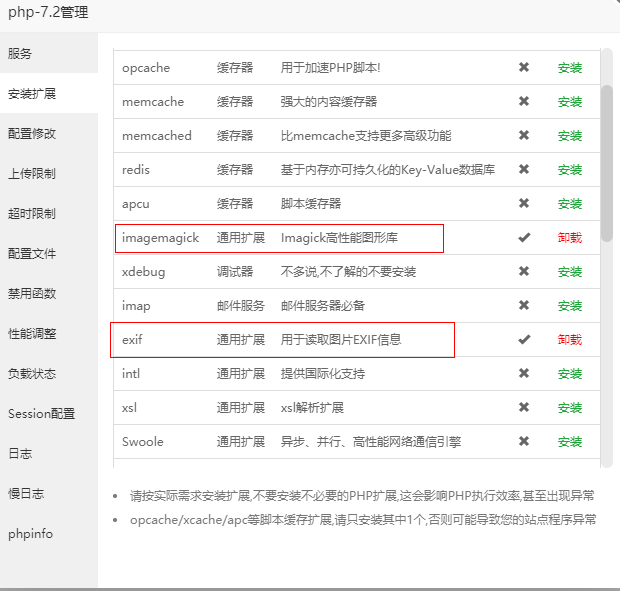 #### 2、Movie thumbs (ffmpeg)安装 CentOS 6和7安装方法是不一样的,下面分别说明: 安装前都需要先安装epel扩展源: ```php # yum -y install epel-release # su -c ‘yum localinstall --nogpgcheck https://download1.rpmfusion.org/free/el/rpmfusion-free-release-6.noarch.rpm https://download1.rpmfusion.org/nonfree/el/rpmfusion-nonfree-release-6.noarch.rpm‘ # yum -y install ffmpeg ffmpeg-devel ``` #### 3、PDF thumbs安装 选择安装convert ```php # yum -y install ImageMagick ``` #### 4、Shell tar/Shell zip/Shell du安装 这三项根据h5ai官网,在 php.ini被禁用函数中去掉 exec和 passthru即可,是否有危险不知道,自己掂量,禁用好像也不影响一些功能,另外顺便把 scandir函数去掉禁用,不然会出现无非显示目录中文件的情况。 在你的软件商店中找到你下载的PHP版本–进入设置–禁用函数 {callout color="#14ffb9"} - 删除exec 和 passthru - Shell tar Shell zip Shell du就会显示成yes {/callout} 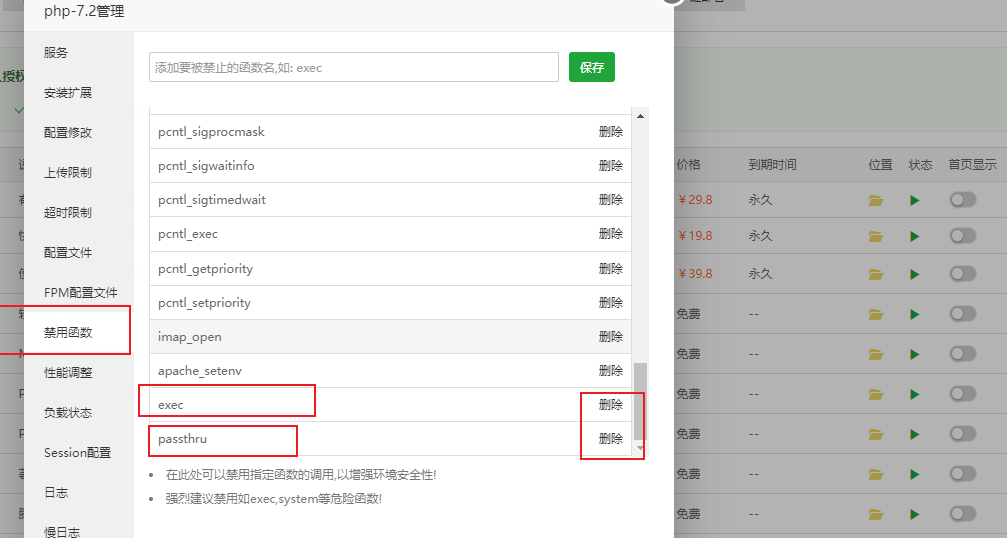 ### 八、给H5ai加密码 首先我们要找到这个文件 `_h5ai/public/index.php` ,在最下面增加以下代码: ```php function mima() { $user=array(‘填写你的用户名‘,‘填写你的密码‘); if(!($user[0]===$_SERVER[‘PHP_AUTH_USER‘] && $user[1]===$_SERVER[‘PHP_AUTH_PW‘])){ header(‘WWW-Authenticate: Basic realm="MY Mark"‘); header(‘HTTP/1.0 401 Unauthorized‘); die("please login"); } } ``` 然后在第一行,也就是
-
『原创』『表情』为Joe主题增加QQ,Bilibili,酷安,贴吧,微博表情包 > ## 前言 最近失恋了,就一直在学习前端基础,所以个人博客都好久没更新了 偶然在翠翠的博客看到给typecho添加表情包的教程,所以自己也添加了两组表情包 但是在添加途中遇到了一个问题,所以将自己遇到的坑记录下来 > ## 成果展示 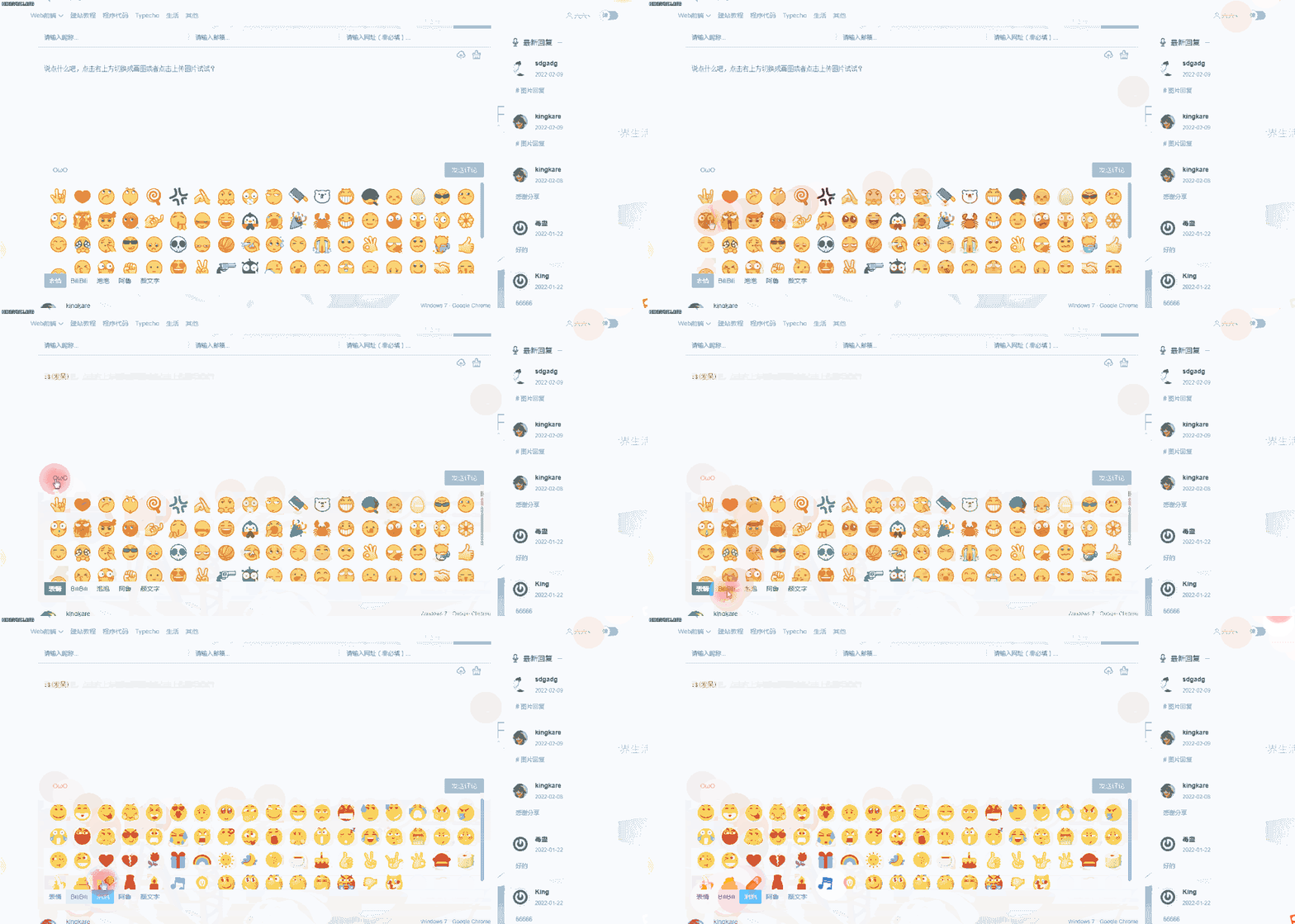 **后台编辑器代码位置** 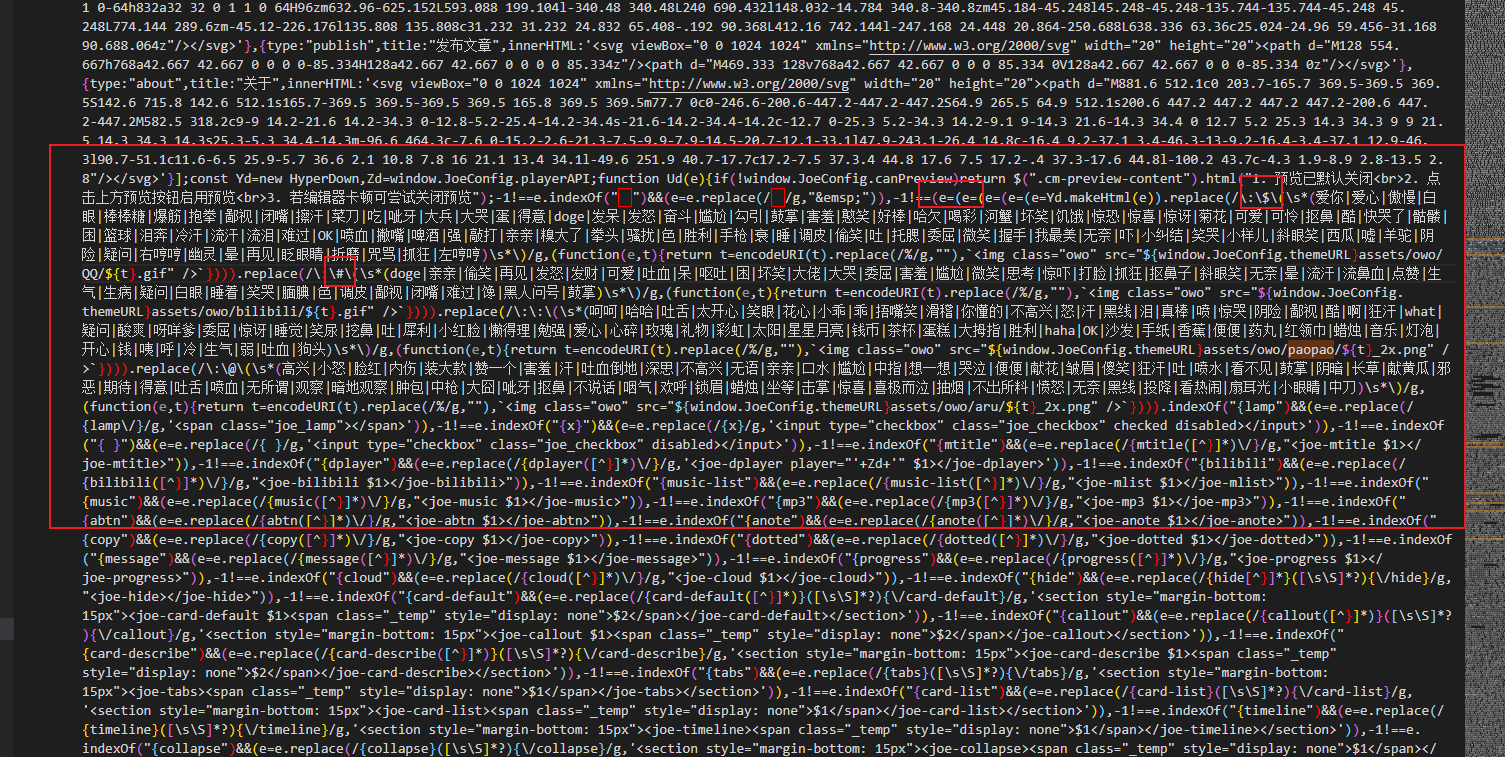 > ## 教程开始 ### 一、添加表情过滤 因为Joe主题之前被人恶意注入过xss,因此主题作者添加了关键词屏蔽,所以还要进行过滤 拿到一个表情包后,在 windows 系统中下这样操作,在表情包文件夹内创建一个 `文本文档` 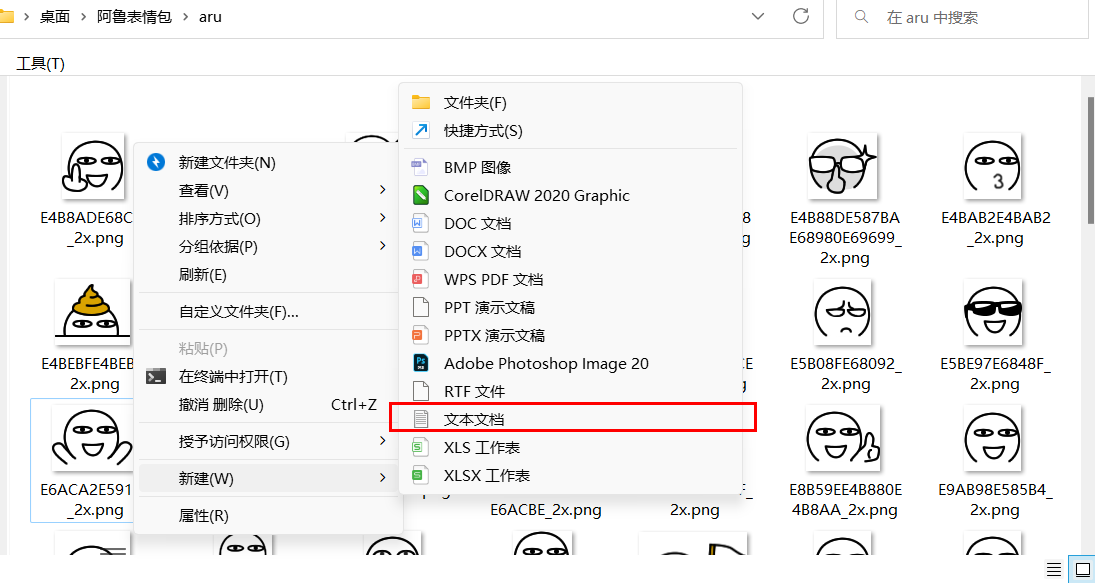 然后双击打开,使用以下命令生成该文件夹文件(图片)列表: ```php dir /b > list.txt ``` 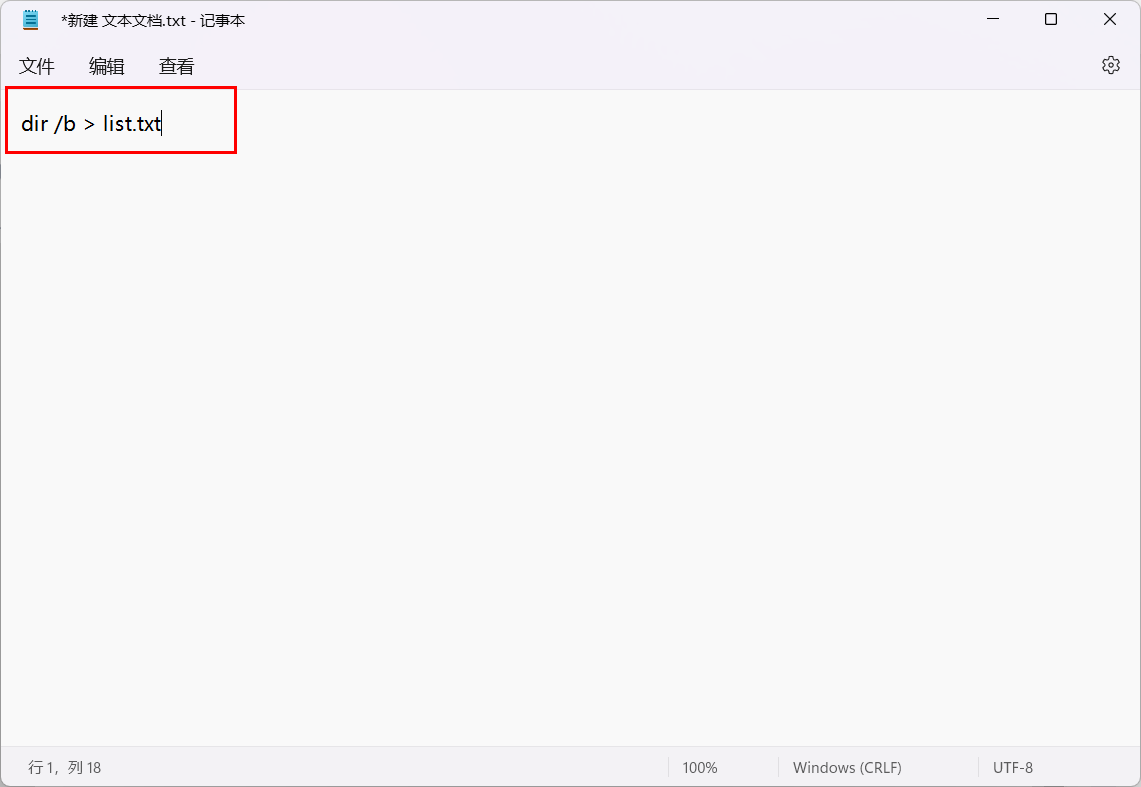 保存后将文件后缀改为 `bat` ,然后再双击打开,就会生成一个 `list.txt` 文件 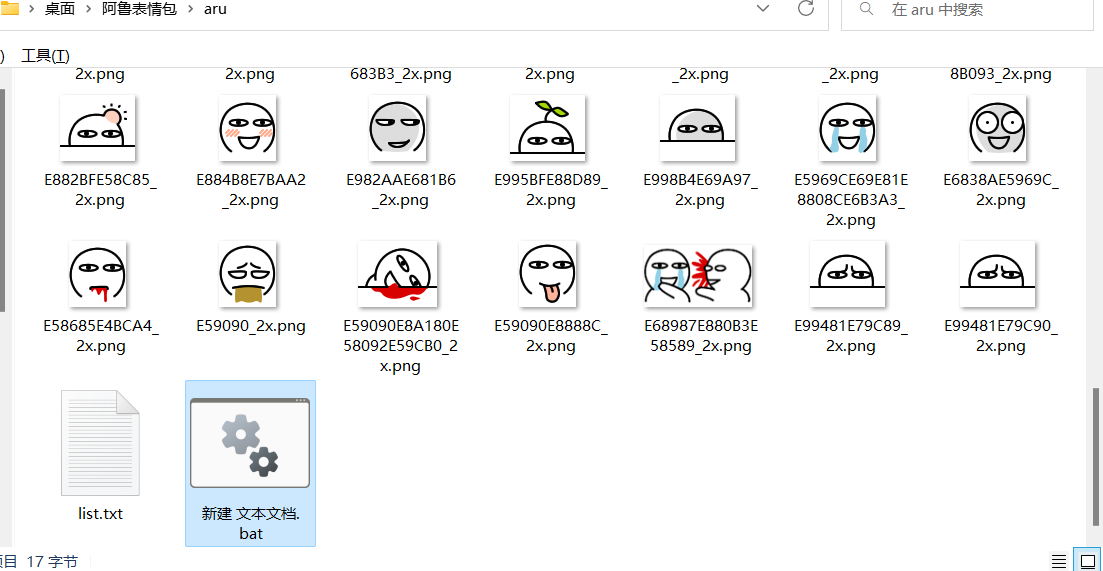 生成的 list.txt 就包含了改目录下的全部文件名,就可以很方便的批处理。 关键词拼串可以使用Excel进行,直接使用以下代码就行 ```php =A2&$F$2&A3 =E2&$F$2&A4 ```   然后打开 `Joe/core/parse.php` 文件,找到表情过滤 在下面添加你表情的关键词与表情地址 {tabs} {tabs-pane label="添加位置"} 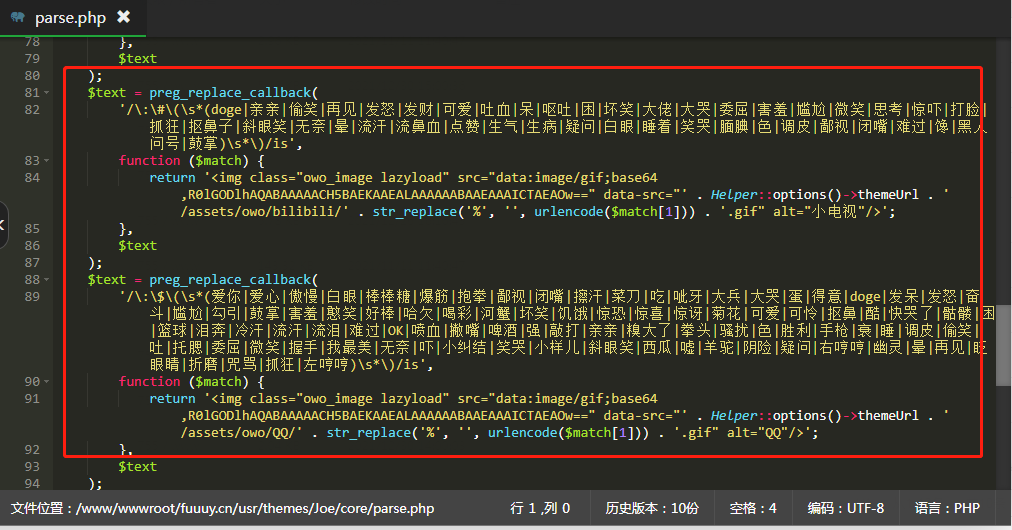 {/tabs-pane} {tabs-pane label="代码"} 隐藏内容,请前往内页查看详情 {/tabs-pane} {/tabs} **这里有一个坑** ,因为原作者引用表情包地址是用的 `urlencode()` 函数,将文字转换为UrlEncode编码的字符 隐藏内容,请前往内页查看详情 ### 二、配置 OwO.json 打开 `Joe/assets/json` 下的 `joe.owo.json` 文件 在里面添加(请自行删除代码中的 `删除` 字符) ```text "表情": [ { "icon": "assets/owo/QQ/E788B1E4BDA0.gif", "data": ":删除$(爱你)" }, { "icon": "assets/owo/QQ/E788B1E5BF83.gif", "data": ":删除$(爱心)" }, { "icon": "assets/owo/QQ/E582B2E685A2.gif", "data": ":删除$(傲慢)" }, { "icon": "assets/owo/QQ/E799BDE79CBC.gif", "data": ":删除$(白眼)" }, { "icon": "assets/owo/QQ/E6A392E6A392E7B396.gif", "data": ":删除$(棒棒糖)" }, { "icon": "assets/owo/QQ/E78886E7AD8B.gif", "data": ":删除$(爆筋)" }, { "icon": "assets/owo/QQ/E68AB1E68BB3.gif", "data": ":删除$(抱拳)" }, { "icon": "assets/owo/QQ/E98499E8A786.gif", "data": ":删除$(鄙视)" }, { "icon": "assets/owo/QQ/E997ADE598B4.gif", "data": ":删除$(闭嘴)" }, { "icon": "assets/owo/QQ/E693A6E6B197.gif", "data": ":删除$(擦汗)" }, { "icon": "assets/owo/QQ/E88F9CE58880.gif", "data": ":删除$(菜刀)" }, { "icon": "assets/owo/QQ/E59083.gif", "data": ":删除$(吃)" }, { "icon": "assets/owo/QQ/E591B2E78999.gif", "data": ":删除$(呲牙)" }, { "icon": "assets/owo/QQ/E5A4A7E585B5.gif", "data": ":删除$(大兵)" }, { "icon": "assets/owo/QQ/E5A4A7E593AD.gif", "data": ":删除$(大哭)" }, { "icon": "assets/owo/QQ/E89B8B.gif", "data": ":删除$(蛋)" }, { "icon": "assets/owo/QQ/E5BE97E6848F.gif", "data": ":删除$(得意)" }, { "icon": "assets/owo/QQ/doge.gif", "data": ":删除$(doge)" }, { "icon": "assets/owo/QQ/E58F91E59186.gif", "data": ":删除$(发呆)" }, { "icon": "assets/owo/QQ/E58F91E68092.gif", "data": ":删除$(发怒)" }, { "icon": "assets/owo/QQ/E5A58BE69697.gif", "data": ":删除$(奋斗)" }, { "icon": "assets/owo/QQ/E5B0B4E5B0AC.gif", "data": ":删除$(尴尬)" }, { "icon": "assets/owo/QQ/E58BBEE5BC95.gif", "data": ":删除$(勾引)" }, { "icon": "assets/owo/QQ/E9BC93E68E8C.gif", "data": ":删除$(鼓掌)" }, { "icon": "assets/owo/QQ/E5AEB3E7BE9E.gif", "data": ":删除$(害羞)" }, { "icon": "assets/owo/QQ/E686A8E7AC91.gif", "data": ":删除$(憨笑)" }, { "icon": "assets/owo/QQ/E5A5BDE6A392.gif", "data": ":删除$(好棒)" }, { "icon": "assets/owo/QQ/E59388E6ACA0.gif", "data": ":删除$(哈欠)" }, { "icon": "assets/owo/QQ/E5969DE5BDA9.gif", "data": ":删除$(喝彩)" }, { "icon": "assets/owo/QQ/E6B2B3E89FB9.gif", "data": ":删除$(河蟹)" }, { "icon": "assets/owo/QQ/E59D8FE7AC91.gif", "data": ":删除$(坏笑)" }, { "icon": "assets/owo/QQ/E9A5A5E9A5BF.gif", "data": ":删除$(饥饿)" }, { "icon": "assets/owo/QQ/E6838AE68190.gif", "data": ":删除$(惊恐)" }, { "icon": "assets/owo/QQ/E6838AE5969C.gif", "data": ":删除$(惊喜)" }, { "icon": "assets/owo/QQ/E6838AE8AEB6.gif", "data": ":删除$(惊讶)" }, { "icon": "assets/owo/QQ/E88F8AE88AB1.gif", "data": ":删除$(菊花)" }, { "icon": "assets/owo/QQ/E58FAFE788B1.gif", "data": ":删除$(可爱)" }, { "icon": "assets/owo/QQ/E58FAFE6809C.gif", "data": ":删除$(可怜)" }, { "icon": "assets/owo/QQ/E68AA0E9BCBB.gif", "data": ":删除$(抠鼻)" }, { "icon": "assets/owo/QQ/E985B7.gif", "data": ":删除$(酷)" }, { "icon": "assets/owo/QQ/E5BFABE593ADE4BA86.gif", "data": ":删除$(快哭了)" }, { "icon": "assets/owo/QQ/E9AAB7E9AB85.gif", "data": ":删除$(骷髅)" }, { "icon": "assets/owo/QQ/E59BB0.gif", "data": ":删除$(困)" }, { "icon": "assets/owo/QQ/E7AFAEE79083.gif", "data": ":删除$(篮球)" }, { "icon": "assets/owo/QQ/E6B3AAE5A594.gif", "data": ":删除$(泪奔)" }, { "icon": "assets/owo/QQ/E586B7E6B197.gif", "data": ":删除$(冷汗)" }, { "icon": "assets/owo/QQ/E6B581E6B197.gif", "data": ":删除$(流汗)" }, { "icon": "assets/owo/QQ/E6B581E6B3AA.gif", "data": ":删除$(流泪)" }, { "icon": "assets/owo/QQ/E99ABEE8BF87.gif", "data": ":删除$(难过)" }, { "icon": "assets/owo/QQ/OK.gif", "data": ":删除$(OK)" }, { "icon": "assets/owo/QQ/E596B7E8A180.gif", "data": ":删除$(喷血)" }, { "icon": "assets/owo/QQ/E69287E598B4.gif", "data": ":删除$(撇嘴)" }, { "icon": "assets/owo/QQ/E595A4E98592.gif", "data": ":删除$(啤酒)" }, { "icon": "assets/owo/QQ/E5BCBA.gif", "data": ":删除$(强)" }, { "icon": "assets/owo/QQ/E695B2E68993.gif", "data": ":删除$(敲打)" }, { "icon": "assets/owo/QQ/E4BAB2E4BAB2.gif", "data": ":删除$(亲亲)" }, { "icon": "assets/owo/QQ/E7B397E5A4A7E4BA86.gif", "data": ":删除$(糗大了)" }, { "icon": "assets/owo/QQ/E68BB3E5A4B4.gif", "data": ":删除$(拳头)" }, { "icon": "assets/owo/QQ/E9AA9AE689B0.gif", "data": ":删除$(骚扰)" }, { "icon": "assets/owo/QQ/E889B2.gif", "data": ":删除$(色)" }, { "icon": "assets/owo/QQ/E8839CE588A9.gif", "data": ":删除$(胜利)" }, { "icon": "assets/owo/QQ/E6898BE69EAA.gif", "data": ":删除$(手枪)" }, { "icon": "assets/owo/QQ/E8A1B0.gif", "data": ":删除$(衰)" }, { "icon": "assets/owo/QQ/E79DA1.gif", "data": ":删除$(睡)" }, { "icon": "assets/owo/QQ/E8B083E79AAE.gif", "data": ":删除$(调皮)" }, { "icon": "assets/owo/QQ/E581B7E7AC91.gif", "data": ":删除$(偷笑)" }, { "icon": "assets/owo/QQ/E59090.gif", "data": ":删除$(吐)" }, { "icon": "assets/owo/QQ/E68998E885AE.gif", "data": ":删除$(托腮)" }, { "icon": "assets/owo/QQ/E5A794E5B188.gif", "data": ":删除$(委屈)" }, { "icon": "assets/owo/QQ/E5BEAEE7AC91.gif", "data": ":删除$(微笑)" }, { "icon": "assets/owo/QQ/E68FA1E6898B.gif", "data": ":删除$(握手)" }, { "icon": "assets/owo/QQ/E68891E69C80E7BE8E.gif", "data": ":删除$(我最美)" }, { "icon": "assets/owo/QQ/E697A0E5A588.gif", "data": ":删除$(无奈)" }, { "icon": "assets/owo/QQ/E59093.gif", "data": ":删除$(吓)" }, { "icon": "assets/owo/QQ/E5B08FE7BAA0E7BB93.gif", "data": ":删除$(小纠结)" }, { "icon": "assets/owo/QQ/E7AC91E593AD.gif", "data": ":删除$(笑哭)" }, { "icon": "assets/owo/QQ/E5B08FE6A0B7E584BF.gif", "data": ":删除$(小样儿)" }, { "icon": "assets/owo/QQ/E6969CE79CBCE7AC91.gif", "data": ":删除$(斜眼笑)" }, { "icon": "assets/owo/QQ/E8A5BFE7939C.gif", "data": ":删除$(西瓜)" }, { "icon": "assets/owo/QQ/E59898.gif", "data": ":删除$(嘘)" }, { "icon": "assets/owo/QQ/E7BE8AE9A9BC.gif", "data": ":删除$(羊驼)" }, { "icon": "assets/owo/QQ/E998B4E999A9.gif", "data": ":删除$(阴险)" }, { "icon": "assets/owo/QQ/E79691E997AE.gif", "data": ":删除$(疑问)" }, { "icon": "assets/owo/QQ/E58FB3E593BCE593BC.gif", "data": ":删除$(右哼哼)" }, { "icon": "assets/owo/QQ/E5B9BDE781B5.gif", "data": ":删除$(幽灵)" }, { "icon": "assets/owo/QQ/E69995.gif", "data": ":删除$(晕)" }, { "icon": "assets/owo/QQ/E5868DE8A781.gif", "data": ":删除$(再见)" }, { "icon": "assets/owo/QQ/E79CA8E79CBCE79D9B.gif", "data": ":删除$(眨眼睛)" }, { "icon": "assets/owo/QQ/E68A98E7A3A8.gif", "data": ":删除$(折磨)" }, { "icon": "assets/owo/QQ/E59292E9AA82.gif", "data": ":删除$(咒骂)" }, { "icon": "assets/owo/QQ/E68A93E78B82.gif", "data": ":删除$(抓狂)" }, { "icon": "assets/owo/QQ/E5B7A6E593BCE593BC.gif", "data": ":删除$(左哼哼)" } ], "BiliBili": [ { "icon": "assets/owo/bilibili/doge.gif", "data": ":删除#(doge)" }, { "icon": "assets/owo/bilibili/E4BAB2E4BAB2.gif", "data": ":删除#(亲亲)" }, { "icon": "assets/owo/bilibili/E581B7E7AC91.gif", "data": ":删除#(偷笑)" }, { "icon": "assets/owo/bilibili/E5868DE8A781.gif", "data": ":删除#(再见)" }, { "icon": "assets/owo/bilibili/E58F91E68092.gif", "data": ":删除#(发怒)" }, { "icon": "assets/owo/bilibili/E58F91E8B4A2.gif", "data": ":删除#(发财)" }, { "icon": "assets/owo/bilibili/E58FAFE788B1.gif", "data": ":删除#(可爱)" }, { "icon": "assets/owo/bilibili/E59090E8A180.gif", "data": ":删除#(吐血)" }, { "icon": "assets/owo/bilibili/E59186.gif", "data": ":删除#(呆)" }, { "icon": "assets/owo/bilibili/E59195E59090.gif", "data": ":删除#(呕吐)" }, { "icon": "assets/owo/bilibili/E59BB0.gif", "data": ":删除#(困)" }, { "icon": "assets/owo/bilibili/E59D8FE7AC91.gif", "data": ":删除#(坏笑)" }, { "icon": "assets/owo/bilibili/E5A4A7E4BDAC.gif", "data": ":删除#(大佬)" }, { "icon": "assets/owo/bilibili/E5A4A7E593AD.gif", "data": ":删除#(大哭)" }, { "icon": "assets/owo/bilibili/E5A794E5B188.gif", "data": ":删除#(委屈)" }, { "icon": "assets/owo/bilibili/E5AEB3E7BE9E.gif", "data": ":删除#(害羞)" }, { "icon": "assets/owo/bilibili/E5B0B4E5B0AC.gif", "data": ":删除#(尴尬)" }, { "icon": "assets/owo/bilibili/E5BEAEE7AC91.gif", "data": ":删除#(微笑)" }, { "icon": "assets/owo/bilibili/E6809DE88083.gif", "data": ":删除#(思考)" }, { "icon": "assets/owo/bilibili/E6838AE59093.gif", "data": ":删除#(惊吓)" }, { "icon": "assets/owo/bilibili/E68993E884B8.gif", "data": ":删除#(打脸)" }, { "icon": "assets/owo/bilibili/E68A93E78B82.gif", "data": ":删除#(抓狂)" }, { "icon": "assets/owo/bilibili/E68AA0E9BCBBE5AD90.gif", "data": ":删除#(抠鼻子)" }, { "icon": "assets/owo/bilibili/E6969CE79CBCE7AC91.gif", "data": ":删除#(斜眼笑)" }, { "icon": "assets/owo/bilibili/E697A0E5A588.gif", "data": ":删除#(无奈)" }, { "icon": "assets/owo/bilibili/E69995.gif", "data": ":删除#(晕)" }, { "icon": "assets/owo/bilibili/E6B581E6B197.gif", "data": ":删除#(流汗)" }, { "icon": "assets/owo/bilibili/E6B581E9BCBBE8A180.gif", "data": ":删除#(流鼻血)" }, { "icon": "assets/owo/bilibili/E782B9E8B59E.gif", "data": ":删除#(点赞)" }, { "icon": "assets/owo/bilibili/E7949FE6B094.gif", "data": ":删除#(生气)" }, { "icon": "assets/owo/bilibili/E7949FE79785.gif", "data": ":删除#(生病)" }, { "icon": "assets/owo/bilibili/E79691E997AE.gif", "data": ":删除#(疑问)" }, { "icon": "assets/owo/bilibili/E799BDE79CBC.gif", "data": ":删除#(白眼)" }, { "icon": "assets/owo/bilibili/E79DA1E79D80.gif", "data": ":删除#(睡着)" }, { "icon": "assets/owo/bilibili/E7AC91E593AD.gif", "data": ":删除#(笑哭)" }, { "icon": "assets/owo/bilibili/E885BCE88586.gif", "data": ":删除#(腼腆)" }, { "icon": "assets/owo/bilibili/E889B2.gif", "data": ":删除#(色)" }, { "icon": "assets/owo/bilibili/E8B083E79AAE.gif", "data": ":删除#(调皮)" }, { "icon": "assets/owo/bilibili/E98499E8A786.gif", "data": ":删除#(鄙视)" }, { "icon": "assets/owo/bilibili/E997ADE598B4.gif", "data": ":删除#(闭嘴)" }, { "icon": "assets/owo/bilibili/E99ABEE8BF87.gif", "data": ":删除#(难过)" }, { "icon": "assets/owo/bilibili/E9A68B.gif", "data": ":删除#(馋)" }, { "icon": "assets/owo/bilibili/E9BB91E4BABAE997AEE58FB7.gif", "data": ":删除#(黑人问号)" }, { "icon": "assets/owo/bilibili/E9BC93E68E8C.gif", "data": ":删除#(鼓掌)" } ] ``` 将上文中转码后的名称列成 Excel 表格,并在某单元格(比如图例中的 G2 ~ G5)输入前缀 ```php =$G$2&C2&$G$3&$G$4&A2&$G$5 ``` 然后对于每一行输入公式进行字符串拼接  之后可以将表格复制到 Excel 转 json 中获取相应的 json 文件,就不需要一个个做啦 ww 做完后将其复制到 `joe.owo.json` 就好了 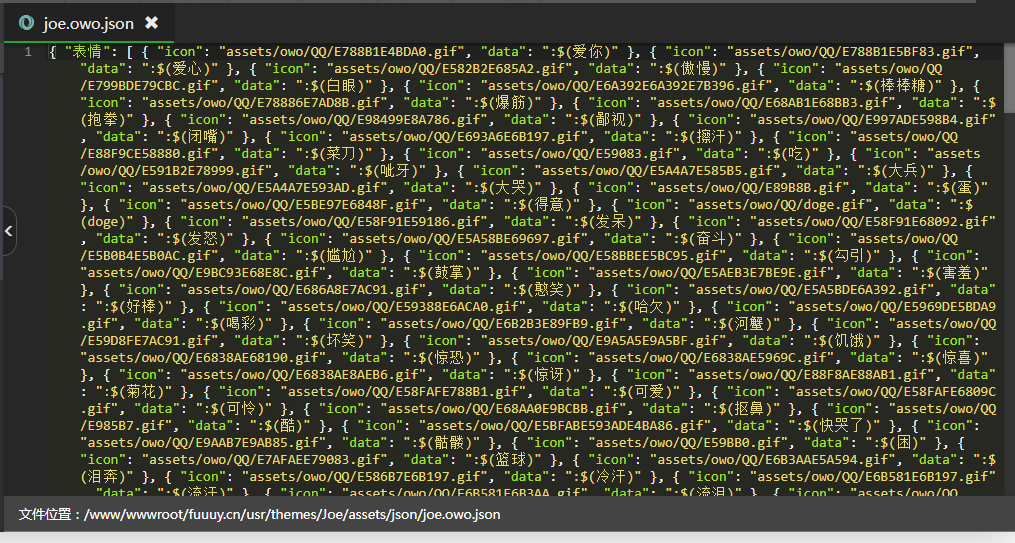 注:我这里是将JSON格式化后的结构,建议格式后进行添加,不容易出错,而且看着不会眼睛疼( ~~压缩代码太伤眼了~~ ) ### 三、上传表情包文件 将重命名后的表情包文件上传到 `Joe/assets/owo` 文件夹中,当然你也可以上传到其他地方,只要能访问到就行 然后在打开网站查看效果就好啦~ > ## 表情包资源 当然其实这篇文章最重要的就是五套表情包的资源啦,资源的链接在下面,需要的话就拿去哦~>v< 隐藏内容,请前往内页查看详情
-
『原创』『教程』搭建在线VSCode,部署Code-Server并配置反向代理实现域名访问 > ## 前言 最近学习web开发,一边看视频一边练习,码代码、记笔记,实属有些不亦乐乎 但是无奈本子配置不高,每次同时打开vscode+Chrome,本子风扇呼呼作响不说,手里还像捧着个暖宝宝,实在不快 突然想起之前看到过的开源vscode—— `code-server` ,索性自己也来搭建一个web版的vscode > 成果展示 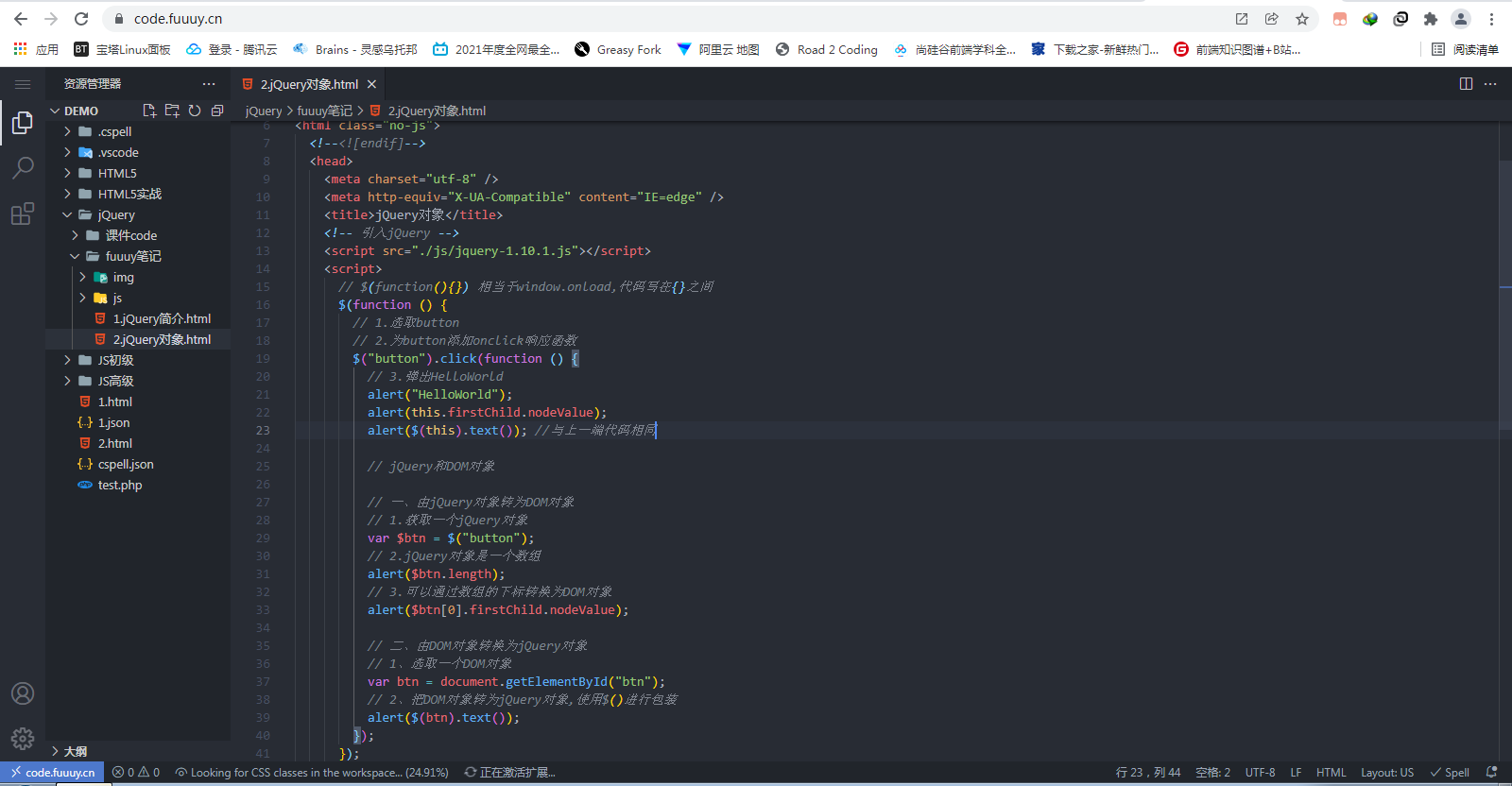 > ## 教程开始 ### 一、下载code-server源代码 其实codeserver有很多种安装方式,但是我这里使用的是通过宝塔进行本地安装 Docker安装虽然简单,但是后期维护和修改会很难受,所有我就采用本地安装吧 {card-default label="下载code-server源码" width=""} 官方github下载: [code-server](https://github.com/coder/code-server/releases/) 国内镜像下载: [code-server 3.12.0-linux-amd64.tar.gz](https://file.fuuuy.cn/s/gn3c5p) [code-server-4.1.0-linux-amd64.tar.gz](https://file.fuuuy.cn/s/a2el0f) [code-server-4.1.0-linux-arm64.tar.gz](https://file.fuuuy.cn/s/cvvt88) [code-server-4.1.0-macos-amd64.tar.gz](https://file.fuuuy.cn/s/pnrsff) {/card-default} ### 二、运行code-server #### 1、上传下载的文件到服务器 直接将下载好的文件上传到自己的服务器,当然你也可以先使用宝塔添加一个网站 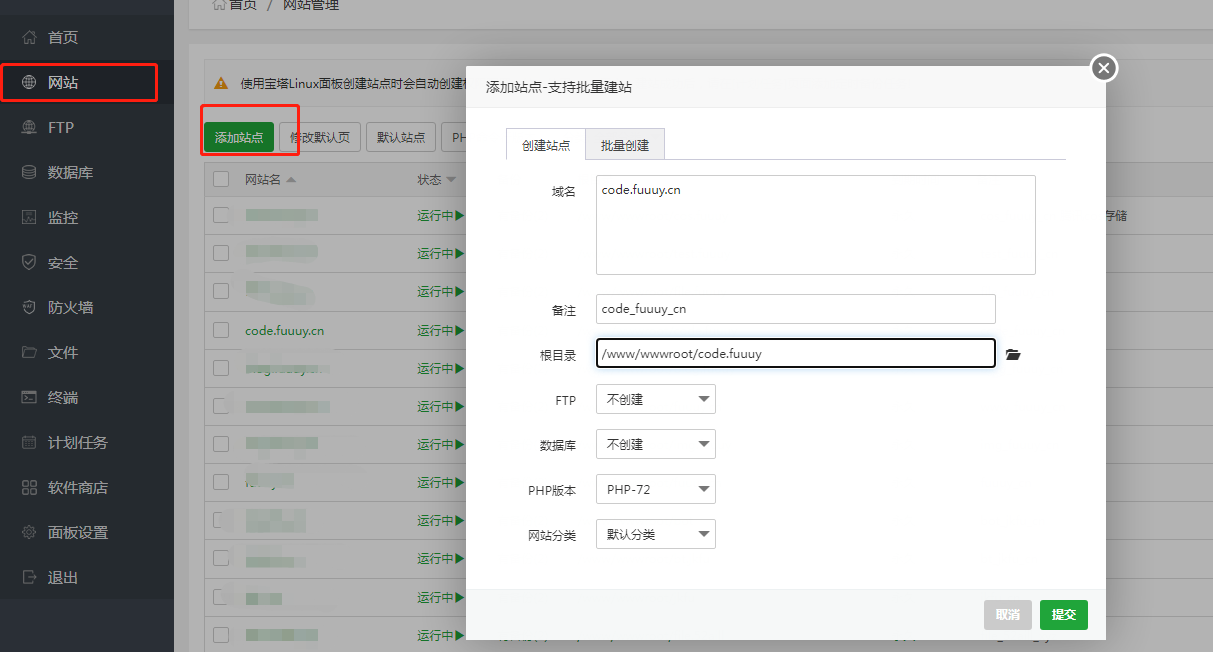 然后上传到该网站对应的目录下 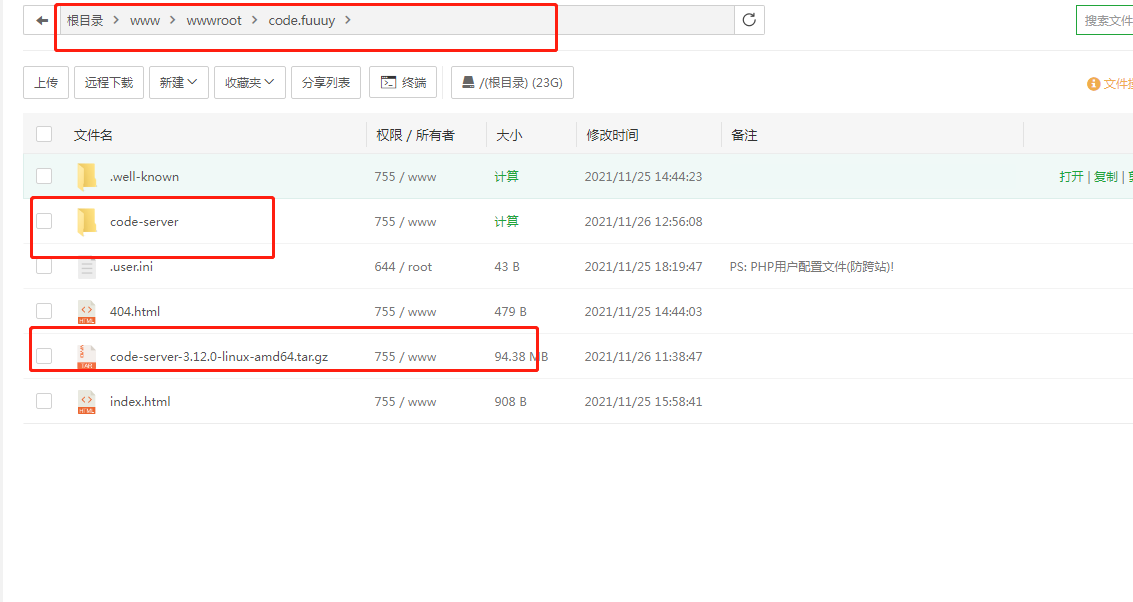 #### 2、解压文件 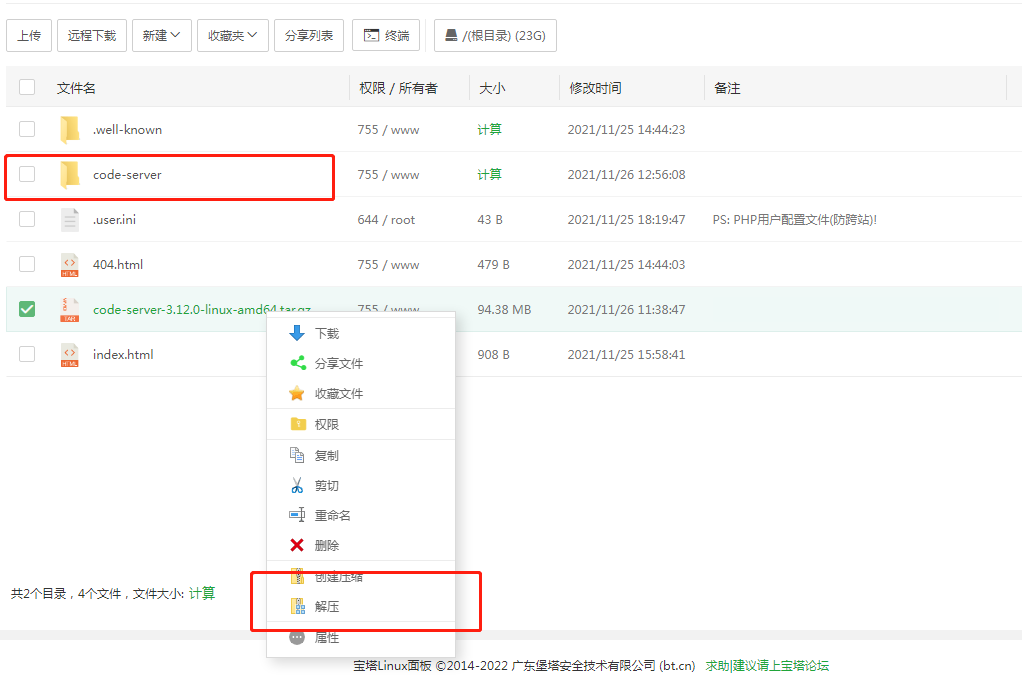 #### 3、运行code-server 直接在解压的文件夹内点击终端 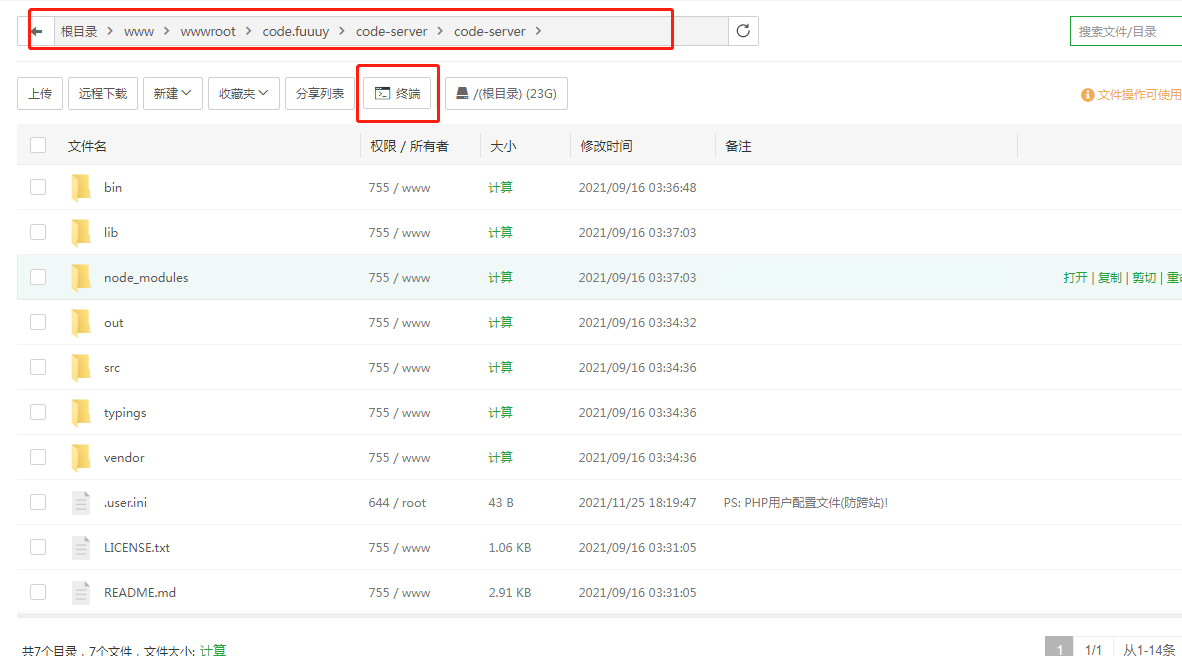 进入终端 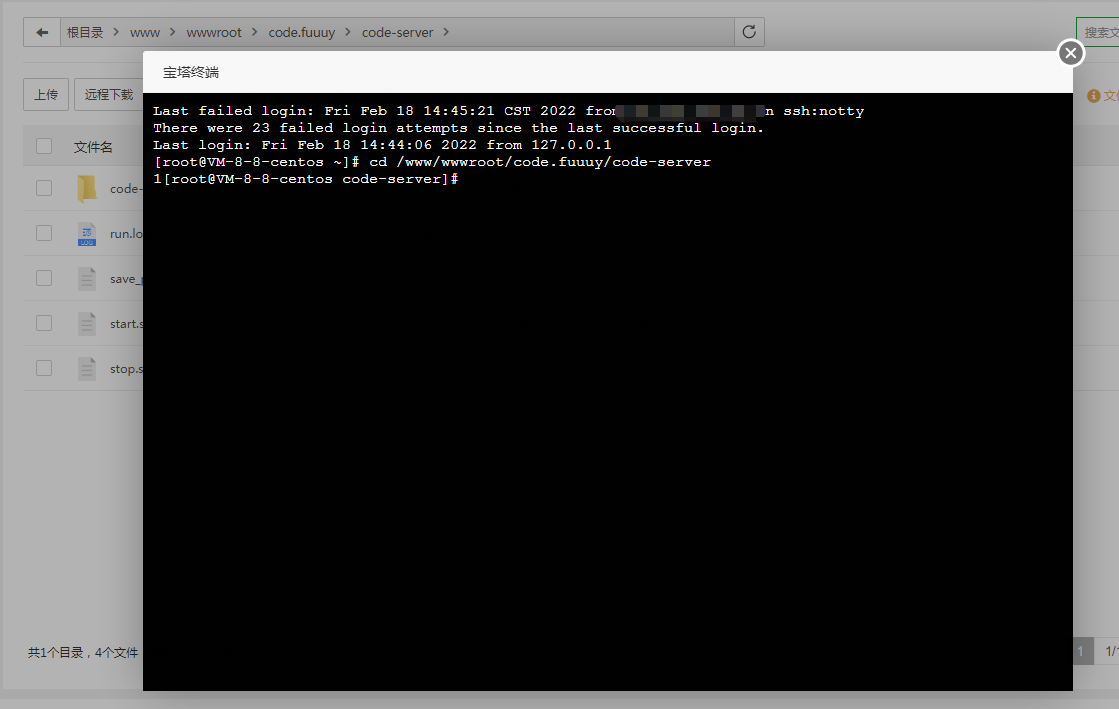 然后在终端输入以下代码直接启动 ```php ./bin/code-server --host 0.0.0.0 --port 8080 ``` 如图所示就是已经完成配置. 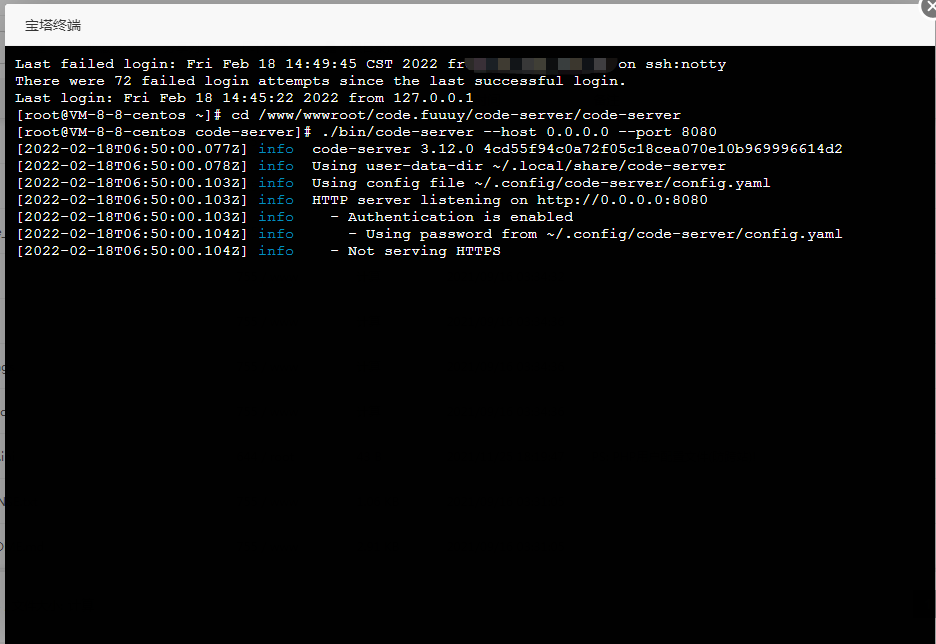 进入浏览器,输入服务器公网ip,加上刚才我们指定的端口号进入,显示欢迎界面输入密码进入 #### 4、修改密码 在第一次开启code-server时,会在服务器 `根目录-root-.config-code-server`下生成一个配置文件 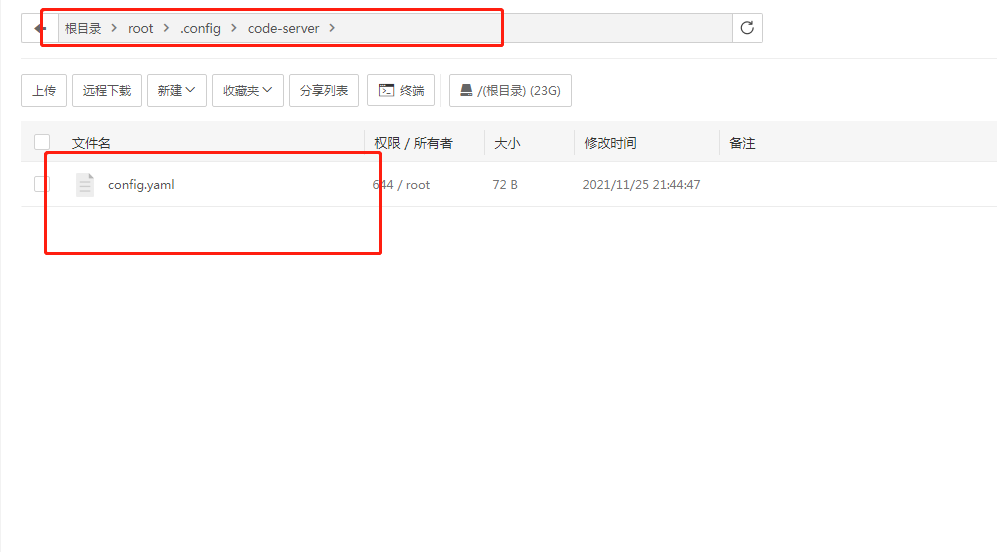 打开后可以修改 `host:端口` 和 `密码` ,这里建议把host改为 `0.0.0.0` 以能够使用外网访问 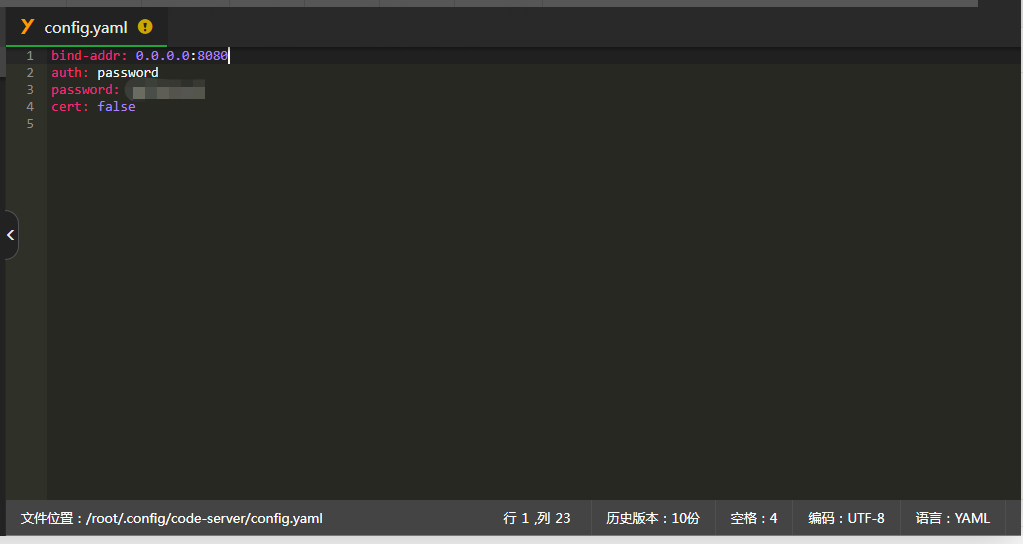 如果不想使用密码,在 **启动命令** 中加 `--auth none` 即可无需密码进入。 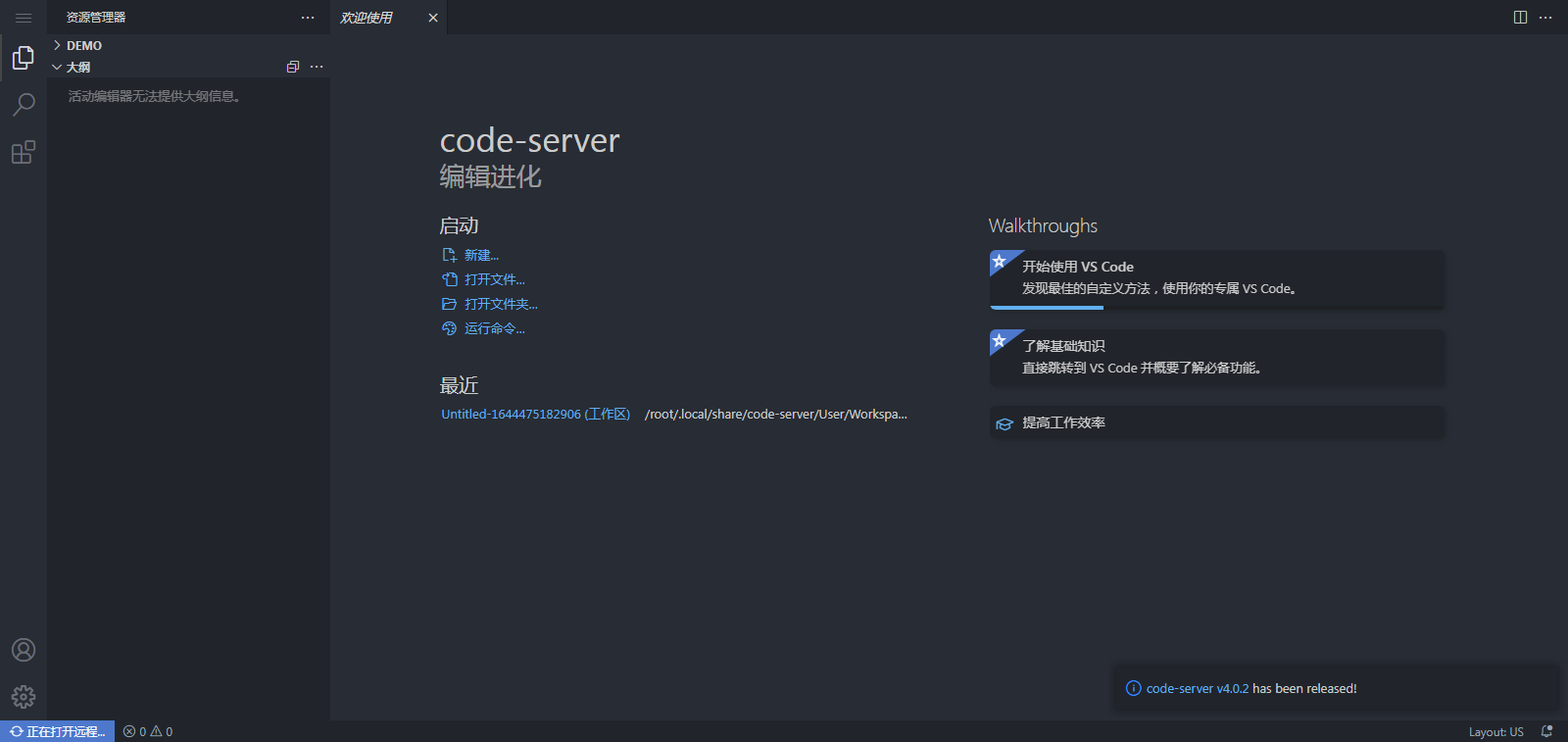 成功访问。 到这里,我们就基本完成了 code-server 的部署。 > ## 存在的问题 虽然我们已成功部署了 code-server 服务,但有几个问题仍然不可避免! 1. **我们使用 `终端` 连接的方式启动 code-server,一旦断开连接,那么 code-server 就不可以再使用了** 2. **code-server 自签的证书被浏览器提示不安全** 3. **域名 + 端口的访问方式实在是太麻烦,而且还会暴露端口,不安全** > ## 优化 code-server 服务 ### 一、问题1 #### 1、创建开启脚本 直接在code-server同目录下创建一个 `start.sh` 文件,打开将以下代码复制进去 隐藏内容,请前往内页查看详情 #### 2、创建关闭脚本 创建一个 `stop.sh` 文件,将以下代码复制进去 ```php kill -9 'cat save_pid.txt' # 关闭这个进程,关闭code-server服务 ``` 这样一来我们就得到了开启和关闭的脚本文件 #### 3、启动开启脚本 在同目录文件夹下打开终端输入以下代码,就可以直接启动code-server并保持后台 ```php ./start.sh ``` 启动后不会有反馈,可以直接关闭当前终端,然后会发现同目录下生成了 `run.log` 文件 打开 `run.log` 即可看到运行日志 ### 二、问题2 {callout color="#38bdff"} 必须先添加 SSL 证书,然后设置反向代理 {/callout} 该步骤结合第三步,先添加一个站点,设置好域名,不需要任何环境,php 版本设置为纯静态,然后在面板的 SSL 中申请 Let’s Encrypt 免费 SSL 证书即可。 ### 三、问题3 这里我们改变默认端口进行访问,并且使用 Nginx 反向代理 修改端口:我们可以选择合适的端口开启 code-server,如: ./code-server --port 28865 #### 1、创建反向代理 点击刚才在宝塔 **添加的网站-反向代理-添加反向代理** 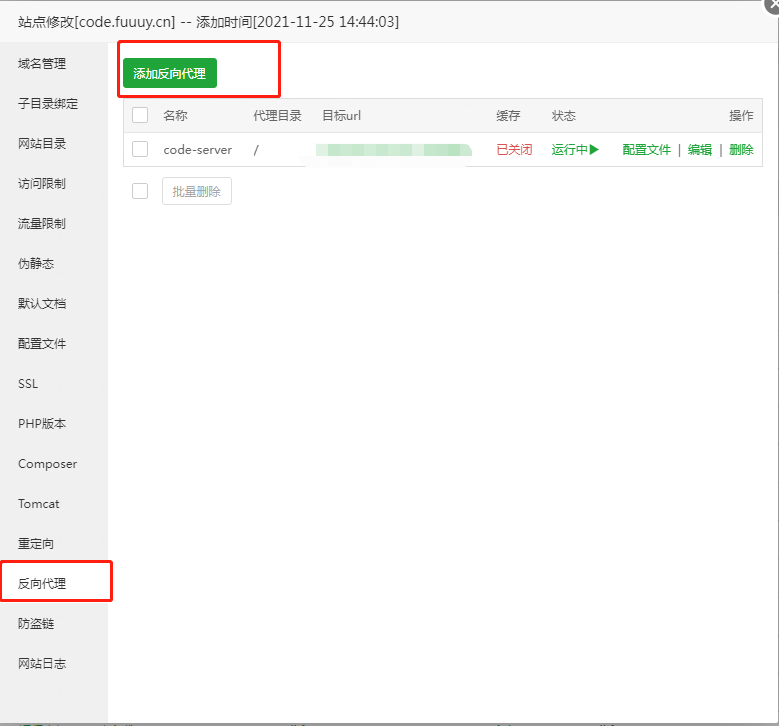 输入你的 **代理名称、目标URL** {callout color="#f0ad4e"} 代理名称:code-server(随便填) 目标URL:你的外网IP:端口 {/callout} 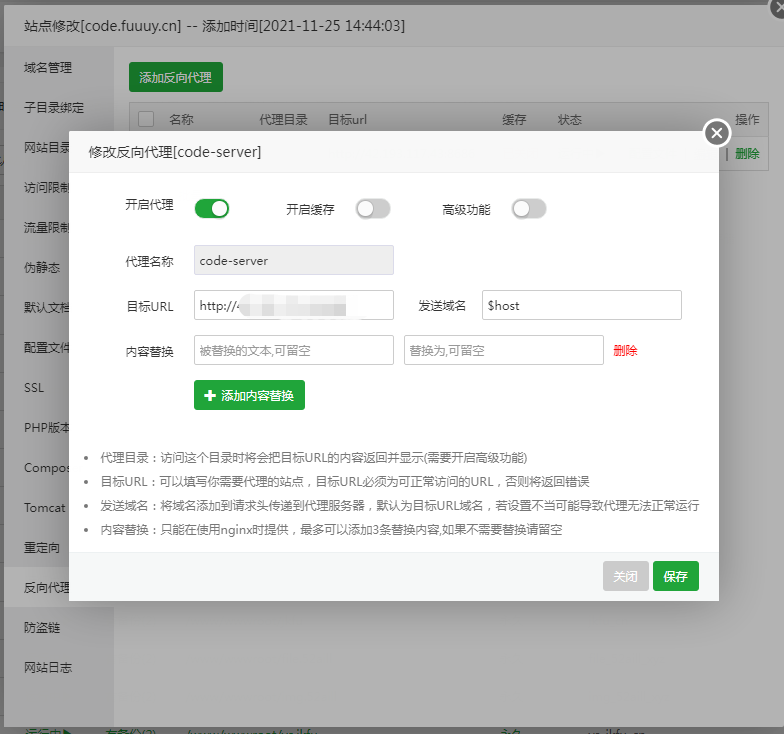 此时你就可以直接使用你的域名进行访问了,但是可能会报错 `Error: WebSocket close with status code 1006` 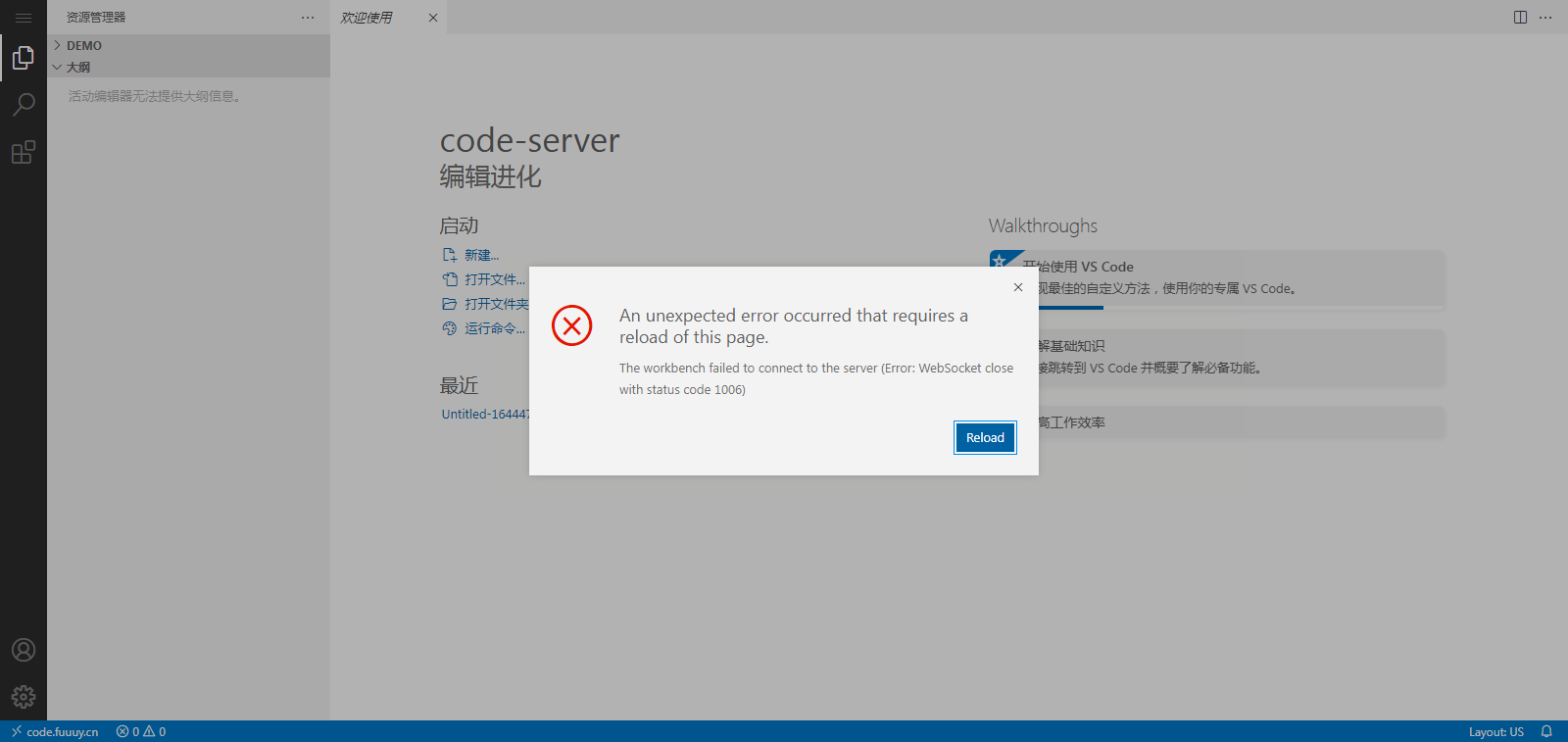 别急,这是正常现象,因为你的Nginx没有使用WebSocket代理 #### 2、修改反向代理的配置文件 点击反向代理里的 **配置文件** 进行修改 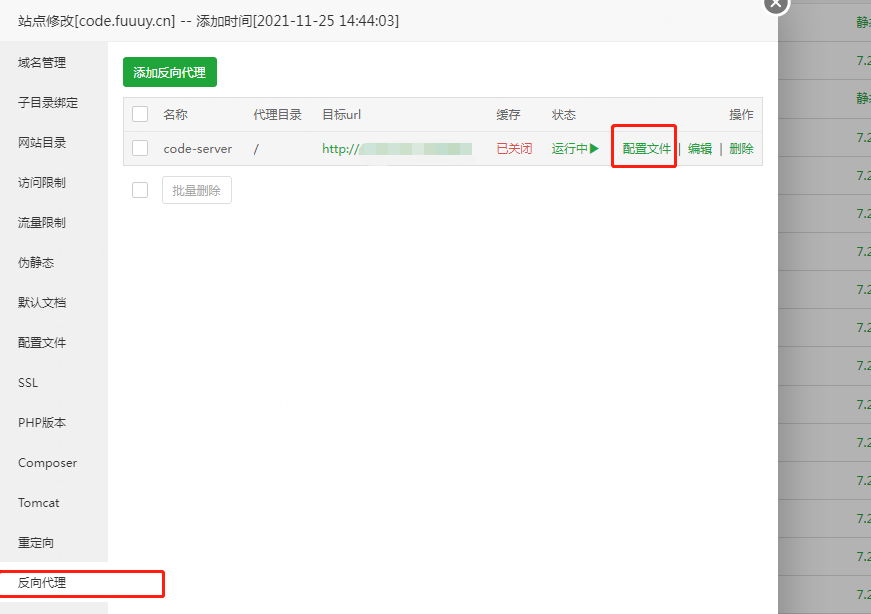 **在如下位置加入以下代码** 隐藏内容,请前往内页查看详情 然后再返回你的域名,你会发现可以正常访问了 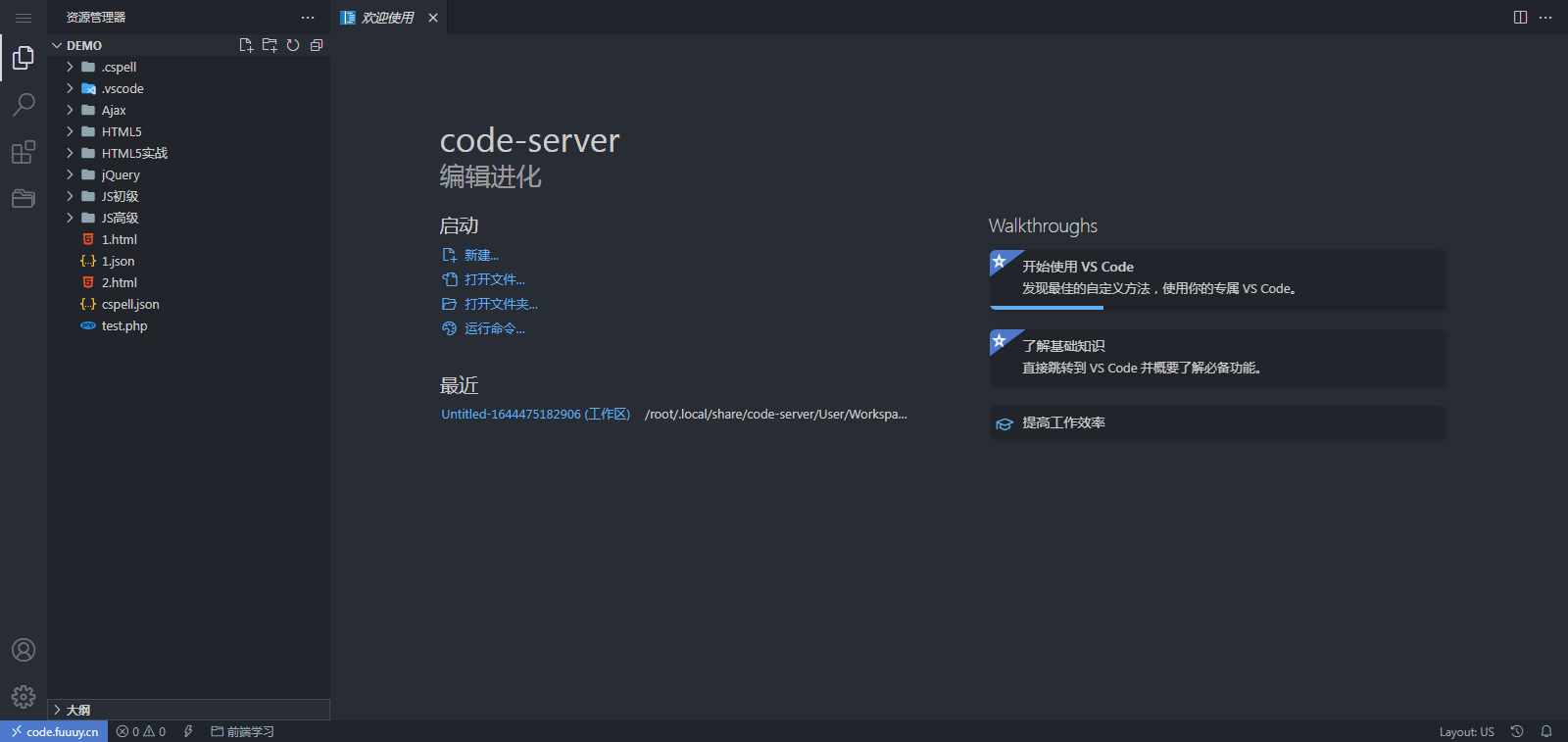 > ## 结语 虽然code-server还达不到vscode的强大,但是已经可以方便很多了,至少对我来说,我的渣本再也不会呼呼作响了。 {bilibili bvid="bv1uL411P7VN" page=""/}
-
『修复』『插件』Typecho文章内容分页插件修复版(适配Joe编辑器) > 前言 最近在学习web开发,每天跟着教学视频学习,我觉得每一个都是重点,所以有很多学习笔记 我将学习笔记放在了自己的博客,一是为了记录自己学习内容,二是为了复习方便 但是最近学习DOM的时候,发现有很多要点,而我又不想将其分篇来写,所以导致一篇文章有很多内容 内容一多,阅读的时候就很不方便,因为滚动条变小了,而且一直翻不到底也很容易让人放弃 所以我就去寻找有没有将文章分页的方法,好不容易找到一个方法,但无奈自己才疏学浅无法将其应用到typecho上来 只好退而求其次,寻找有么有现成的方法或者插件,功夫不负有心人,终于还是让我找到了一款插件 但是版本很老,是2010年的一款插件,已经不支持typecho1.1了 索性到google去找找,没想到意外发现了一位大佬修复了兼容1.1的问题 可是由于版本较早,且当年互联网的技术和审美不如现在,所以虽然能用也还是存在一些小问题,比如支持第三方编辑器时,快捷插入键失效且显示在页面底部 于是自己动手修复了一下,并对样式进行了一些修改,虽不够完美,但起码适配当前主题 > 成果展示 {tabs} {tabs-pane label="前端展示"} 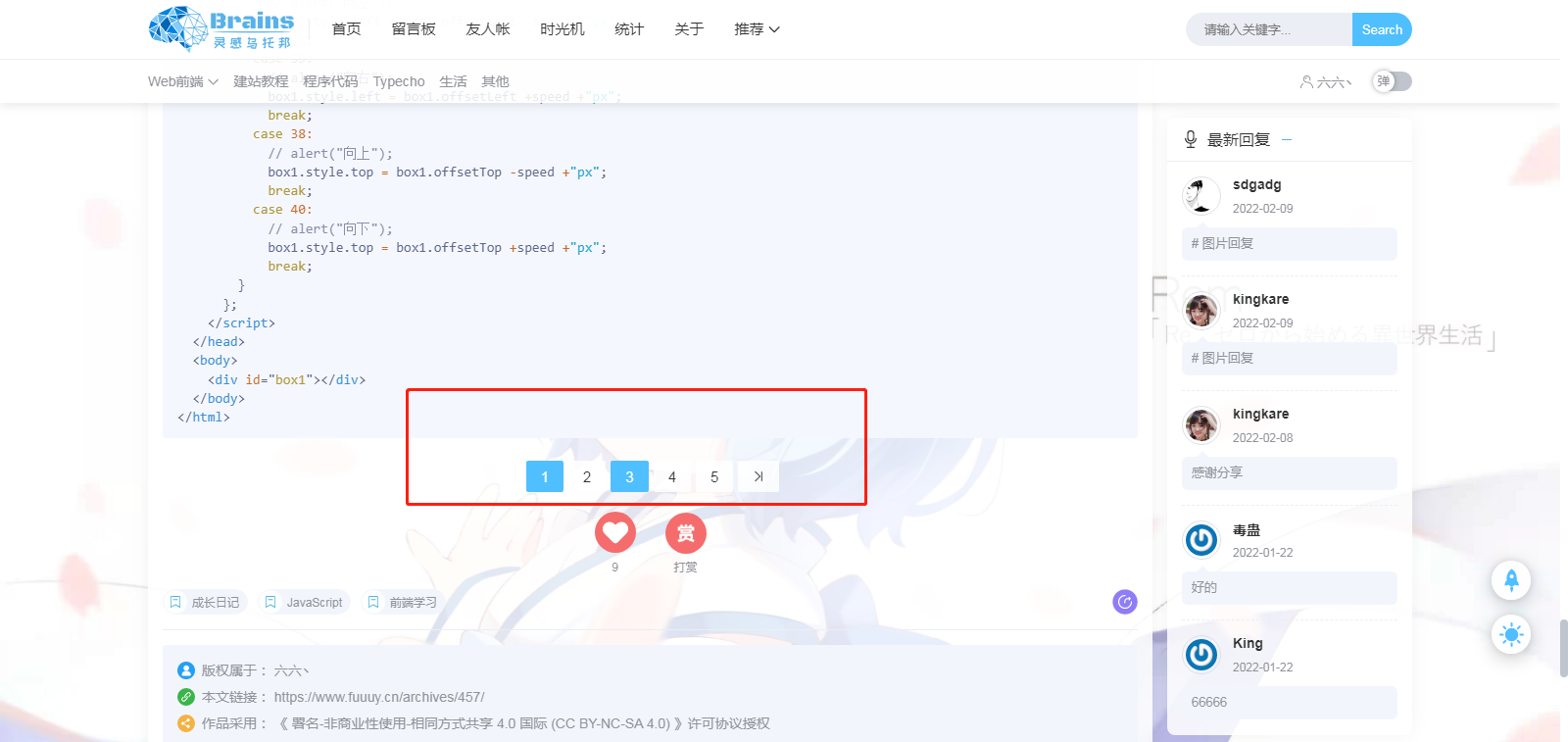 {/tabs-pane} {tabs-pane label="编辑器展示"} 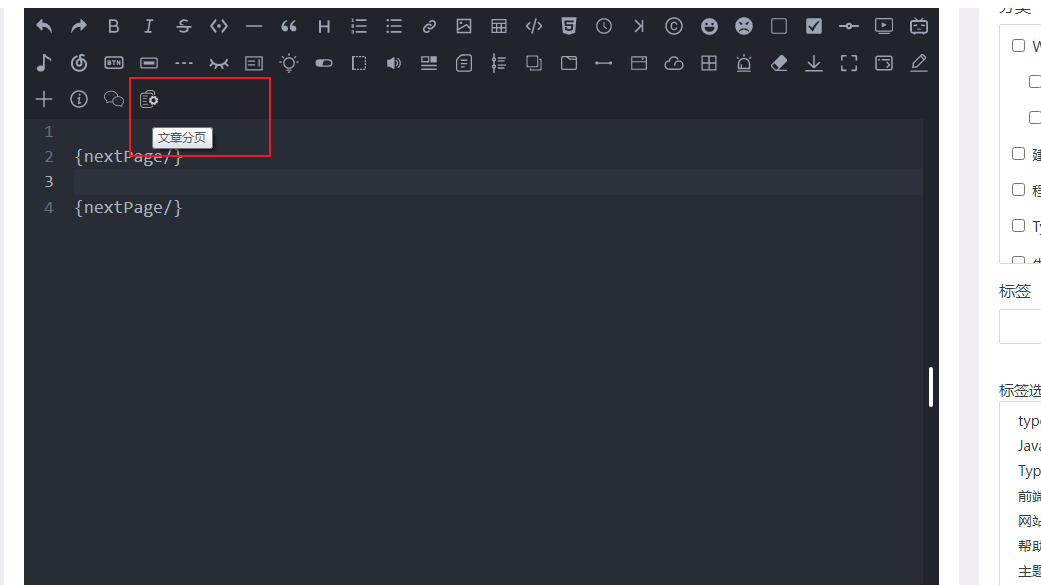 {/tabs-pane} {/tabs} > 插件下载 本插件主要适配Joe主题,如其他主题需要使用,可以自行修改 博主也可以提供一些小的技术支持,喜欢的话不妨打赏博主,万分感谢!
-
『笔记』JavaScript基础学习笔记 5 — DOM(文本对象模型) > # DOM(文档对象模型) #### 1、DOM的简介 ###### (1)什么是DOM: **DOM:文档对象模型(Document Object Model)**  ###### (2)模型:   ###### (3)节点:  节点的类型  节点的属性  例: ```html 我是一个按钮 /* 浏览器已经提供了文档节点对象,这个对象是window属性 可以在页面直接使用,文档节点代表的是整个网页 */ console.log(document); //获取到button对象 var btn = doucument.getElementById("btn"); //修改按钮的文字 console.log(btn.innerHTML); btn.innerHTML = "I'm Button"; ``` ###### (4)事件(Event) 事件:就是用户和浏览器之间的交互行为  1. 可以在事件对应的属性中设置一些js代码,当事件被触发时,这些代码将会执行 2. onclick 点击一次、ondblclick点击两次 3. 可以为按钮的对应事件绑定处理函数的形式来响应事件,这样当事件被触发时,其对应的函数将会被调用 ```html 我是一个按钮 //获取到button对象 var btn = doucument.getElementById("btn"); //可以为按钮的对应事件绑定处理函数的形式来响应事件 //这样当事件被触发时,其对应的函数将会被调用 //绑定一个单击事件 //为单击事件绑定的函数,称为单击响应函数 btn.onclick = function(){ alert("单击时触发"); }; btn.ondblclick = function(){ alert("双击才会出现"); }; ``` ###### (5)文档的加载 1. 浏览器在加载一个页面时,是按照自上向下的顺序加载的,读取到一行就运行一行 2. 将js代码编写到页面的下部是为了可以在页面加载完毕后再执行js代码 3. onload事件会在整个页面加载完毕后才触发 4. 可以为window绑定一个onload事件,可以确保代码执行时所有的DOM对象都已经加载完毕了 ```html //为window绑定一个onload事件 window.onload = function(){ //获取id为btn的按钮 var btn = document.getElementById("btn"); //为按钮绑定一个单击响应函数 btn.onclick = function(){ alert("hello"); }; }; 点我一下 ``` #### 2、DOM查询 ###### (1)获取元素节点  ```javascript window.onload = function(){ //为id为btn01的按钮绑定一个单击响应函数 var btn01 = document.getElementById("btn01"); btn01.onclick = function(){ var bj = document.getElenmentById("bj"); //打印bj //innerHTML 通过这个属性可以获取到元素内部的html代码 alert(bj.innerHTML); }; //为id为btn01的按钮绑定一个单击响应函数 var btn02 = document.getElementById("btn02"); btn02.onclick = function(){ //查找所以li节点 //getElementsByTagName()可以根据标签名来获取一组元素节点对象 //这个方法会返回一个类数组对象,所有查询到的元素都会封装到对象中 //即使查询到的元素只有一个也会封装到一个对象中 var lis = document.getElenmentsByTagName("li"); //打印lis //alert(lis); //变量lis for(var i=0; i
-
-
『原创』『教程』首页及文章页滚动广告栏 > ## 前言 因为之前在很多网站上都能看到广告,虽然但是,这对很多博主来说也是一笔额外的收入,我一直是入不敷出!:@(吐血倒地) 然后我看到了执念博客的首页广告栏,虽然曝光确实大,但是用户体验极其不好,因为要翻很多广告才能翻到文章,就像这样: 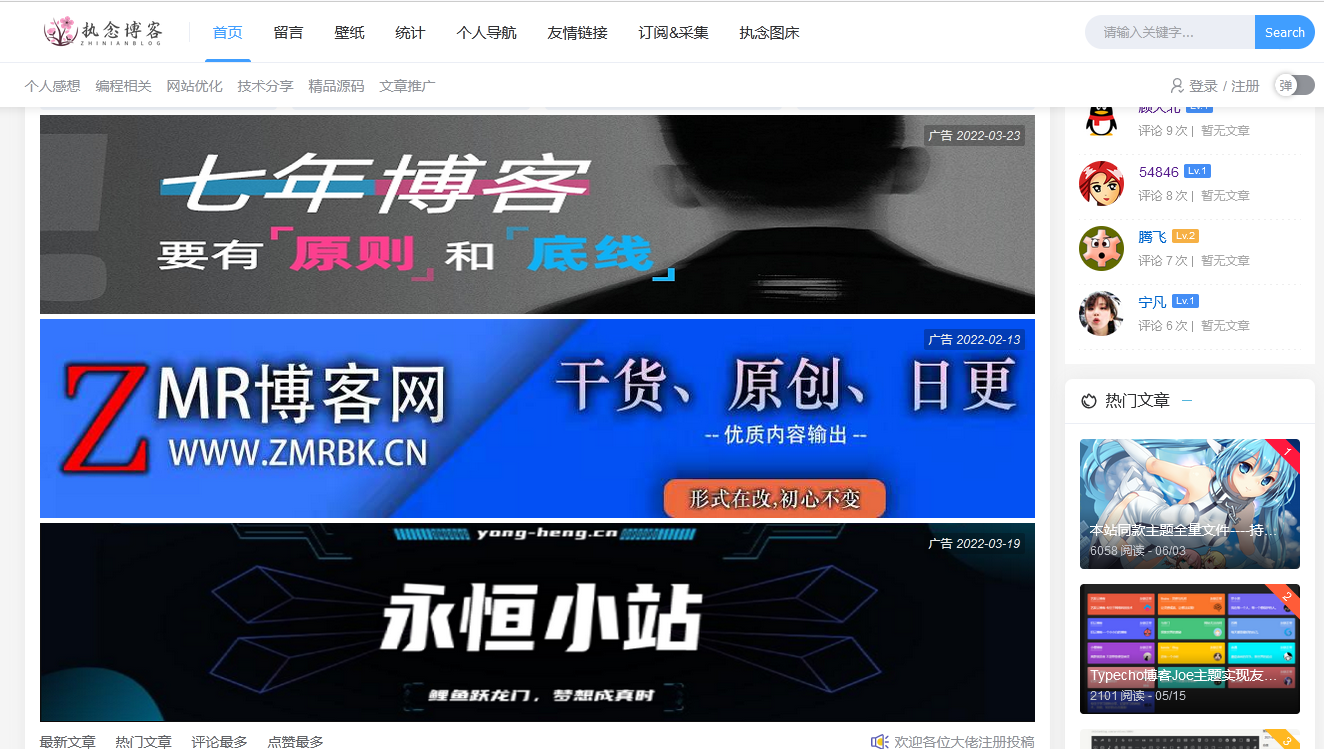 所以我就想到了滚动广告,一个广告的位置,能够显示多条广告 > ## 成果展示 {tabs} {tabs-pane label="首页"} 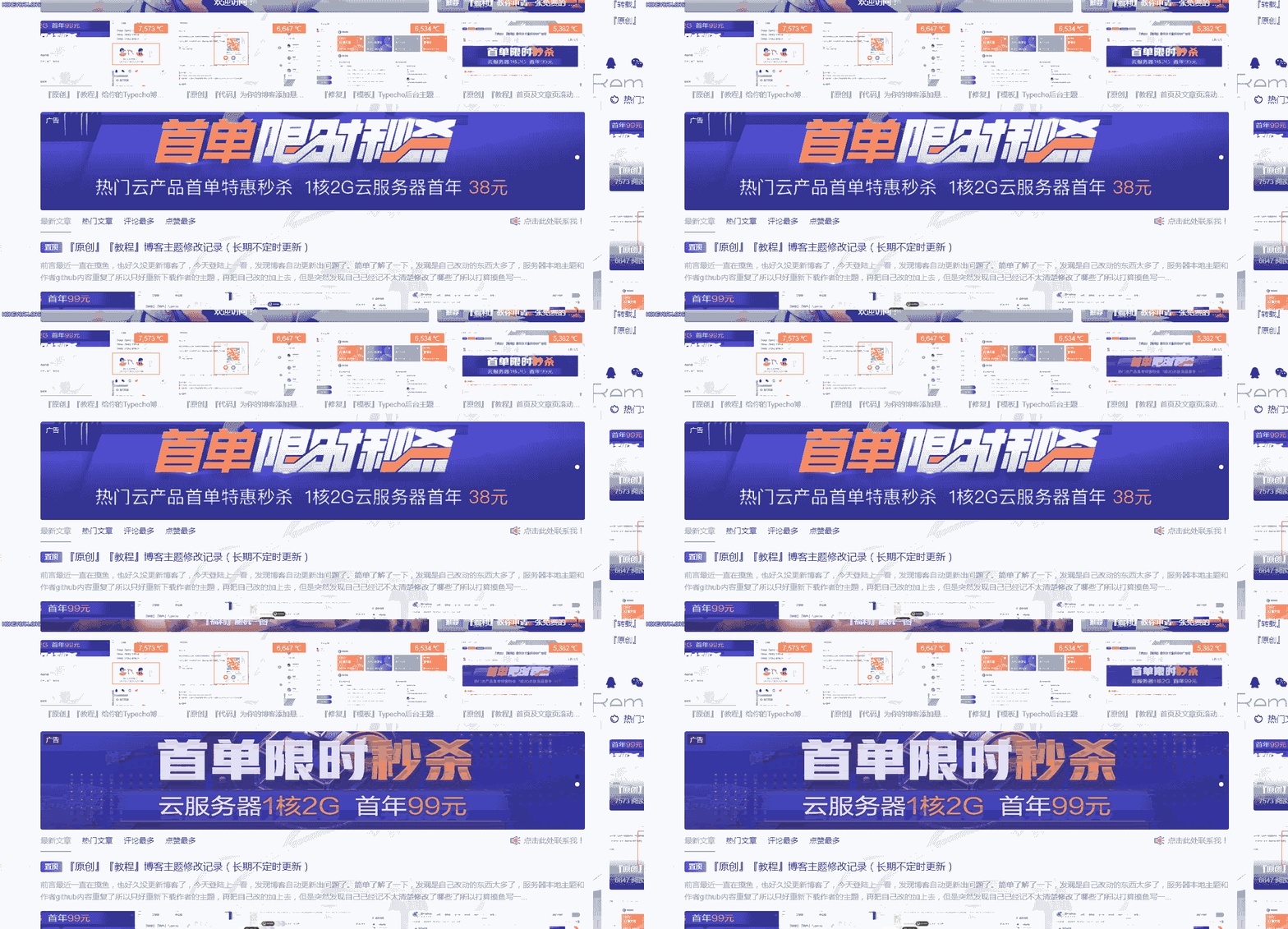 {/tabs-pane} {tabs-pane label="文章页"} 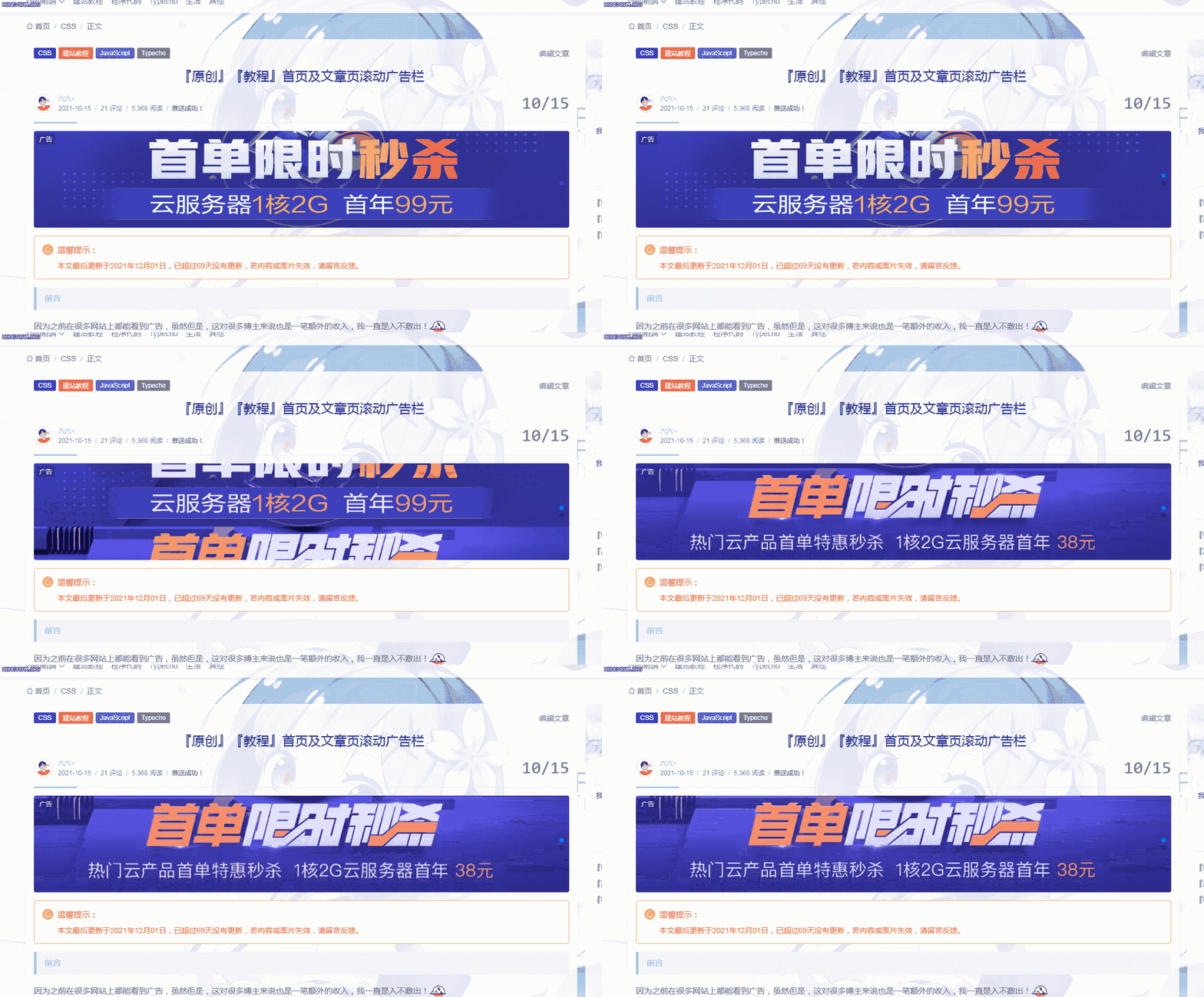 {/tabs-pane} {/tabs} > ## 教程开始 灵感及相关代码来自于Joe主题的首页轮播图 ### 一、添加后台 打开 `functions.php` 添加以下代码 {tabs} {tabs-pane label="代码"} ```php $JADPost = new Typecho_Widget_Helper_Form_Element_Textarea( 'JADPost', NULL, NULL, '文章页顶部广告', '介绍:用于设置文章页顶部广告 格式:广告图片 || 跳转链接 (中间使用两个竖杠分隔) 注意:如果您只想显示图片不想跳转,可填写:广告图片 || javascript:void(0) 其他:一行一个,一行代表一个轮播广告图' ); $JADPost->setAttribute('class', 'joe_content joe_post'); $form->addInput($JADPost); ``` {/tabs-pane} {tabs-pane label="代码位置"} 因为有位小伙伴放错了位置,所以再贴一张图 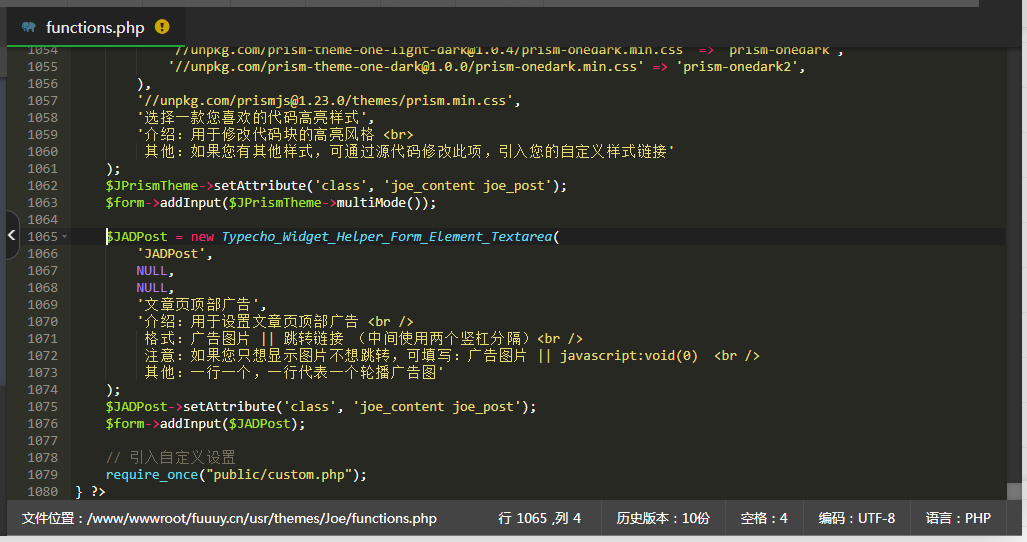 {/tabs-pane} {/tabs} 这是文章页的代码,因为首页广告主题自带了 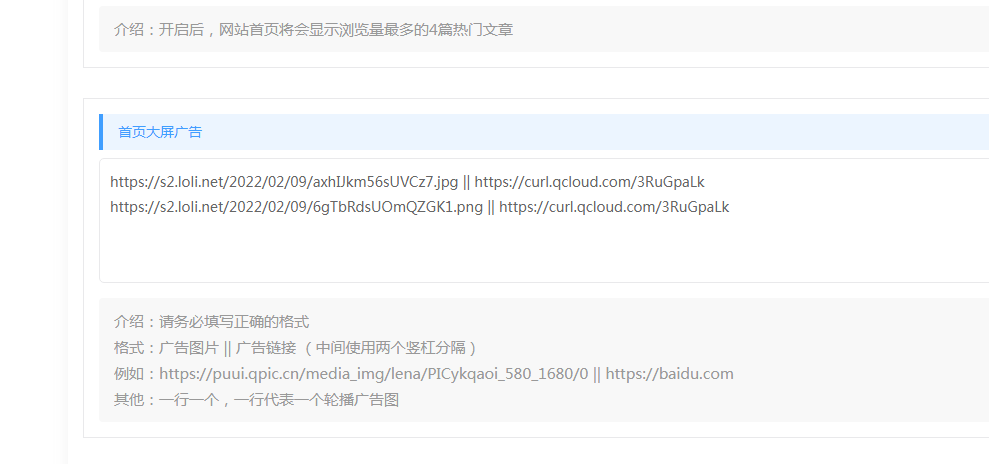 ### 二、添加滚动广告栏 {tabs} {tabs-pane label="首页"} 因为首页已经有广告位了,所以直接替换就行了 将主题 `index.php` 的以下代码直接替换为新代码 {collapse} {collapse-item label="代码位置" open} 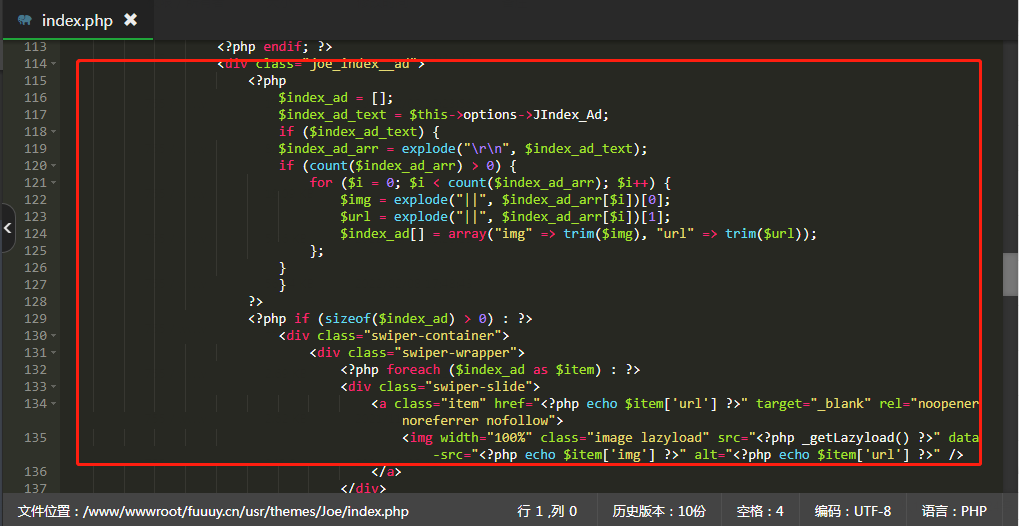 {/collapse-item} {collapse-item label="新代码" open} {hide} ```php