





Linux
(共2篇)
搜索到
2
篇与
Linux
的结果
-

-
『原创』『教程』在Linux中搭建Windows环境 > 前言 众所周知,搭建网站最好用是Linux系统,但是有一些Windows软件没法运行在Linux服务器上,就很痛苦 经过我千辛万苦的寻找,我终于找到可以在Linux上运行的Windows环境了 虽然版本比较老,功能也很少,但是能够勉强运行大部分Windows软件,比如QQ机器人、自动运行的小软件等 > 成果展示 {tabs} {tabs-pane label="机器人"} 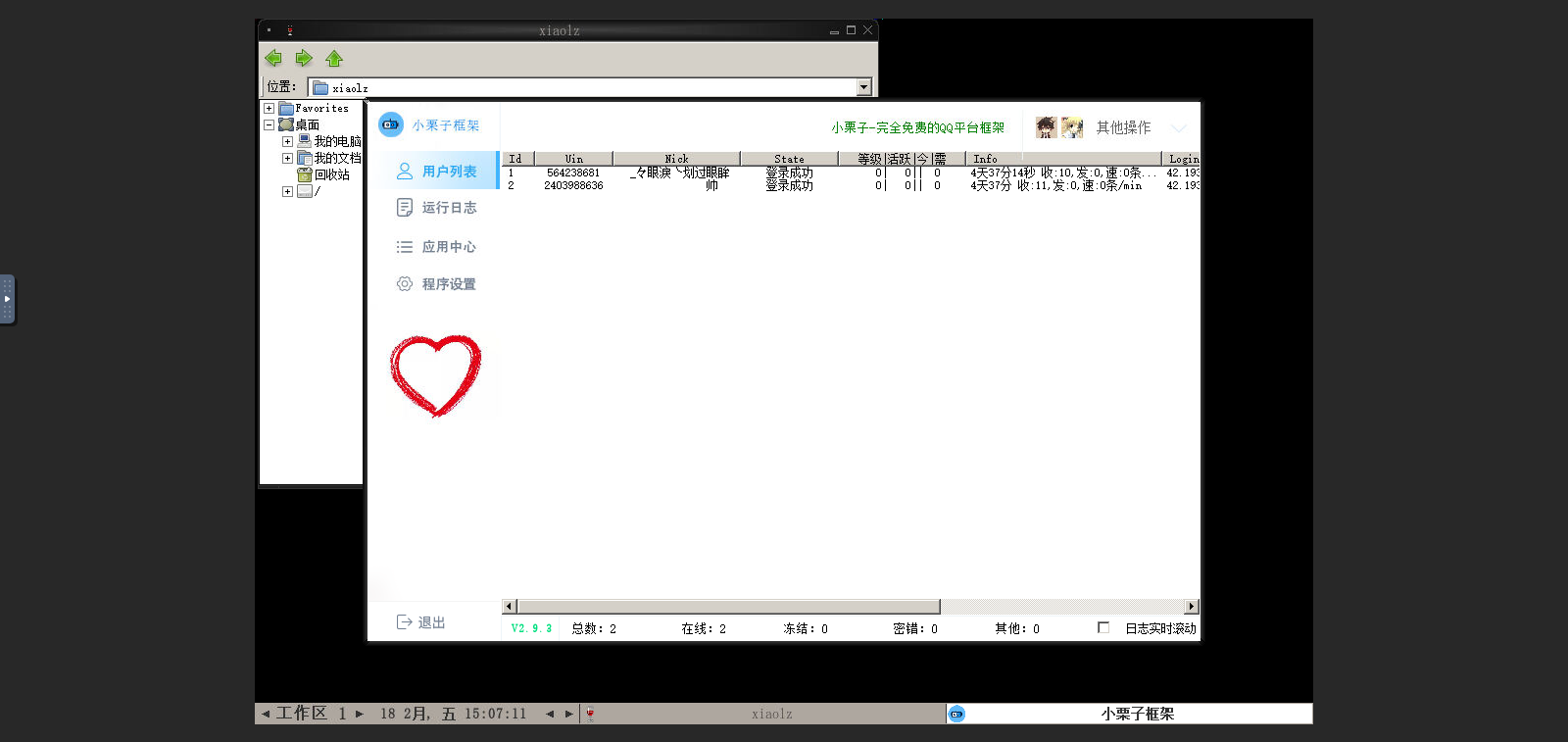 {/tabs-pane} {tabs-pane label="爬图"} 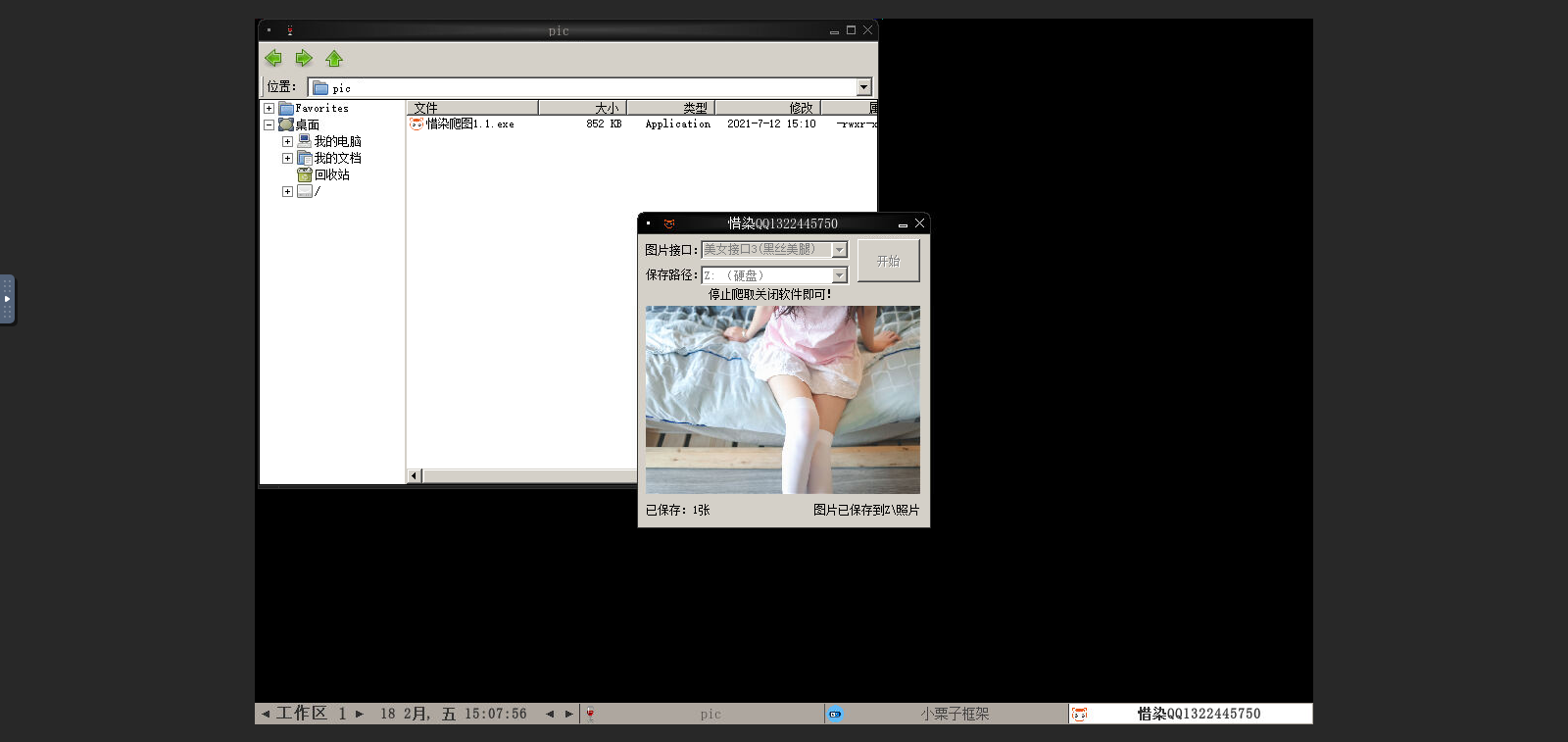 {/tabs-pane} {/tabs} > 教程 建议安装宝塔面板,如果实在无法安装宝塔面板又想拥有Windows环境的话也可以,但是一定要仔细看教程 #### 一、宝塔面板下安装教程 **1、安装环境** 宝塔面板-软件商店中安装 Docker管理器 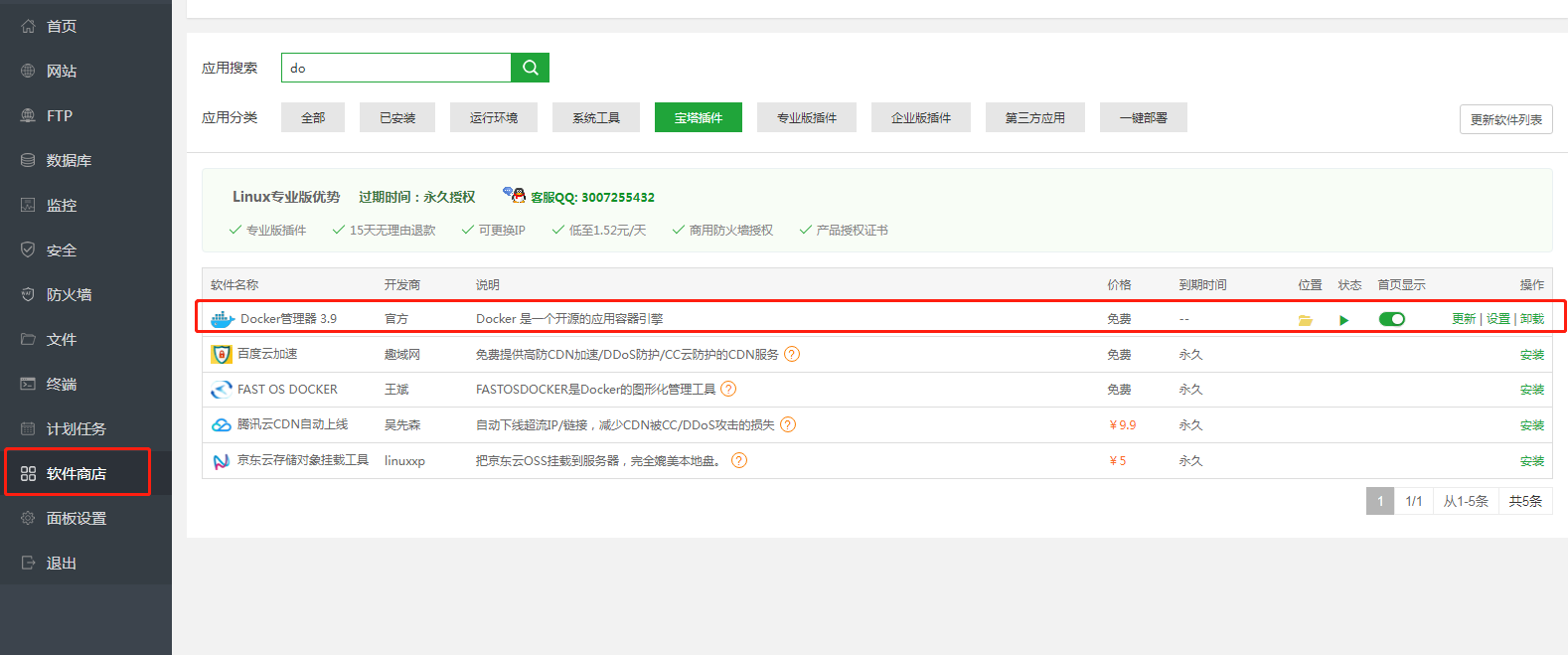 **2、开始搭建** (1)第一步 安装镜像文件,在终端ssh输入以下指令 隐藏内容,请前往内页查看详情 (2)第二步 打开Docker管理器 点击容器列表-创建容器 {tabs} {tabs-pane label="创建容器"} 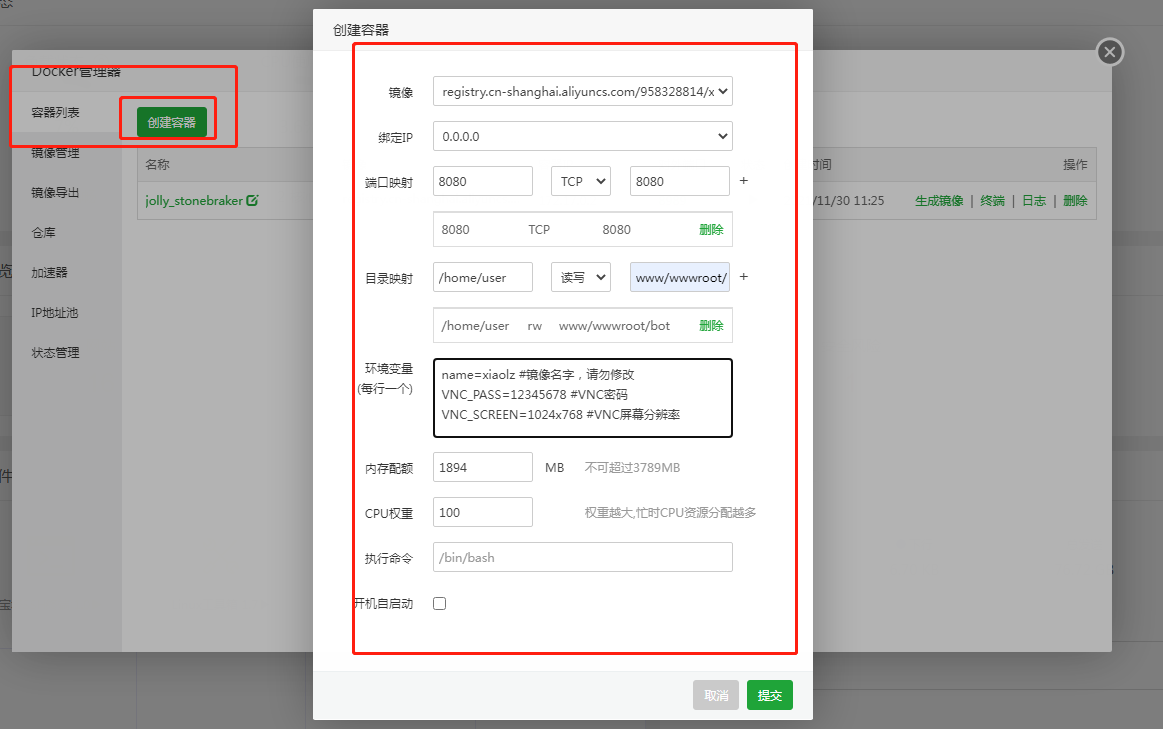 {/tabs-pane} {tabs-pane label="参数解释"} 绑定IP: ** `0.0.0.0 `** 端口映射: ** `8080 TCP 8080` ** 网页中的端口 ** TCP不可修改 ** (需要在服务器放行该端口) 目录映射: `/home/user 读写 /bot` 左边是容器目录(虚拟机目录),右边是当前服务器目录(必须是绝对目录,从根目录开始) 环境变量: ```php name=xiaolz #镜像名字,请勿修改 VNC_PASS=12345678 #VNC密码 VNC_SCREEN=1024x768 #VNC屏幕分辨率 ``` 内存配额: `1000` 你的服务器的内存大小,越大越好 CPU权重: `100` 填写0-100的数值,越大越好 执行命令: `/bin/bash` 默认,可不填 {/tabs-pane} {/tabs} 点击保存即可,**不要忘了点击端口映射和目录映射旁边的小加号** **3、进入界面** 浏览器输入 `你服务器的IP地址:8080` 假设你的服务器IP为 127.0.0.1 那么你的访问地址就是 127.0.0.1:8080 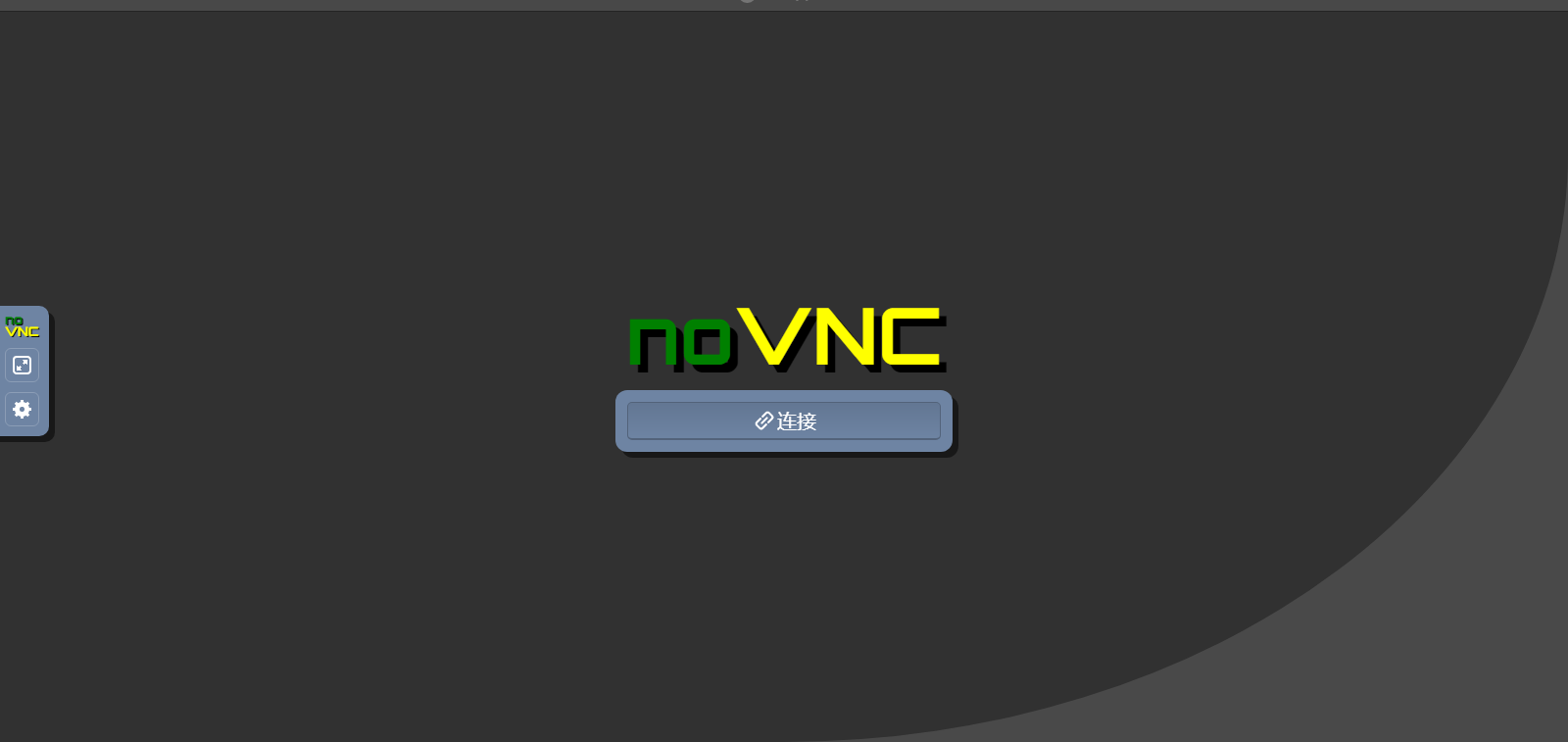 进入后,点击连接,输入密码即可进入Wine系统 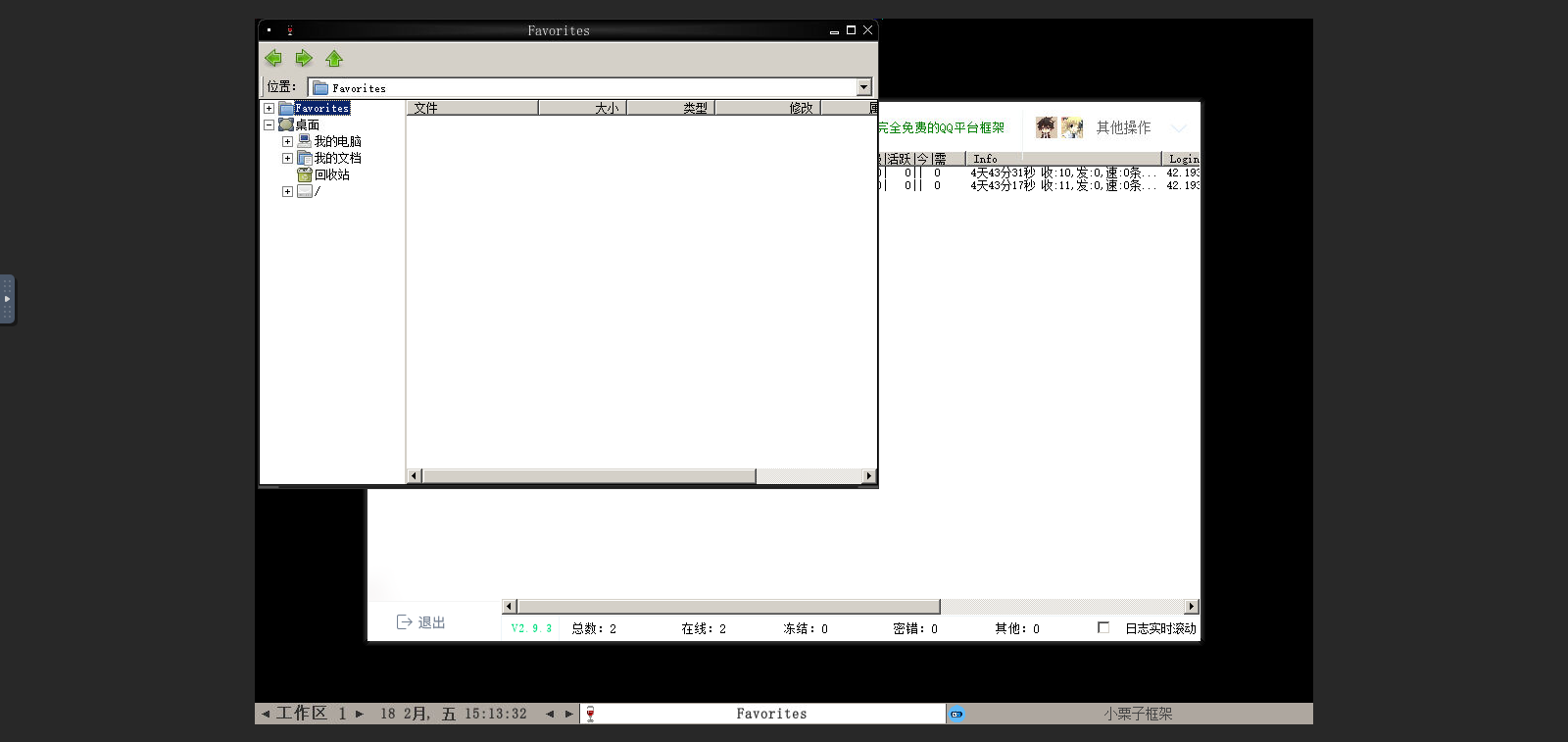 **4、添加文件或软件** 打开你 ** `2 — 第二步` ** 中填写的服务器目录,把文件或者软件上传到该目录,然后在虚拟机中直接运行就可以了 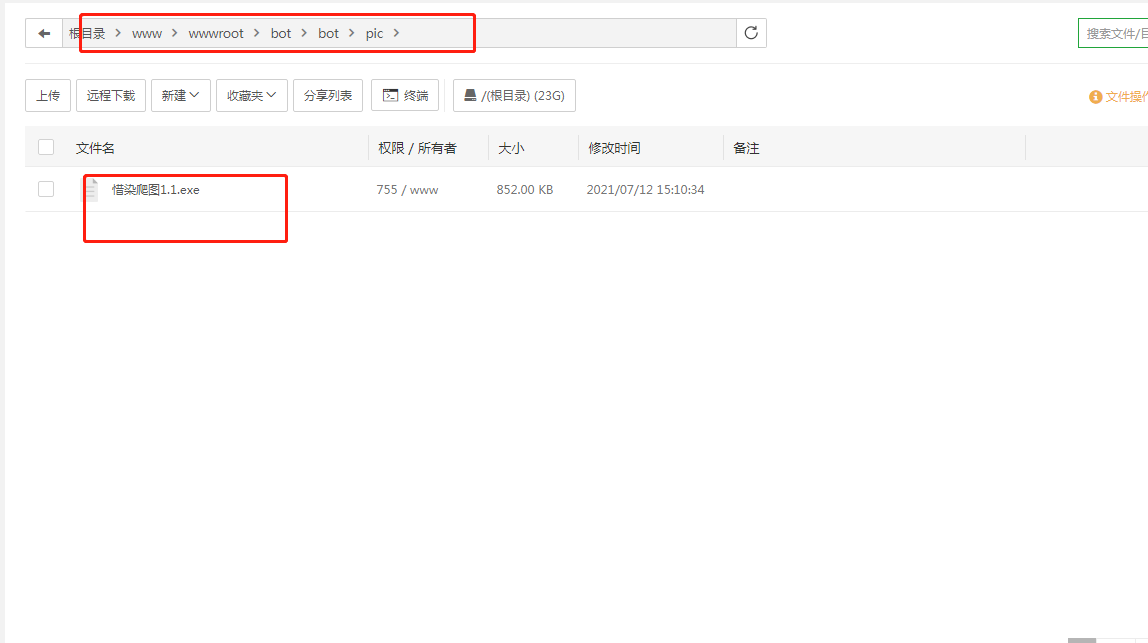 #### 二、非宝塔面板下安装教程 **1、安装Docker** 如果你没法安装宝塔面板,那就直接在ssh输入以下代码安装Docker 安装命令: ```php yum install -y git docker wget ``` 也可以使用国内 daocloud 一键安装命令: ```php curl -sSL https://get.daocloud.io/docker | sh ``` `启动Docker` ```php systemctl start docker ``` **2、下载docker镜像** 隐藏内容,请前往内页查看详情 **3、启动虚拟机** 隐藏内容,请前往内页查看详情 其中 `VNC_PASS` 为VNC(远程桌面)连接密码,必填 其中 `VNC_SCREEN` 为VNC(远程桌面)分辨率,必填 其中 `8080` 为VNC(远程桌面)端口 其中 `/bot/` 为虚拟机在当前服务器映射的目录 启动后可以使用 `docker ps` 查看Docker下运行的目录  **4、进入界面** 登录虚拟机远程桌面跟上面一样,直接打开 `服务器IP:8080` 就行