





技术教程
(共63篇)
搜索到
63
篇与
技术教程
的结果
-
『转载』『代码』Typecho自定义调用如热门文章随机文章等 > Typecho自定义调用 这是面向模板开发者的一篇干货文章,通过学习下面的两个事例,你可以通过调整数据库语句来实现自定义调用文章,如随机文章等。 > 调用热门文章 在 `functions.php` 中加入如下代码 ```php class Widget_Post_hot extends Widget_Abstract_Contents { public function __construct($request, $response, $params = NULL) { parent::__construct($request, $response, $params); $this->parameter->setDefault(array('pageSize' => $this->options->commentsListSize, 'parentId' => 0, 'ignoreAuthor' => false)); } public function execute() { $select = $this->select()->from('table.contents') ->where("table.contents.password IS NULL OR table.contents.password = ''") ->where('table.contents.status = ?','publish') ->where('table.contents.created
-
『笔记』站长建站维运必备网站 > 一、查询域名建站历史: https://www.123ymw.com/domainTool/history 用于查询域名建站历史,防止注册新域名时注册到有黑历史的域名。 > 二、站长之家-站长工具: http://tool.chinaz.com/ 站长工具是站长的必备工具,上站长工具可以了解SEO数据变化。 > 三、创客贴logo设计: https://www.chuangkit.com/ 建站logo做图做视频必备网站。 > 四、抠图: https://koutu.gaoding.com/ 抠图是一款AI人工智能在线自动抠图工具。 > 五、字体下载网站: https://www.100font.com/ 免版权字体下载、免费商用字体下载网站。 > 六、字体格式转换器: https://www.pdf365.cn/convfont/ 字体格式转换器_在线字体格式转换_在线字体格式转换网 {dotted startColor="#ff6c6c" endColor="#1989fa"/} 以上网站我自己有在用,免费的。如果链接打不开就在下方评论留言。
-
『原创』『教程』Typecho后台开关进入网站维护状态 > ## 前言 因为经常捣鼓网站,有时候会直接在服务器上热更新,这样会导致用户体验很不好 所以就想到了设置一个维护通知页面,告知访问的用户正在维护,防止用户因无法访问放弃访问本站。 > ## 成果展示 {tabs} {tabs-pane label="PC端展示"} 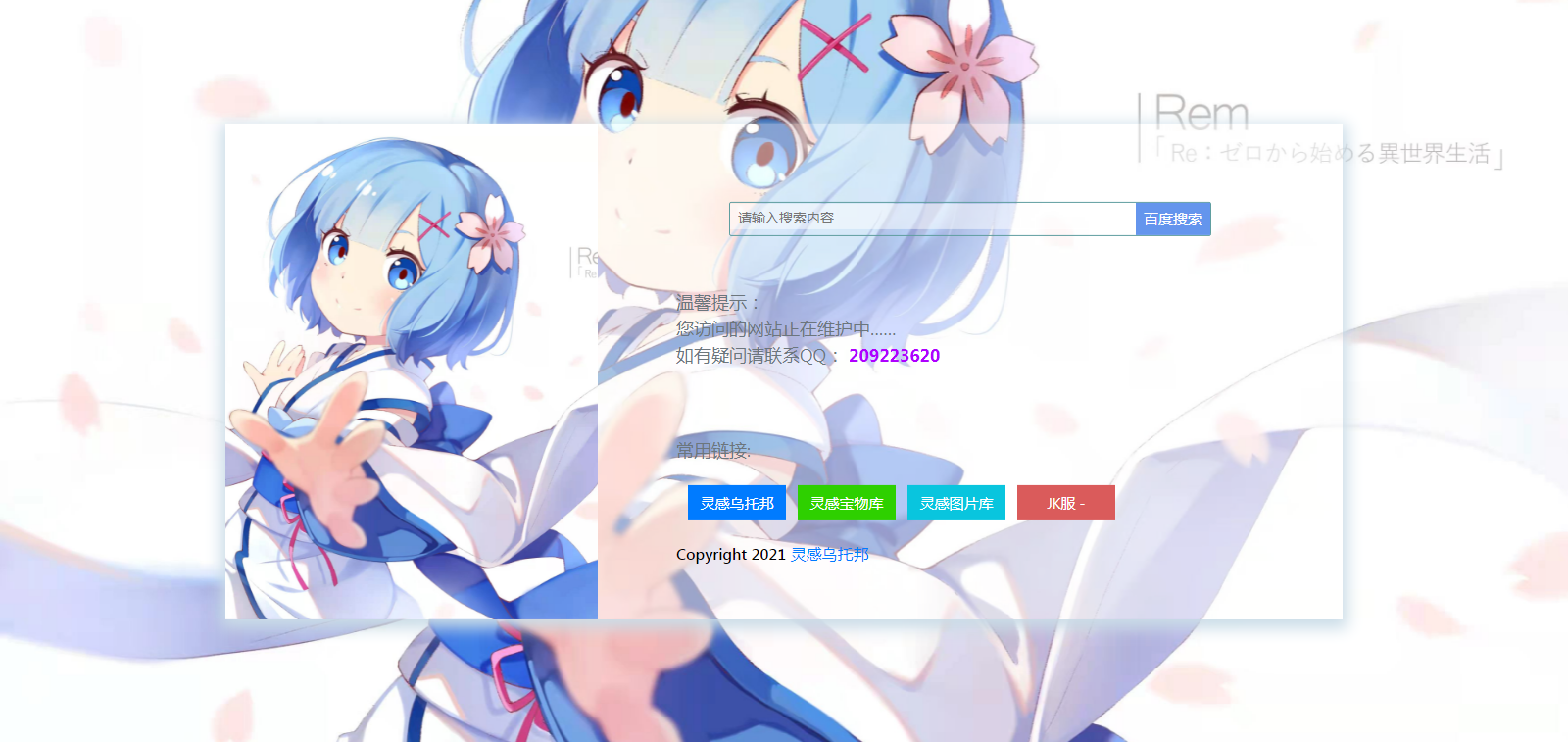 {/tabs-pane} {tabs-pane label="PE端展示"}  {/tabs-pane} {tabs-pane label="后台展示"} 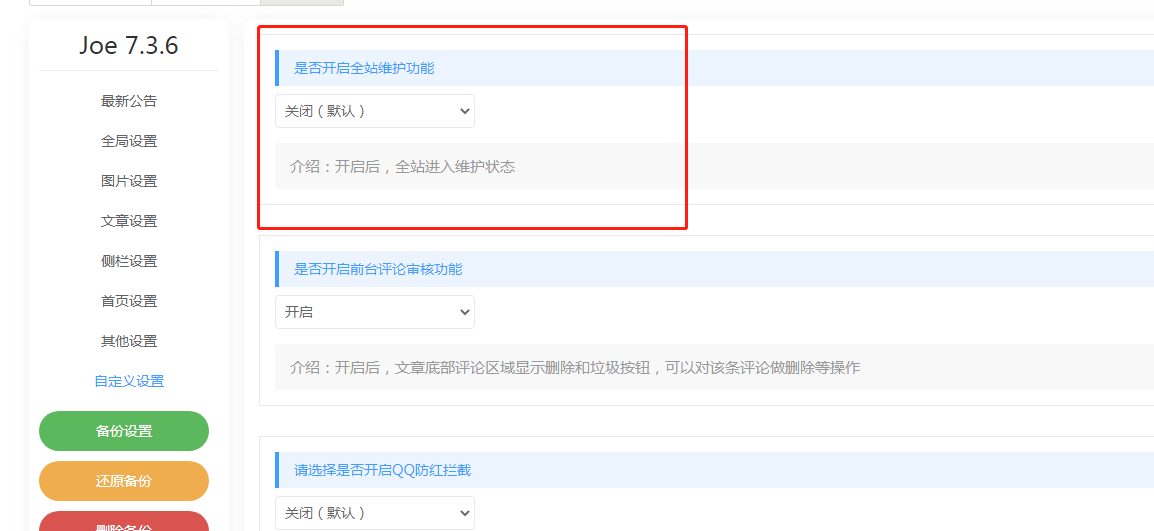 {/tabs-pane} {/tabs} > ## 教程分享 本教程基于Joe主题,当然其他Typecho主题也可以使用,代码是固定的,但是方法是灵活的,期待您的灵感大爆发! ### 一、添加后台开关 在主题目录下的 `functions.php` 里添加以下代码(因为我引入了自定义配置文件,所以我是放在 `public/custom.php` 文件里的) 隐藏内容,请前往内页查看详情 ### 二、添加全局跳转 因为我一般更新都是整站屏蔽的,所以我这里是添加的全局跳转,直接在`public/header.php`顶部添加以下代码 如果你只想某些页面跳转,比如只想跳转首页,你可以在`index.php`添加下面的代码 隐藏内容,请前往内页查看详情 ### 三、上传维护页面 下载下面的文件,上传到Typecho主程序的 `根目录` ,记得把文件名改为 `Maintain.html` (区分大小写) **注意:不是 主题 根目录** **注意:不是 主题 根目录** **注意:不是 主题 根目录** 隐藏内容,请前往内页查看详情 到此就大功告成了,去后台打开全站维护后再访问你的网站试试吧!
-
『原创』『教程』在Linux中搭建Windows环境 > 前言 众所周知,搭建网站最好用是Linux系统,但是有一些Windows软件没法运行在Linux服务器上,就很痛苦 经过我千辛万苦的寻找,我终于找到可以在Linux上运行的Windows环境了 虽然版本比较老,功能也很少,但是能够勉强运行大部分Windows软件,比如QQ机器人、自动运行的小软件等 > 成果展示 {tabs} {tabs-pane label="机器人"} 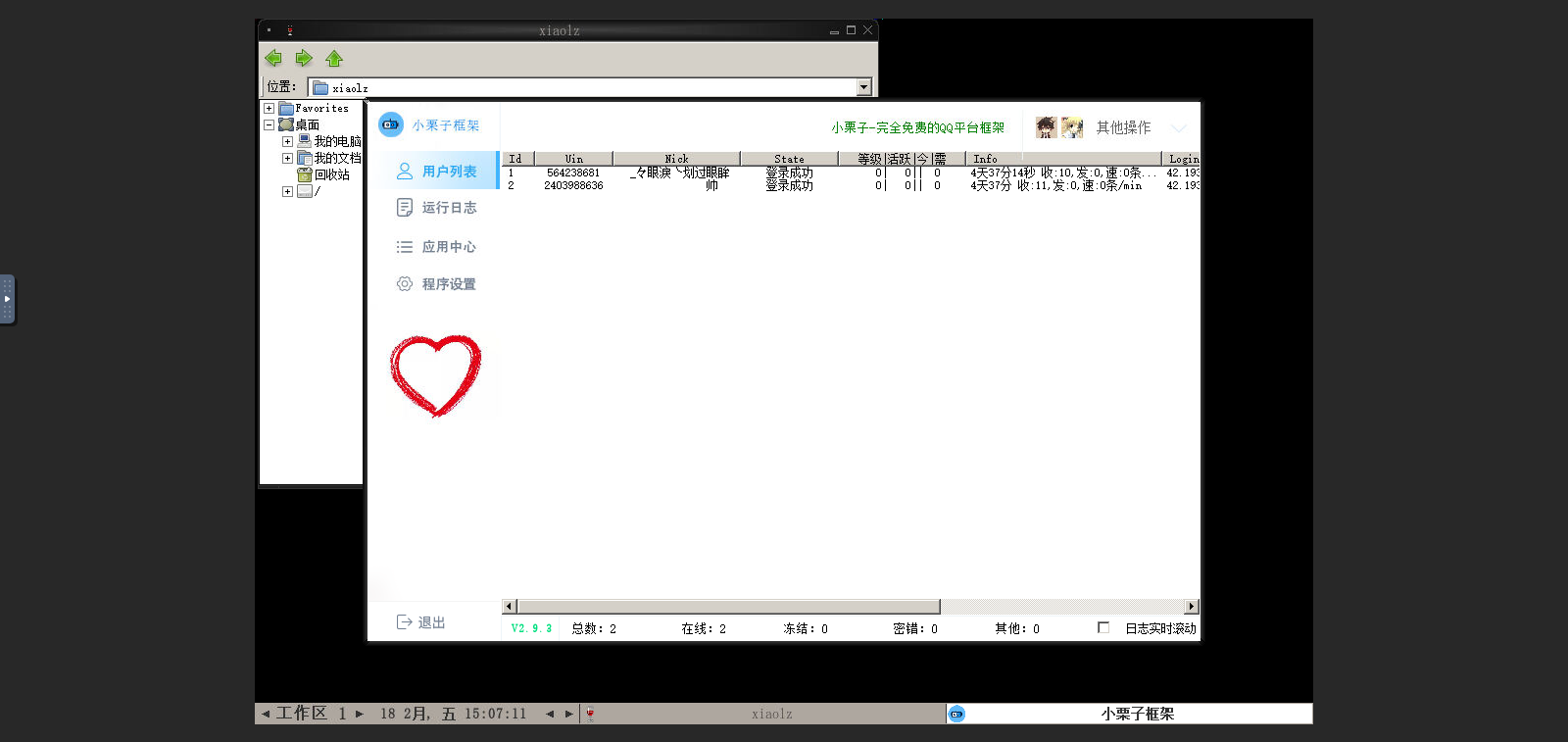 {/tabs-pane} {tabs-pane label="爬图"} 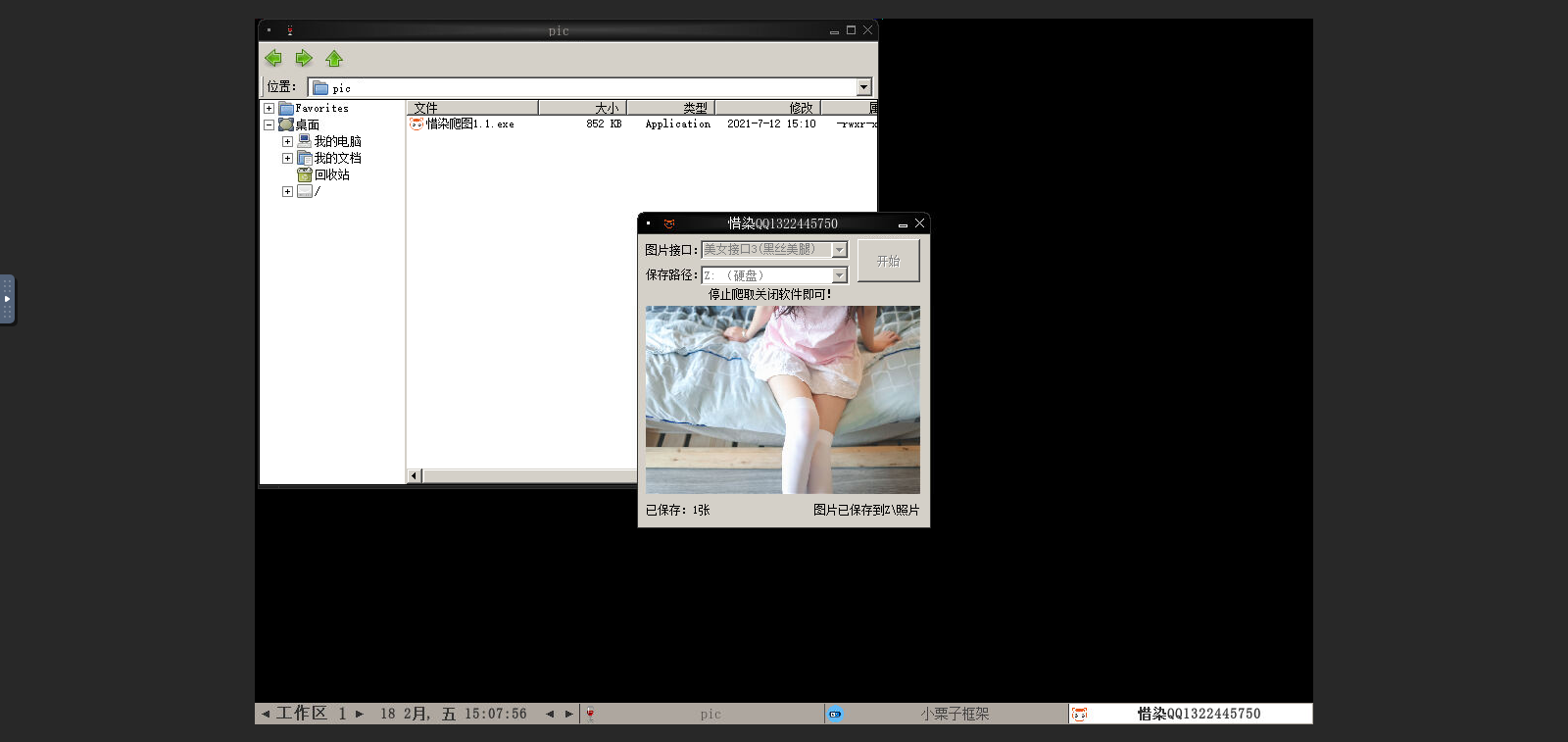 {/tabs-pane} {/tabs} > 教程 建议安装宝塔面板,如果实在无法安装宝塔面板又想拥有Windows环境的话也可以,但是一定要仔细看教程 #### 一、宝塔面板下安装教程 **1、安装环境** 宝塔面板-软件商店中安装 Docker管理器 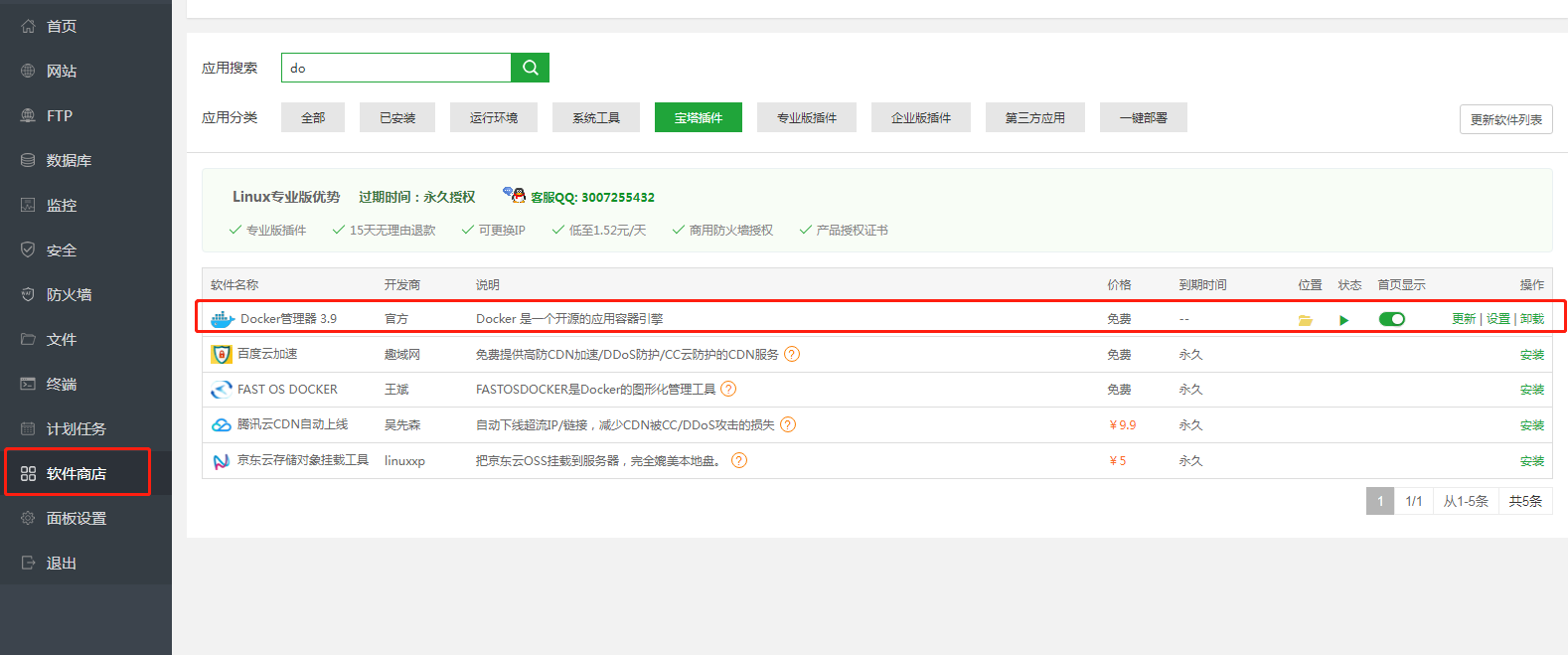 **2、开始搭建** (1)第一步 安装镜像文件,在终端ssh输入以下指令 隐藏内容,请前往内页查看详情 (2)第二步 打开Docker管理器 点击容器列表-创建容器 {tabs} {tabs-pane label="创建容器"} 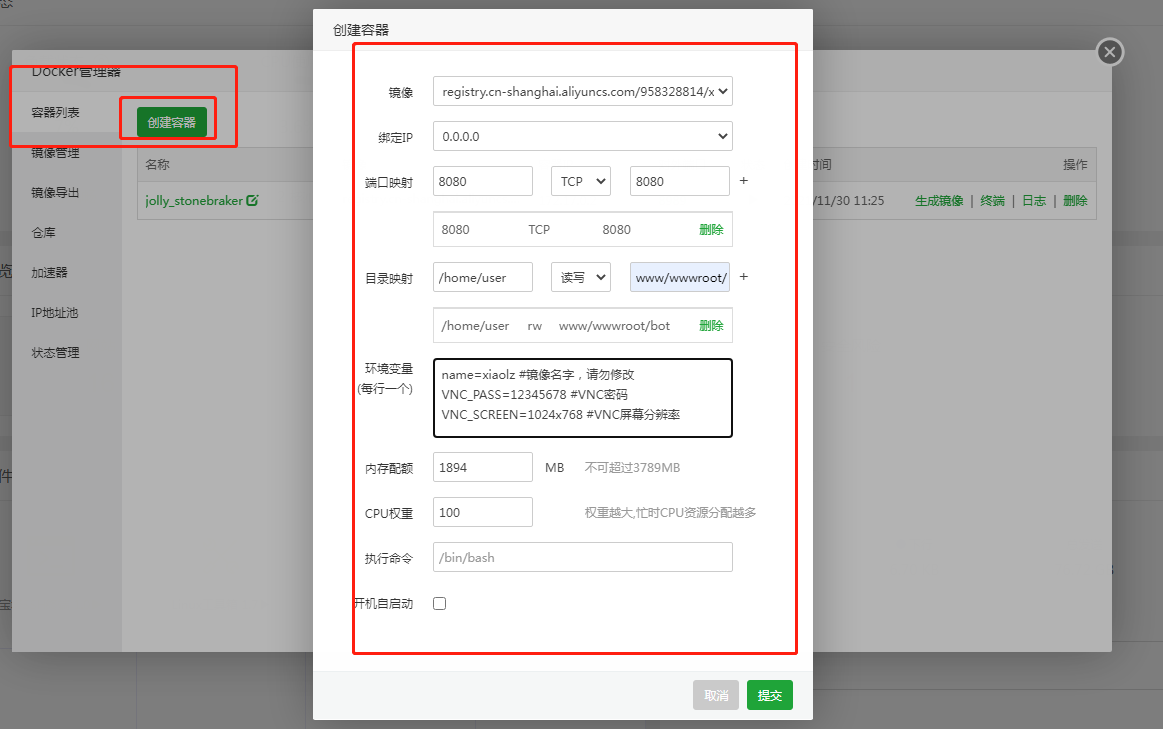 {/tabs-pane} {tabs-pane label="参数解释"} 绑定IP: ** `0.0.0.0 `** 端口映射: ** `8080 TCP 8080` ** 网页中的端口 ** TCP不可修改 ** (需要在服务器放行该端口) 目录映射: `/home/user 读写 /bot` 左边是容器目录(虚拟机目录),右边是当前服务器目录(必须是绝对目录,从根目录开始) 环境变量: ```php name=xiaolz #镜像名字,请勿修改 VNC_PASS=12345678 #VNC密码 VNC_SCREEN=1024x768 #VNC屏幕分辨率 ``` 内存配额: `1000` 你的服务器的内存大小,越大越好 CPU权重: `100` 填写0-100的数值,越大越好 执行命令: `/bin/bash` 默认,可不填 {/tabs-pane} {/tabs} 点击保存即可,**不要忘了点击端口映射和目录映射旁边的小加号** **3、进入界面** 浏览器输入 `你服务器的IP地址:8080` 假设你的服务器IP为 127.0.0.1 那么你的访问地址就是 127.0.0.1:8080 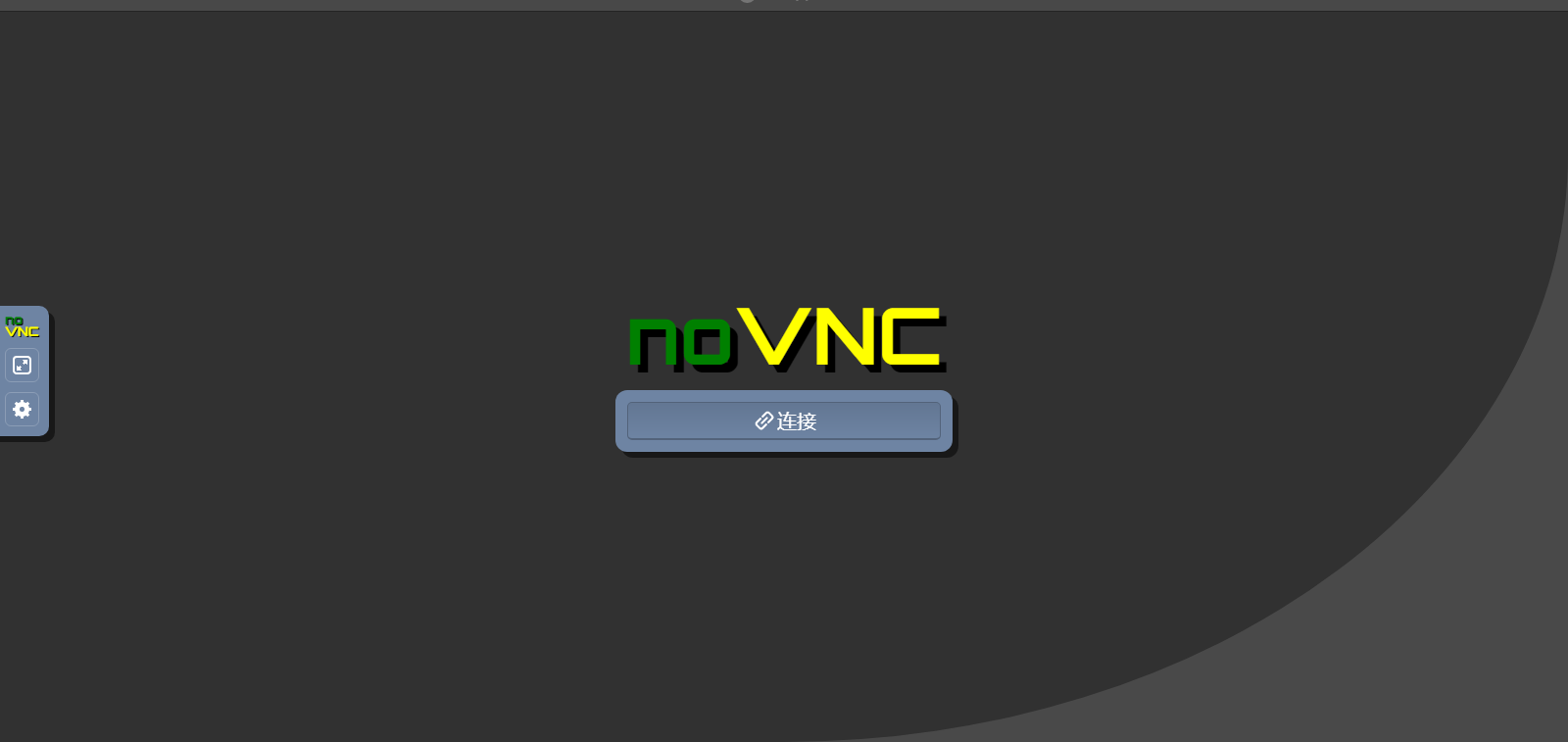 进入后,点击连接,输入密码即可进入Wine系统 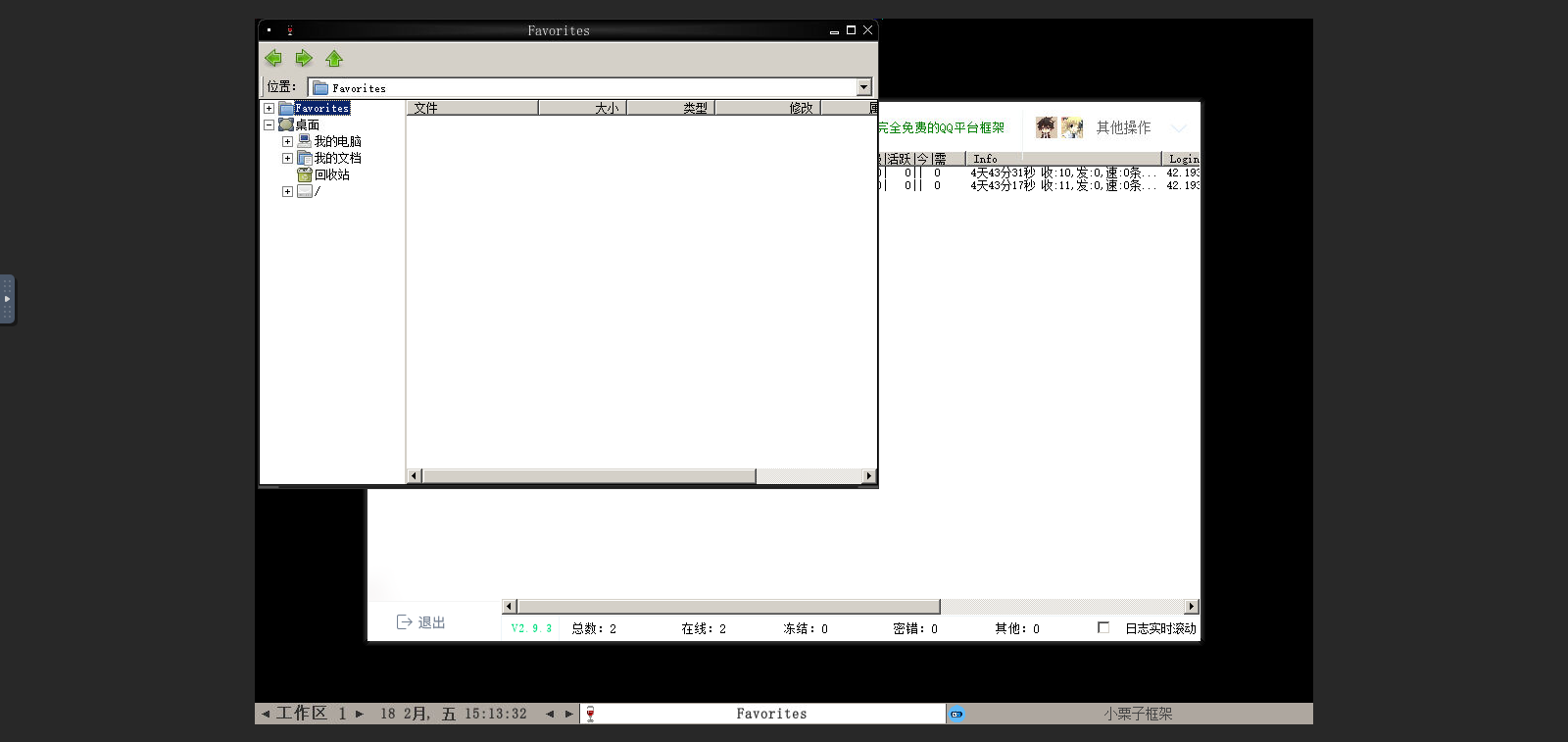 **4、添加文件或软件** 打开你 ** `2 — 第二步` ** 中填写的服务器目录,把文件或者软件上传到该目录,然后在虚拟机中直接运行就可以了 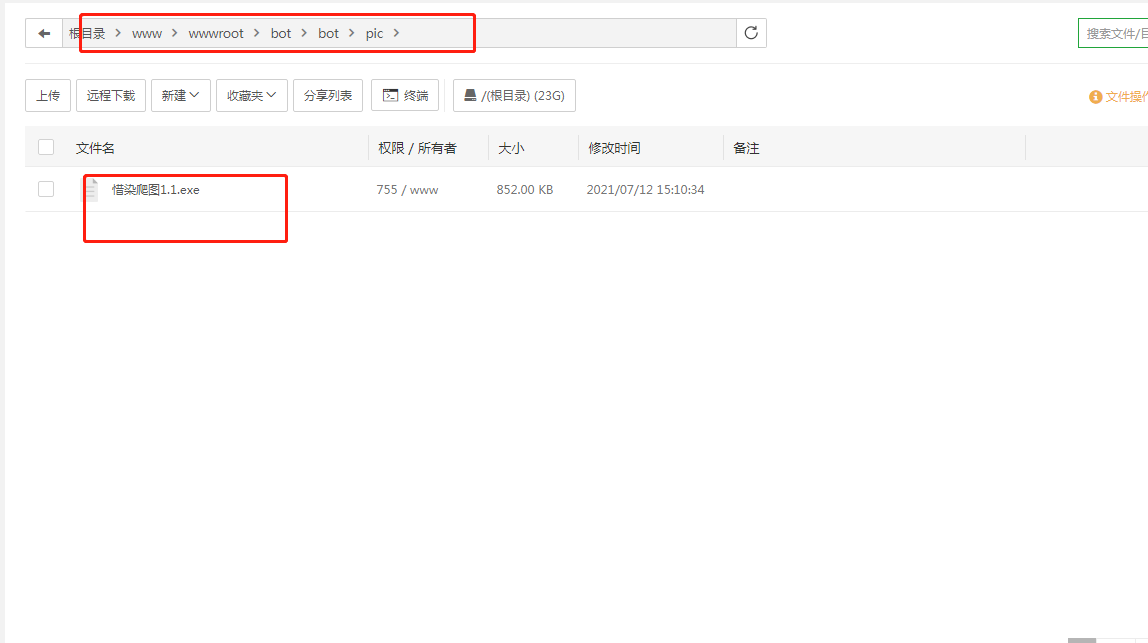 #### 二、非宝塔面板下安装教程 **1、安装Docker** 如果你没法安装宝塔面板,那就直接在ssh输入以下代码安装Docker 安装命令: ```php yum install -y git docker wget ``` 也可以使用国内 daocloud 一键安装命令: ```php curl -sSL https://get.daocloud.io/docker | sh ``` `启动Docker` ```php systemctl start docker ``` **2、下载docker镜像** 隐藏内容,请前往内页查看详情 **3、启动虚拟机** 隐藏内容,请前往内页查看详情 其中 `VNC_PASS` 为VNC(远程桌面)连接密码,必填 其中 `VNC_SCREEN` 为VNC(远程桌面)分辨率,必填 其中 `8080` 为VNC(远程桌面)端口 其中 `/bot/` 为虚拟机在当前服务器映射的目录 启动后可以使用 `docker ps` 查看Docker下运行的目录  **4、进入界面** 登录虚拟机远程桌面跟上面一样,直接打开 `服务器IP:8080` 就行
-
『转载』『教程』利用宝塔面板和PHP实现Typecho定时推送链接到百度 > 前言 网站SEO是一个网站的痛点,虽然没有很好的SEO技术,但是最基础的百度推送还是要做的 这里就是一个实现定时自动推送你网站sitemap到百度的方法,管不管用谁也说不准,但是做了总比不做的好 #### 一、 编写PHP文件 在网站根目录创建一个php文件添加以下内容 隐藏内容,请前往内页查看详情 #### 二、添加自己的推送接口 想必大家都知道在百度站长添加网站吧,这里就不赘述了 百度站长平台:https://ziyuan.baidu.com/dashboard/index 在百度站长中打开自己的网站( **注意:** 这里的网站一定要跟你推送的网站一致 ) 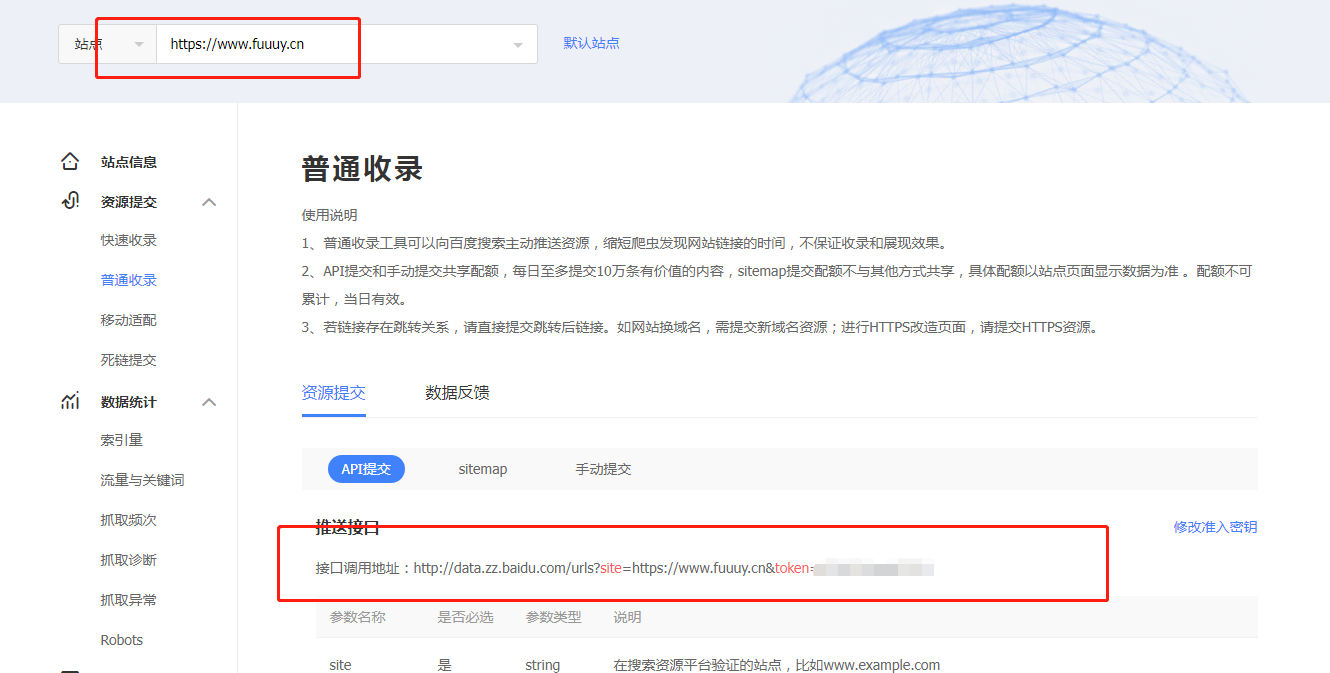 复制推送接口到上面的代码里,然后在浏览器中访问 `你的域名/文件名.php` ,出现以下结果说明配置成功 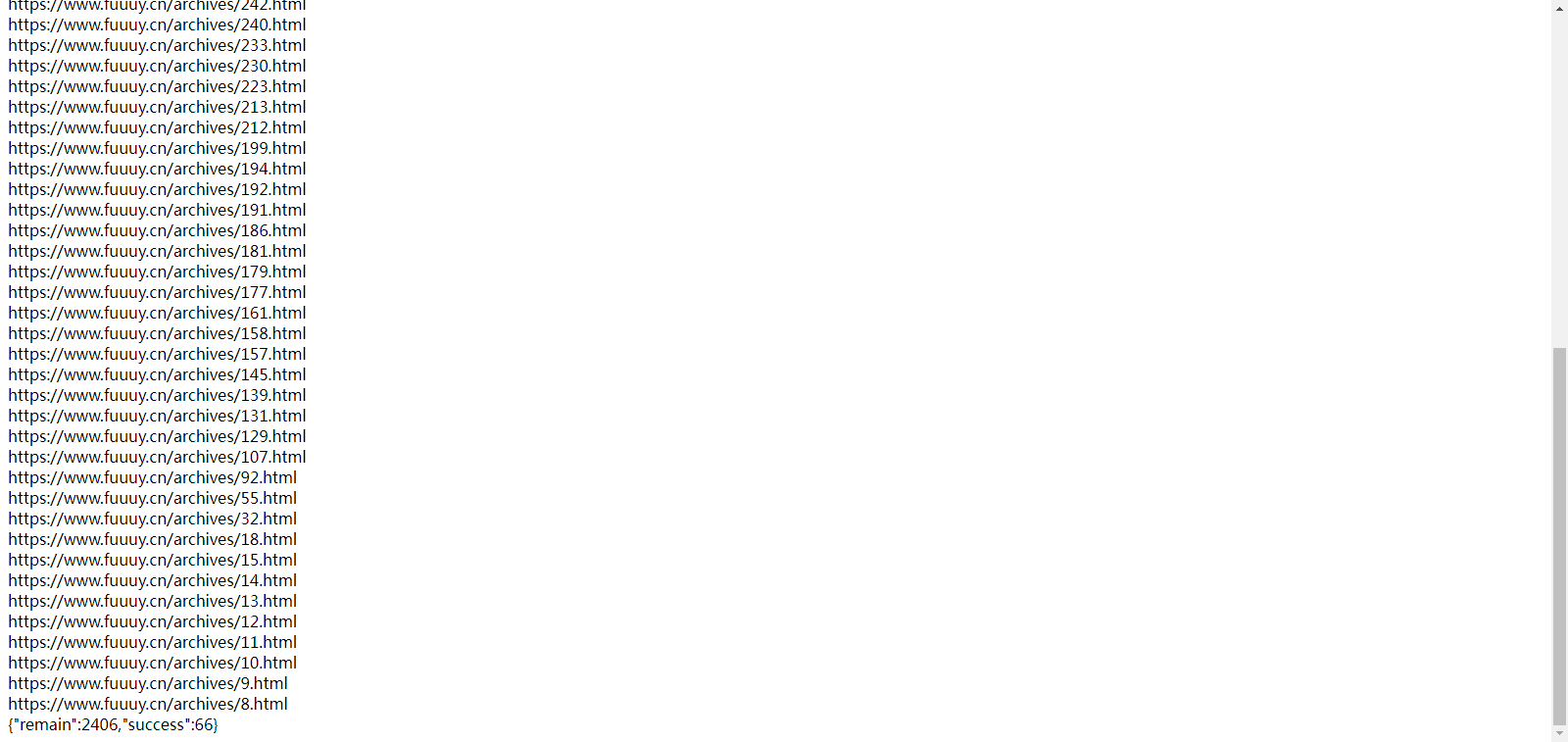 #### 三、实现定时自动推送 接下来就是定时推送到百度 首先,打开 `宝塔面板-计划任务` ,然后添加计划任务 任务类型:访问URL 任务名称:随意填写 执行周期:随意(建议6小时,一天4次) URL地址:你的域名/文件名.php(例如:https://www.fuuuy.cn/pages/baidu/baidu.php) 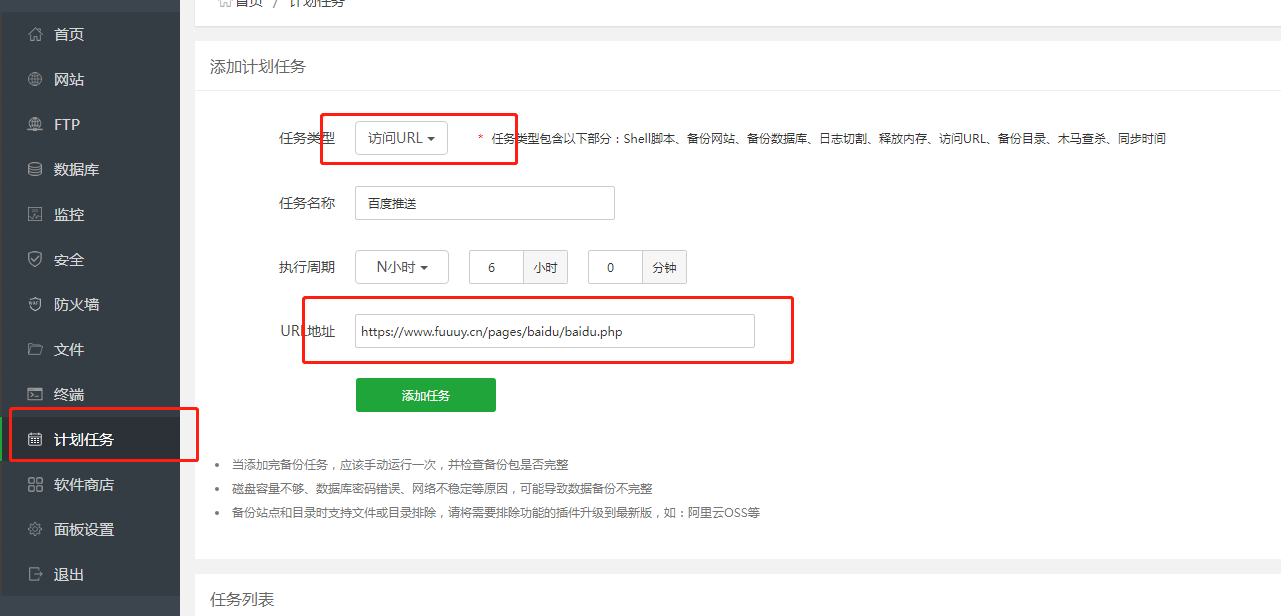 然后点击执行 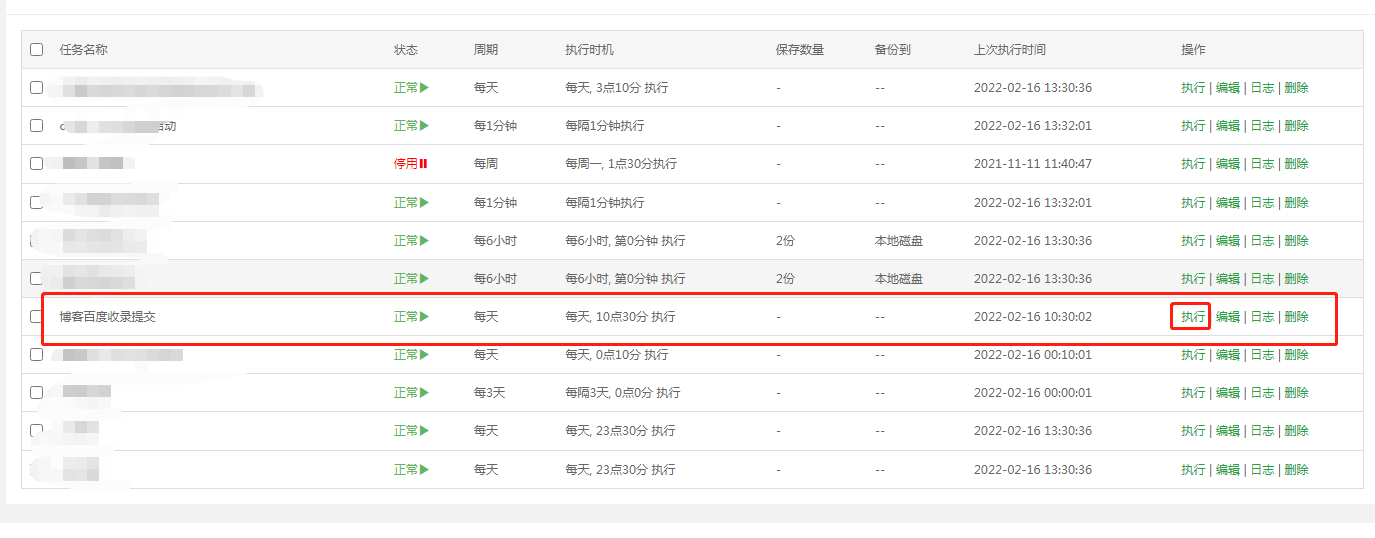 出现以下代码就表示成功了 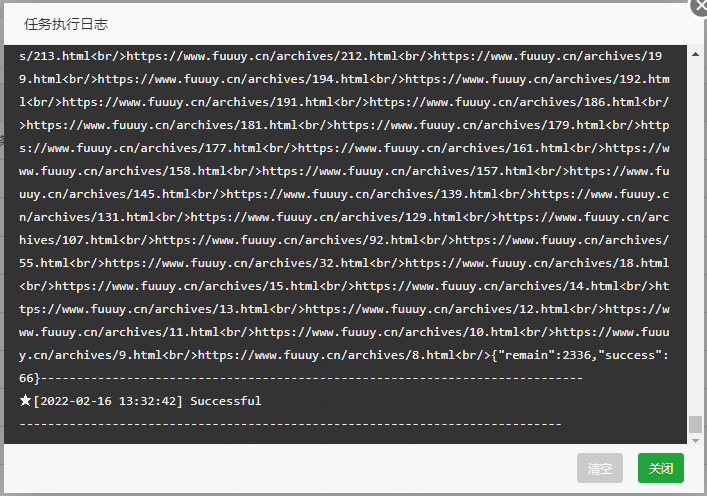
-
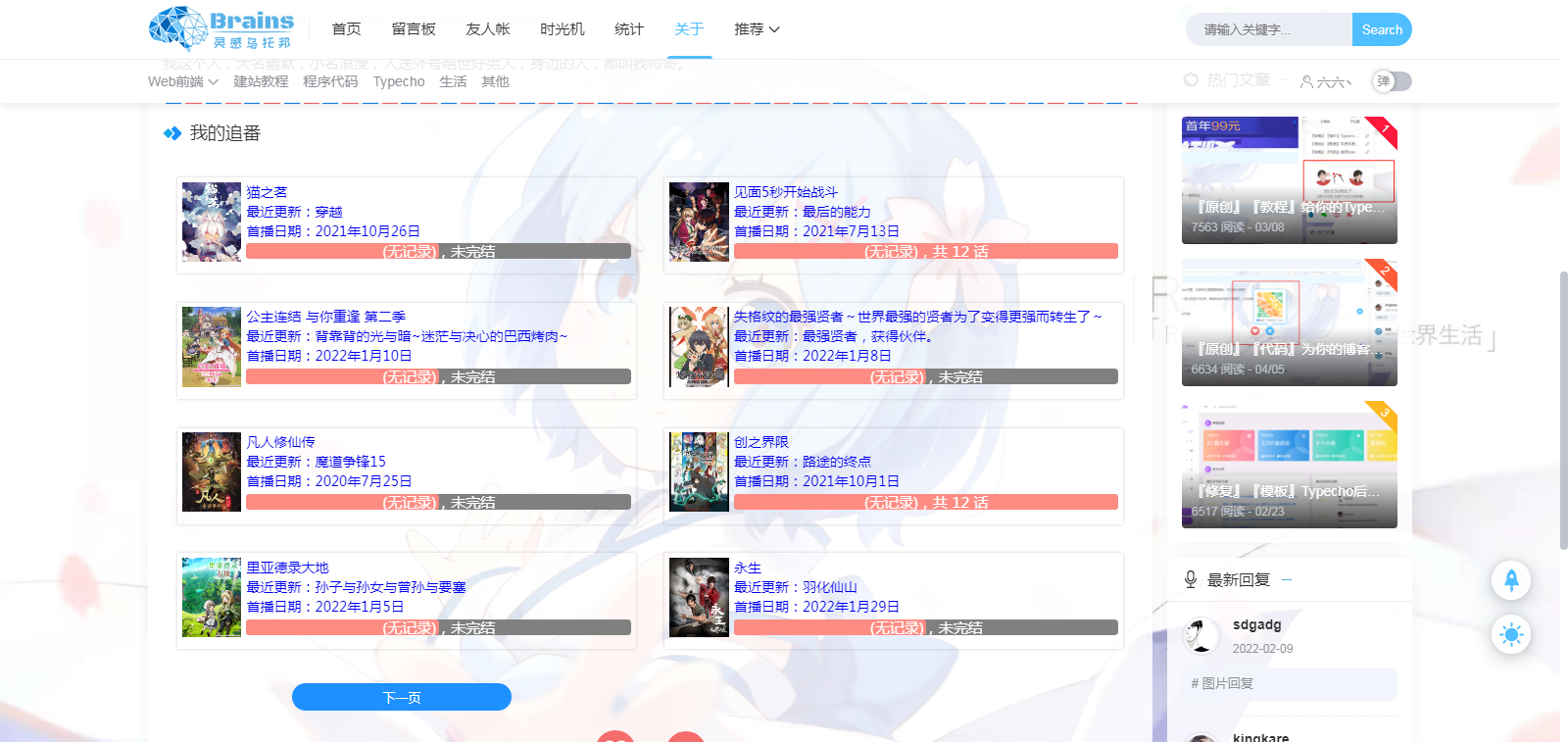
『转载』『插件』B站来源的Typecho追番页插件 > **前言** 前段时间,在浏览其他博客时发现一个很有意思的插件,可以显示B站的追番动态 放在个人介绍页,可以让别人看到你在追哪些番,更容易找到志趣相投的好朋友 > **成果展示** 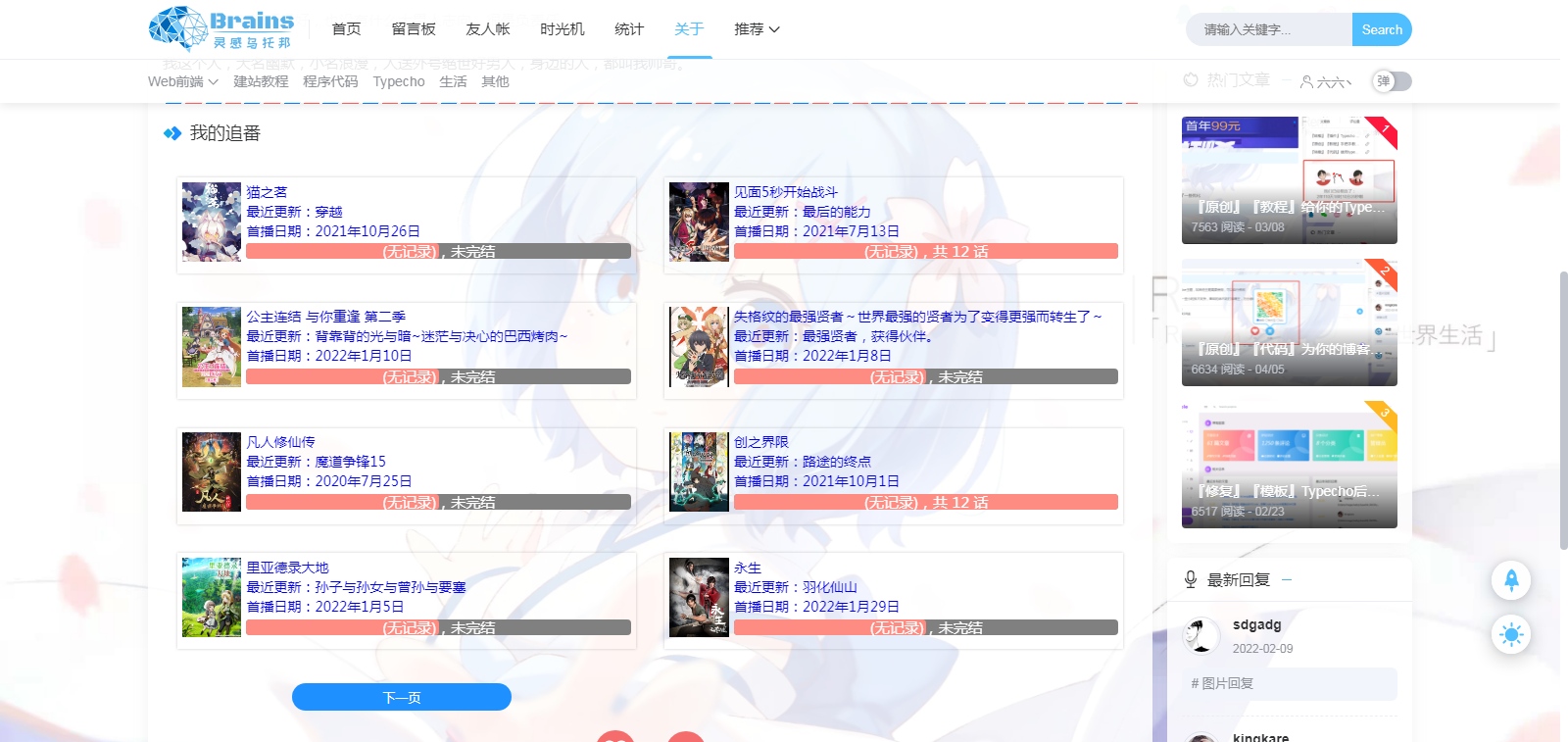 > **教程** 首先下载这个插件,插件我进行了一些美化,主要是美化了上/下一页的按钮(其他的挺好看的,没必要美化) 隐藏内容,请前往内页查看详情 然后放到你的typecho的插件目录 `根目录/usr/plugins` 里解压,文件夹名称一定为 `BiliBangumi` 接着进入网站后台启用并设置相应的数据就可以了 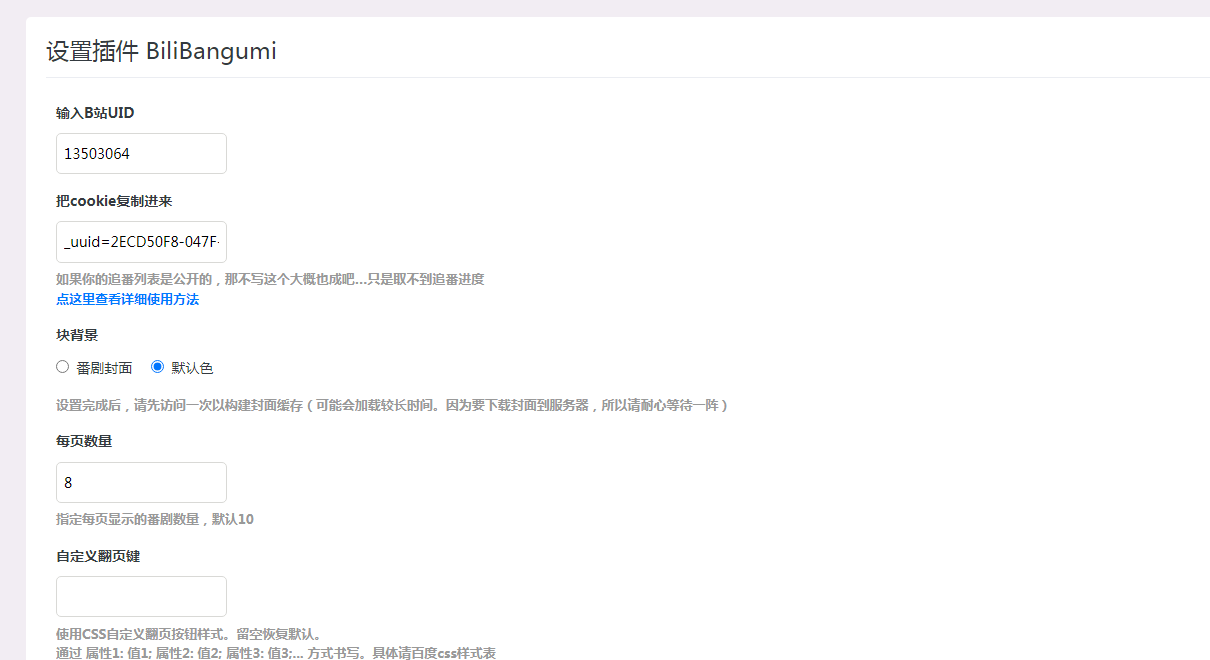 > **UID和cookie获取** ####一、UID获取 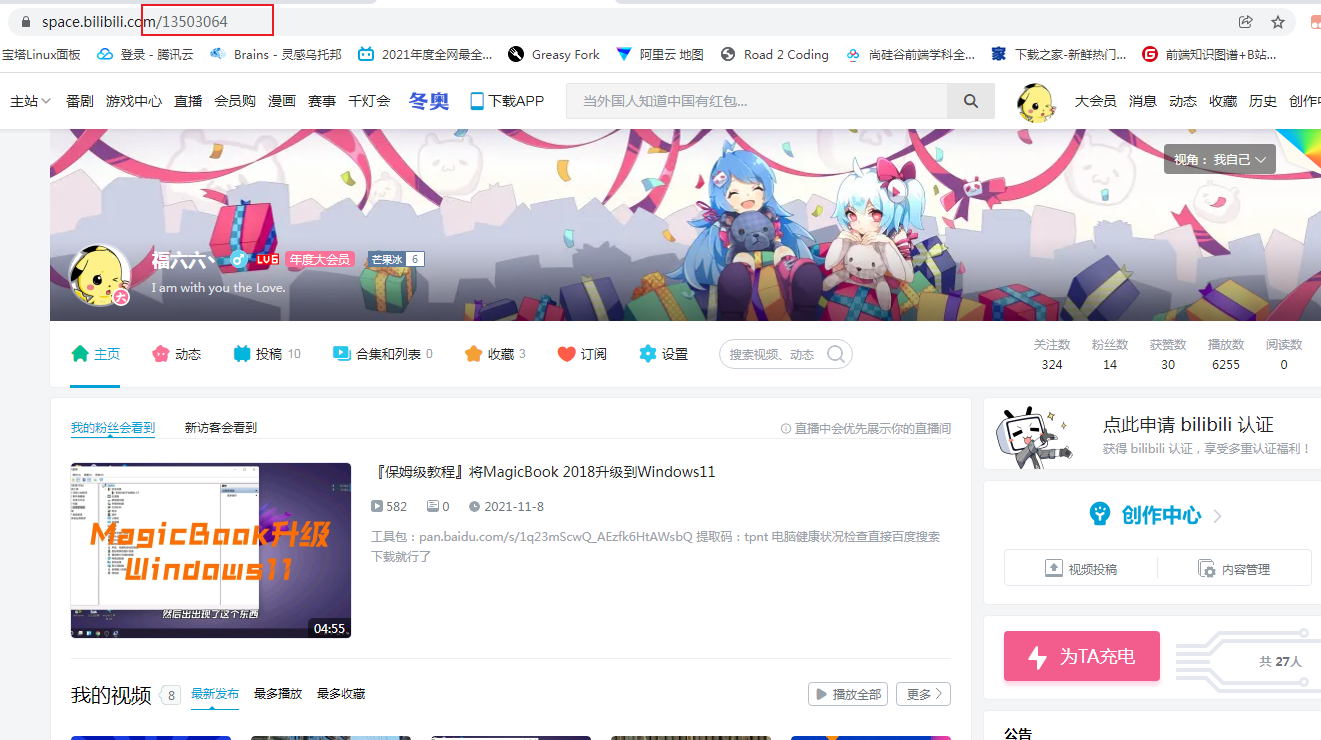 ####二、cookie获取 1、打开你的B站个人主页 2、F12检查源码 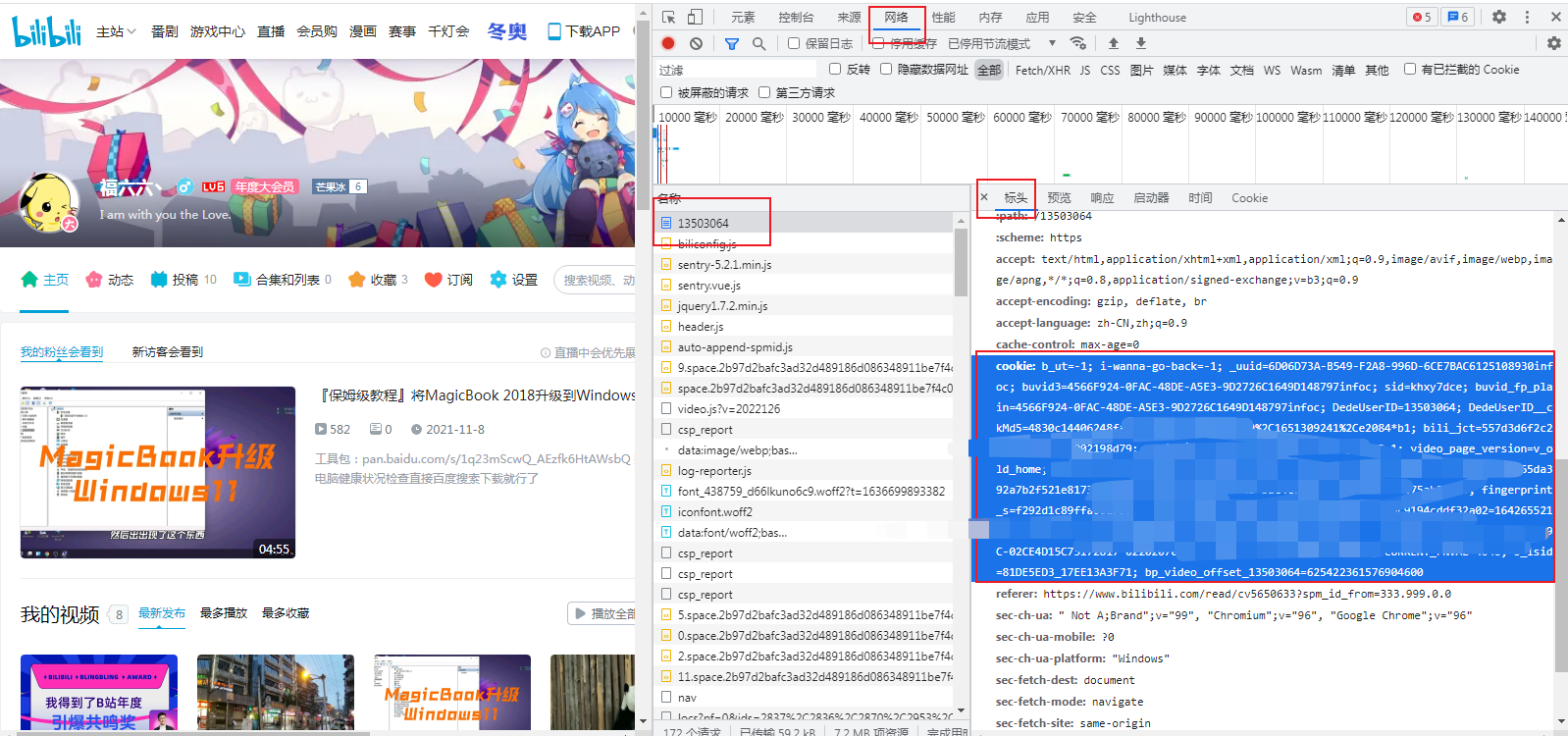 3、点Network 4、F5刷新网页 5、找到你的UID,点击 `Headers` 再点击 `Request Headers` 就可以看到你的cookie了 6、创建独立页面模板 在 `主题根目录` 下创建一个php文件,名字随意,然后打开粘贴以下代码并保存即可 {hide} ```php
-
『原创』『教程』博客主题修改记录(长期不定时更新) > ## 前言 最近一直在摸鱼,也好久没更新博客了,今天登陆上一看,发现博客自动更新出问题了。 简单了解了一下,发现是自己改动的东西太多了,服务器本地主题和作者github内容重复了 所以只好重新下载作者的主题,再把自己改的加上去,但是突然发现自己已经记不太清楚修改了哪些了 所以打算摸鱼写一篇文章来记录自己博客的修改内容,毕竟好记性不如烂笔头嘛 > ## 修改目录 主要修改的内容 {timeline} {timeline-item color="#19be6b"} **PC端&PE端侧栏自定义** [恋爱计时](../archives/139.html) {/timeline-item} {timeline-item color="#19be6b"} **文章底部端** [打赏按钮](../archives/199.html) {/timeline-item} {timeline-item color="#19be6b"} **PC端&PE端** [登录按钮](../archives/223.html) {/timeline-item} {timeline-item color="#19be6b"} **PC端** [评论弹幕](../archives/289.html) {/timeline-item} {timeline-item color="#19be6b"} **关于页** [我的追番](../archives/319.html) **页面** {/timeline-item} {timeline-item color="#19be6b"} **[QQ自动跳转浏览器](../archives/250.html)** {/timeline-item} {timeline-item color="#19be6b"} **复制内容时添加转载说明** {/timeline-item} {timeline-item color="#19be6b"} **修改了恋爱计时,将其内嵌到主题了** {/timeline-item} {timeline-item color="#19be6b"} **修改了时光机的发表权限为贡献者以上** {/timeline-item} {timeline-item color="#19be6b"} **修改了评论上传图片的尺寸和清晰度** {/timeline-item} {timeline-item color="#19be6b"} **添加了评论上传图片的审核功能** {/timeline-item} {timeline-item color="#19be6b"} **新增了评论可选小电视和QQ表情包** {/timeline-item} {timeline-item color="#19be6b"} **添加了全站的JS广告及广告位** {/timeline-item} {/timeline} > ## 补充教程 因为在学习了一些Typecho的后端设置后,觉得直接把所有自定义功能放在一起,然后通过 `functions.php` 调用更为方便 所以就有了以下教程,虽然也是在其他人那里嫖来的,但是根据自己的理解也进行了举一反三,所以在此记录一下 ### (一)引入自定义配置文件 #### 1、创建自定义文件 首先在主题根目录或者/public目录下创建一个 `custom.php` 文件(文件名可自定义) **内容包含在 ``内** 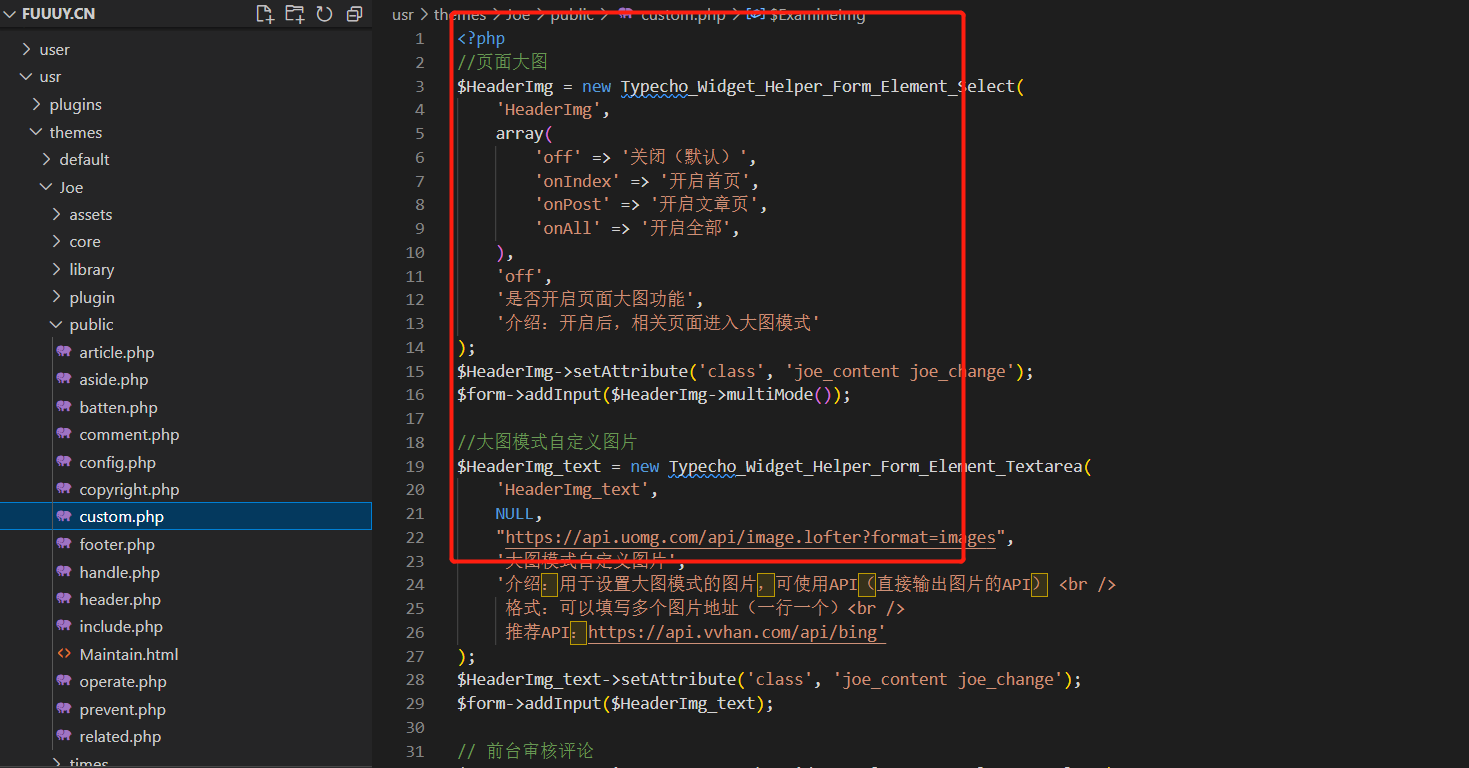 #### 2、引入配置文件 接着在根目录的 `functions.php` 文件内引入自定义配置文件 {tabs} {tabs-pane label="代码"} ```php // 引入自定义设置 require_once("public/custom.php"); ``` {/tabs-pane} {tabs-pane label="添加位置"} 放在 `functions.php` 的倒数第二行,只要放在 `function themeConfig($form){}` 里面就行了。 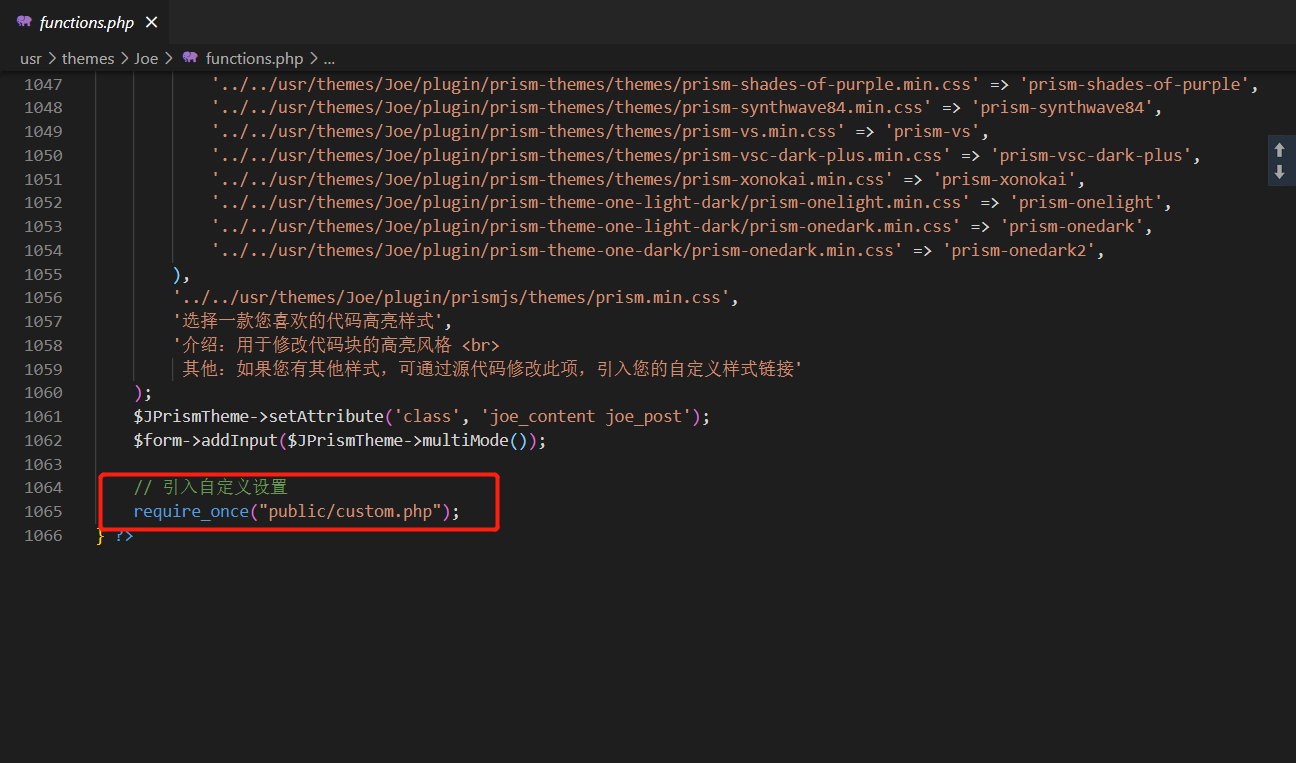 {/tabs-pane} {/tabs} #### 3、添加tabs 最后在根目录的 `functions.php` 文件的外观设置tabs里再加一个自定义配置 {tabs} {tabs-pane label="代码"} ```php 自定义设置 ``` {/tabs-pane} {tabs-pane label="添加位置"} 以Joe主题为例 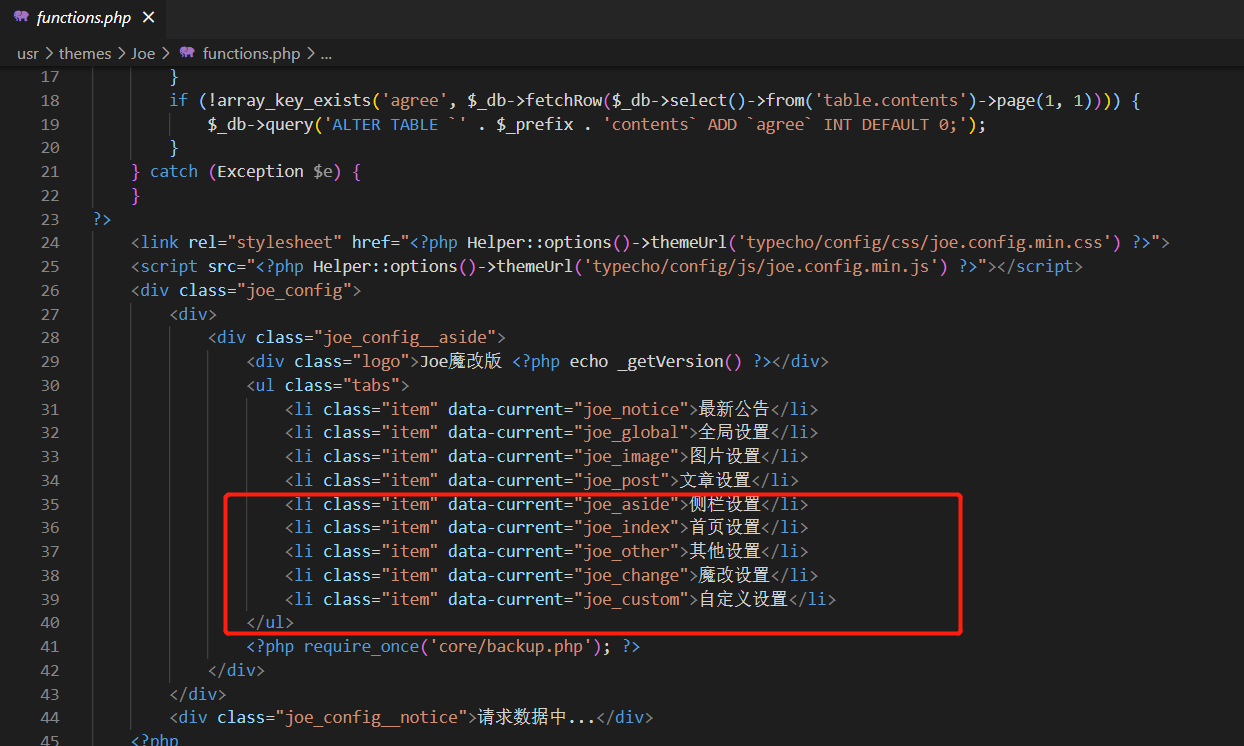 {/tabs-pane} {/tabs} 这样就可以引入自定义配置文件了 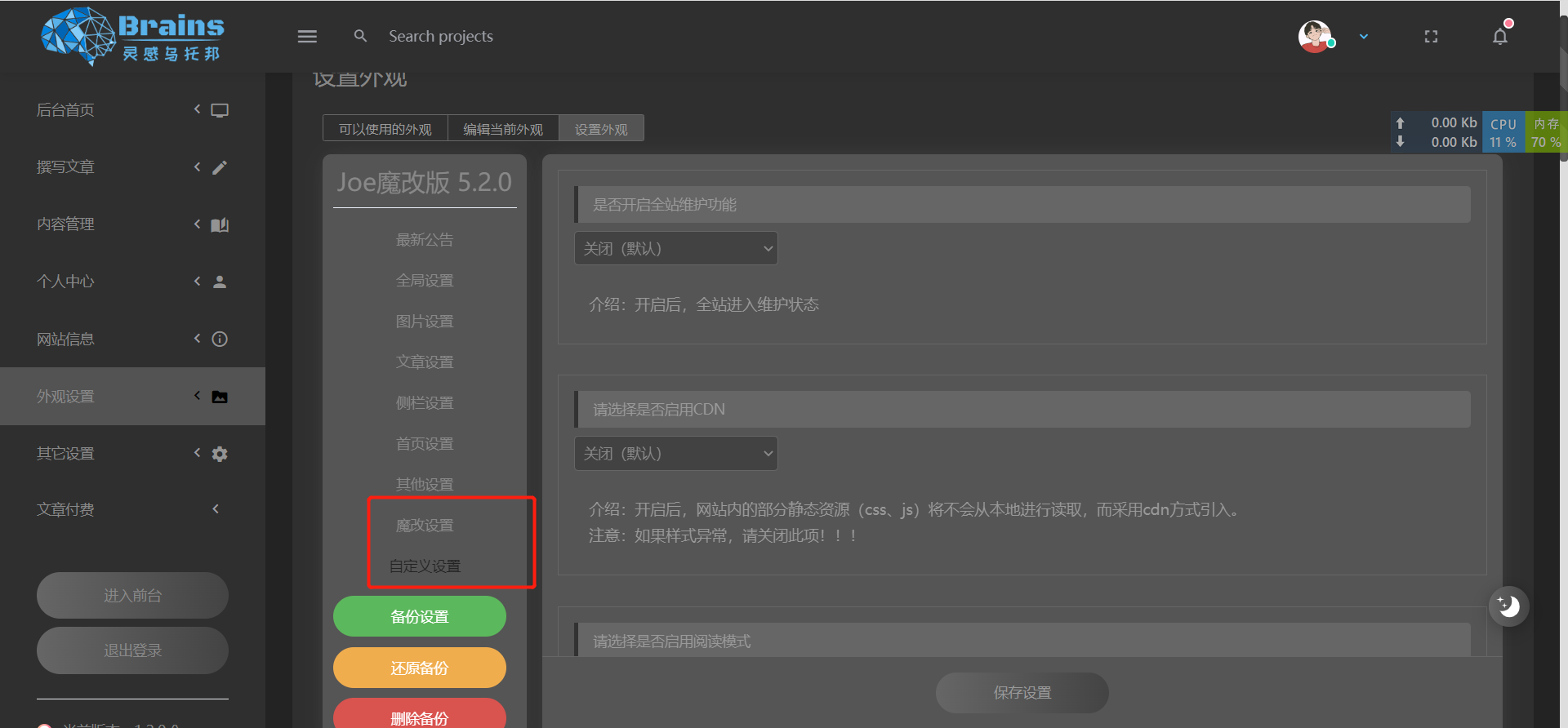 ### (二)引入自定义JS和CSS文件 #### 1、引入到主题框架 直接在 `Joe/public/include.php` 插入以下代码即可 ```php
-
『转载』『教程』Typecho的Joe主题添加评论弹幕功能(限PC) > **前言** 主要是结合自己实践,总结遇到的问题和做个备份 > **成果展示** {tabs} {tabs-pane label="前端"} 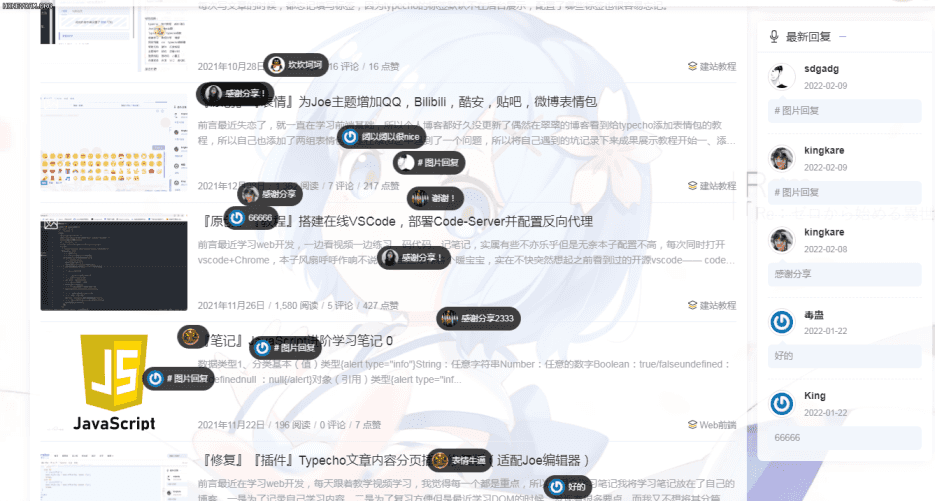 {/tabs-pane} {tabs-pane label="后台"} 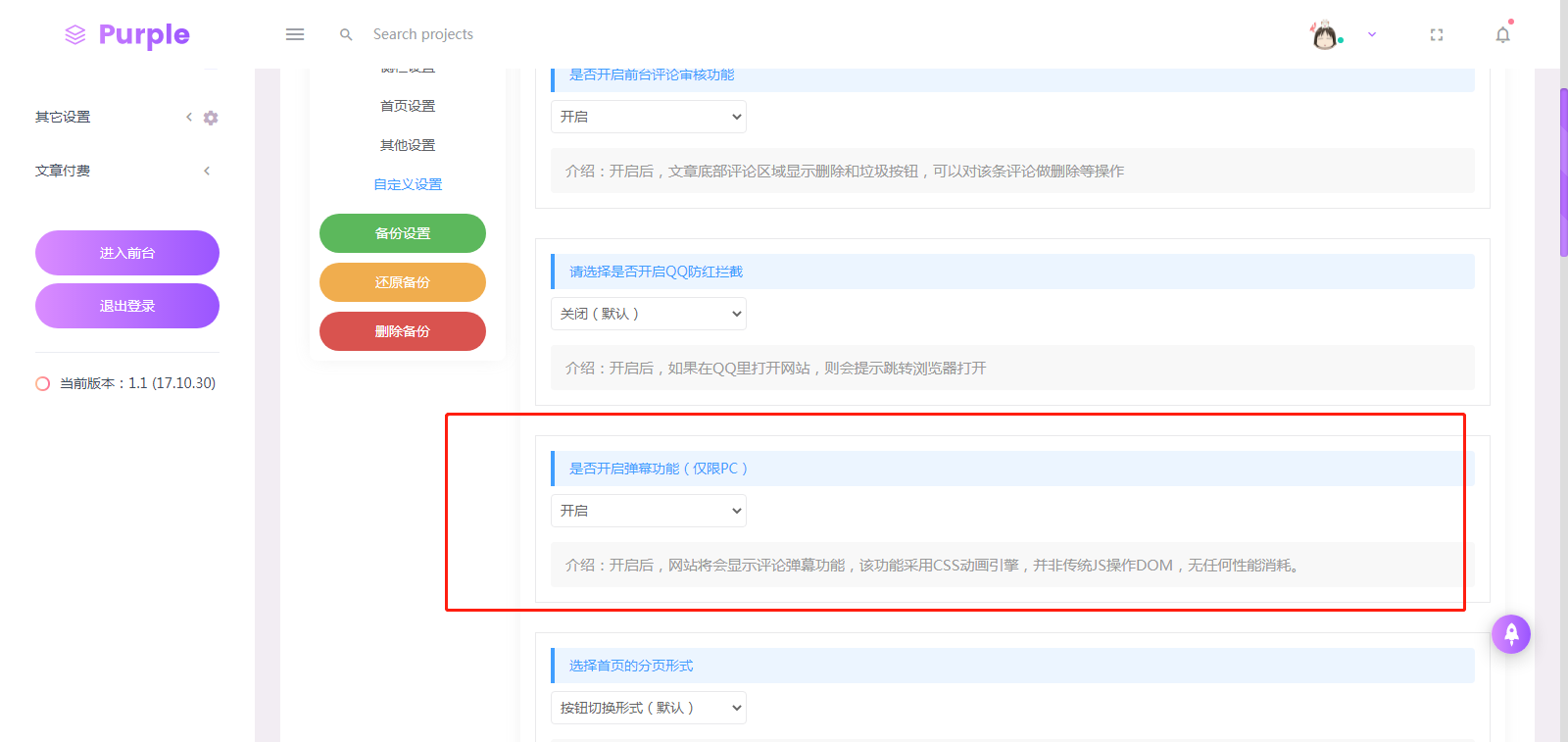 {/tabs-pane} {/tabs} #### **一、修改header.php文件** 新增代码,文件路径:usr/themes/Joe/public/header.php #####(一)第一段 {tabs} {tabs-pane label="放在最上面"} ```php
-
『转载』『教程』Typecho的Joe主题新增QQ打开自动跳转到浏览器 > ## 前言 最近QQ抽风,很多站长的网站都被屏蔽白了,我的也不例外 而且很多人上午解了下午又白,所以我就想做一个跳转,跳转到浏览器访问 然后看到执念有教程,就直接搬过来了,也就当做个备份吧 > ## 效果图 {tabs} {tabs-pane label="后台"} 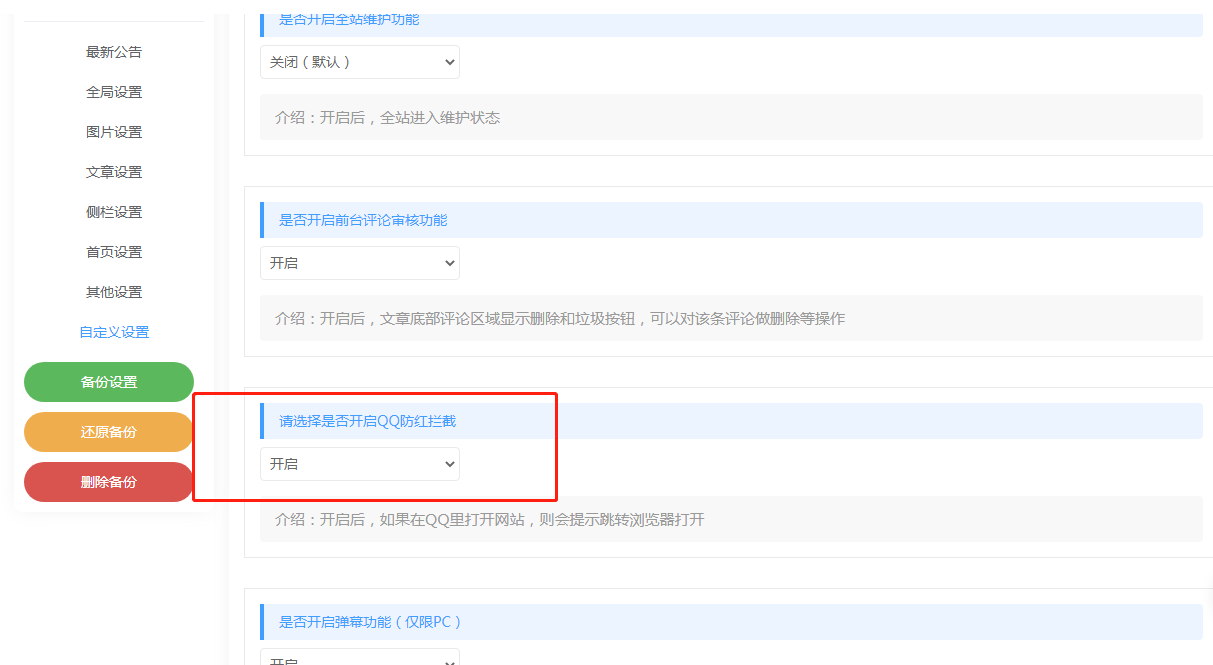 {/tabs-pane} {tabs-pane label="跳转"}  {/tabs-pane} {/tabs} > ## 修改步骤 ### 一、修改functions.php文件 新增如下代码;文件路径: `usr/themes/Joe/functions.php` 如果创建了 `custom.php` 就放在 custom.php 里 隐藏内容,请前往内页查看详情 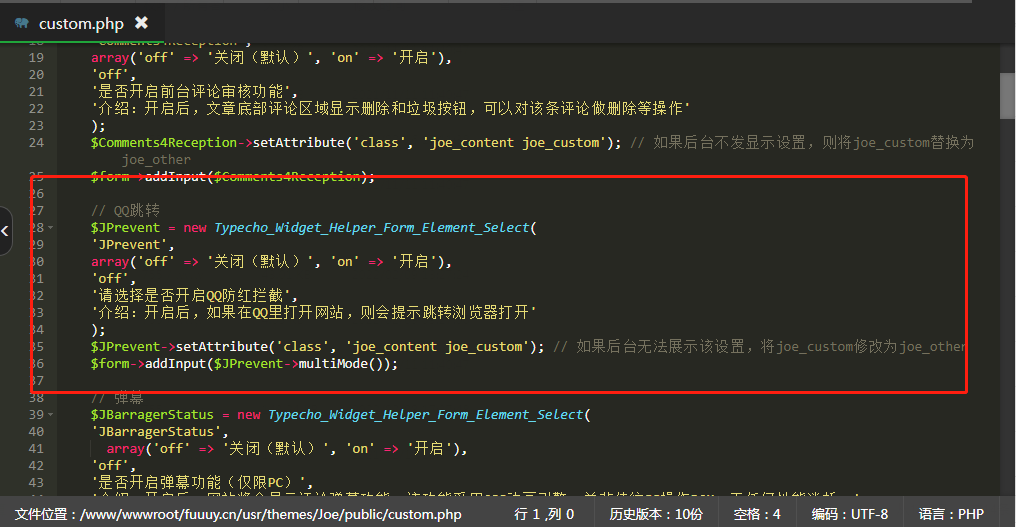 ### 二、修改include.php文件 路径如下: `usr/themes/Joe/public/include.php` ,在最顶部新增 隐藏内容,请前往内页查看详情 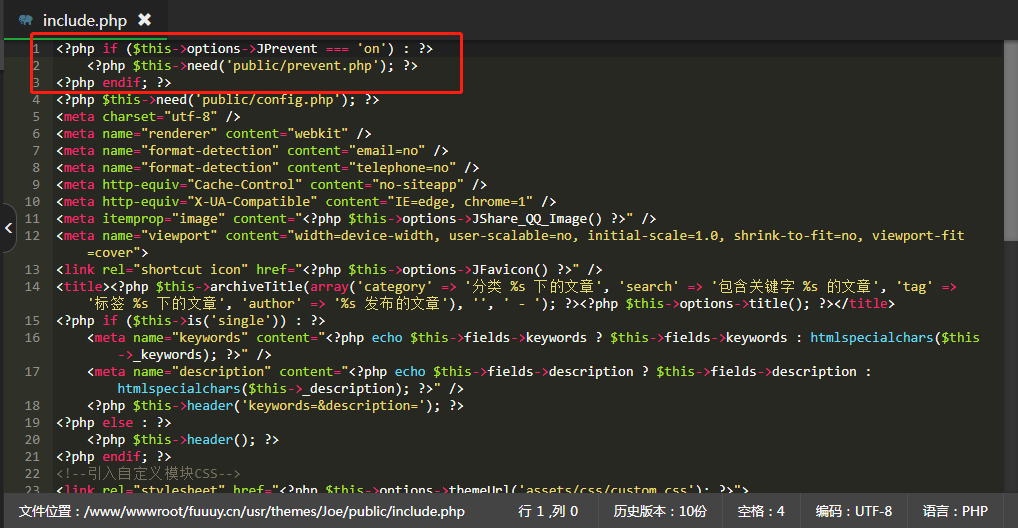 ### 三、新增prevent.php文件 下载以下文件,上传路径: `usr/themes/Joe/public` > ## **文件下载:** 隐藏内容,请前往内页查看详情
-
-
『转载』『代码』Joe主题自定义搭配色教程 转自: [Joe的博客](https://78.al/post/194.html) > 今天看到每个使用本站主题的用户,全部用的都是主题默认样式,如何自定义一套自己的色彩风格?此篇文章适合非常非常白的小白(萌新)阅读,不适用于大佬 ## 前言 本篇教程无任何技术类的知识,只需对颜色有些了解即可! ### 第一步 打开主题外观设置 - 全局设置 - 自定义CSS,填写以下内容: ```php body { --theme: #409eff; } ``` 填写完后如下图所示(复制粘贴不会的洗洗睡吧): 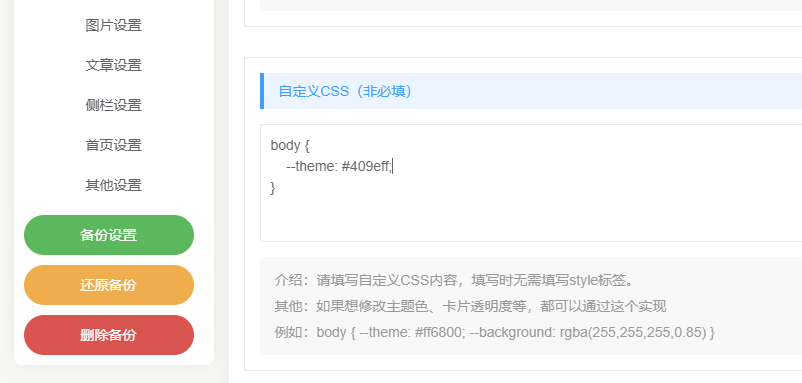 ### 第二步 随便百度一个颜色网站,例如:https://www.5tu.cn/colors/yansebiao.html 复制自己喜欢的颜色色彩值,例如珊瑚色: `#f8aba6` 。接着替换掉上面填写的颜色即可,上面的代码就如下所示: ```php body { --theme: #f8aba6; } ``` 接着保存,去前台刷新就能看见变化了,这里只是举一个栗子进行说明。 **到这里纯小白的教程结束** ,下面的内容是更加强大的全套主题色补充。 ### 完整版内容 首先打开主题外观设置 - 全局设置 - 自定义CSS,填写以下内容: 不用管这一步的作用是什么,后面会逐个介绍 ```php body { --theme: #409eff; --background: #fff; --main: #303133; --routine: #606266; --minor: #909399; --seat: #c0c4cc; --classA: #dcdfe6; --classB: #e4e7ed; --classC: #ebeef5; --classD: #f2f6fc; --radius-wrap: 8px; --radius-inner: 4px; --text-shadow: 0 1px 2px rgba(0, 0, 0, 0.25); --box-shadow: 0px 0px 20px -5px rgba(158, 158, 158, 0.22); } ``` 首先随便拿上面的一个属性进行介绍,懂了一个后面都懂,dddd(懂的都懂 ::(阴险) ) 例如: `--theme: #409eff;` `--theme` 这个不能修改,固定的主题调用语法。 `--theme` 冒号后面的是颜色的色彩值,这个色彩值可以用常见的颜色格式。例如 `#ff6800` 、`rgba(0,0,0,1)` 等等都可以 {lamp/} > 明白上面的意思后,接下来对上面的每个属性做一个描述 - --theme 顾名思义,主题色的意思,用于修改整个网站的主题色彩 - --background 这个介绍不太好描述,用一个图形容下,比如下面这张图,他的背景色就是用的这个属性值(白色),如果想变成透明的话,可以填写 rgba 值,例如: `rgba(255,255,255,0.5)` 半透明 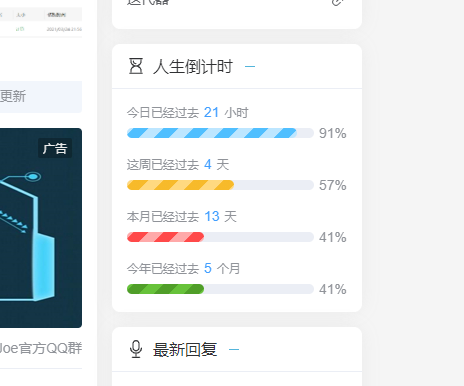 - --main 这个是文字的颜色,颜色最深的 - --routine 这个是文字的颜色,颜色稍微次于上面那个 - --minor 这个是文字的颜色,颜色稍微次于上面那个 - --seat 这个是文字的颜色,颜色稍微次于上面那个 - --classA 这个主要用于横线、分割线用的颜色,颜色最深的 - --classB 这个主要用于横线、分割线用的颜色,颜色稍微次于上面那个 - --classC 这个主要用于横线、分割线用的颜色,颜色稍微次于上面那个 - --classD 这个主要用于横线、分割线用的颜色,颜色稍微次于上面那个 - --radius-wrap 这个主要用外层包裹的圆角度数的,如果不需要圆角,可以写0,例如 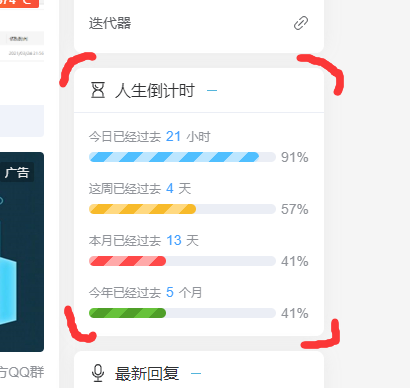 - --radius-inner 这个主要用里层包裹的圆角度数的,如果不需要圆角,可以写0 - --text-shadow 这个是文章标题的字体阴影,这个只在文章详情页用到,改不改区别不大 - --box-shadow 这个是阴影,这个弄得好,网站炫酷的一批,例如拟态等都是通过这个实现的 ### 其他 上面的设置都是控制主题白昼下的样式,黑夜模式的样式和这个修改方法一致
-
『转载』『教程』Joe主题的归档和动态页面分享(其他主题也能用) 之前老版的Joe主题有归档和动态页面,5.0版本以后,作者就没有移植了 但是有大佬把之前的页面做了移植,然后分享在了群里,但是后面不知道为什么又不见了 今天还是逼自己一把,把这篇水文写了出来