





技术教程
(共20篇)
搜索到
20
篇与
技术教程
的结果
-
『转载』『代码』Typecho自定义调用如热门文章随机文章等 > Typecho自定义调用 这是面向模板开发者的一篇干货文章,通过学习下面的两个事例,你可以通过调整数据库语句来实现自定义调用文章,如随机文章等。 > 调用热门文章 在 `functions.php` 中加入如下代码 ```php class Widget_Post_hot extends Widget_Abstract_Contents { public function __construct($request, $response, $params = NULL) { parent::__construct($request, $response, $params); $this->parameter->setDefault(array('pageSize' => $this->options->commentsListSize, 'parentId' => 0, 'ignoreAuthor' => false)); } public function execute() { $select = $this->select()->from('table.contents') ->where("table.contents.password IS NULL OR table.contents.password = ''") ->where('table.contents.status = ?','publish') ->where('table.contents.created

-
『原创』『教程』在Linux中搭建Windows环境 > 前言 众所周知,搭建网站最好用是Linux系统,但是有一些Windows软件没法运行在Linux服务器上,就很痛苦 经过我千辛万苦的寻找,我终于找到可以在Linux上运行的Windows环境了 虽然版本比较老,功能也很少,但是能够勉强运行大部分Windows软件,比如QQ机器人、自动运行的小软件等 > 成果展示 {tabs} {tabs-pane label="机器人"} 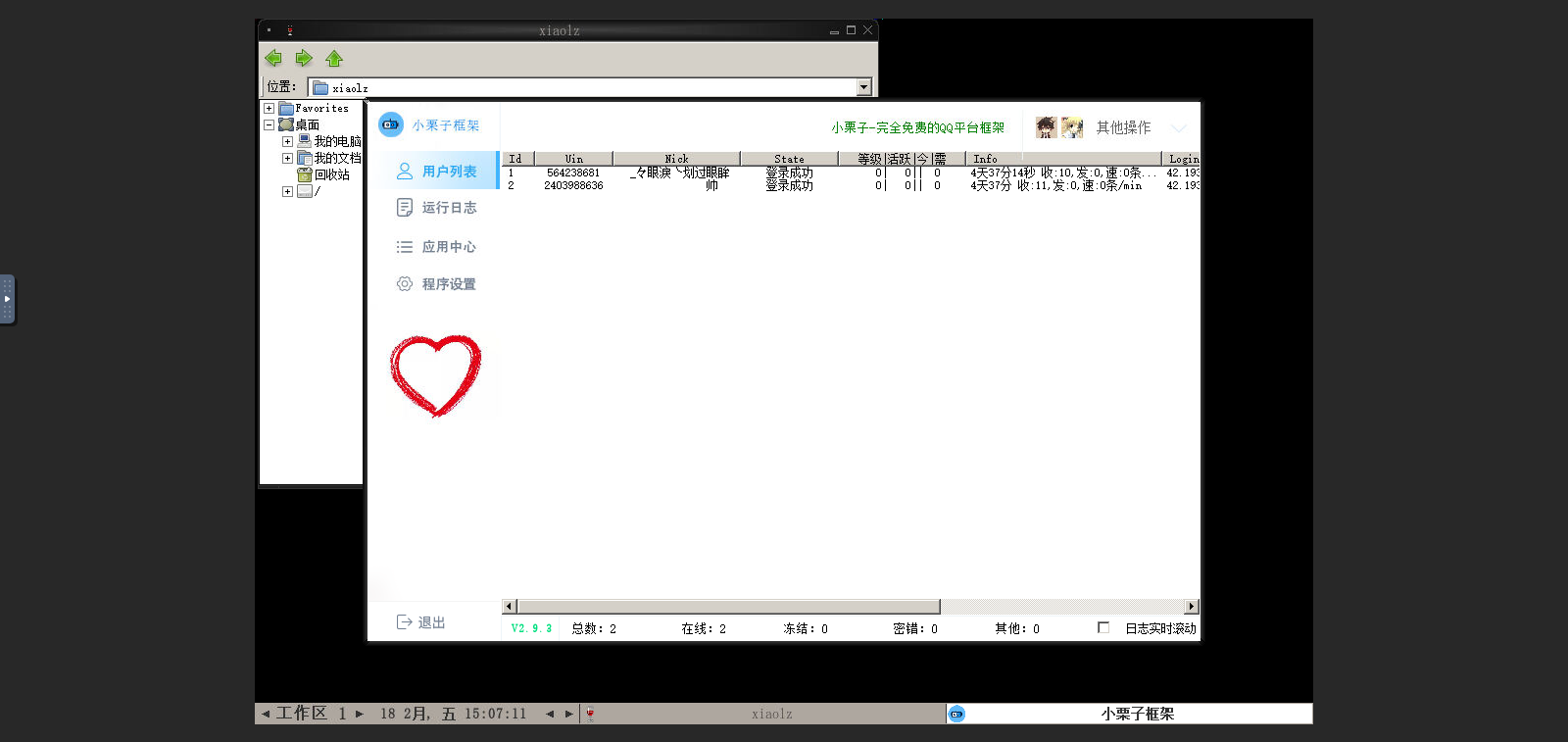 {/tabs-pane} {tabs-pane label="爬图"} 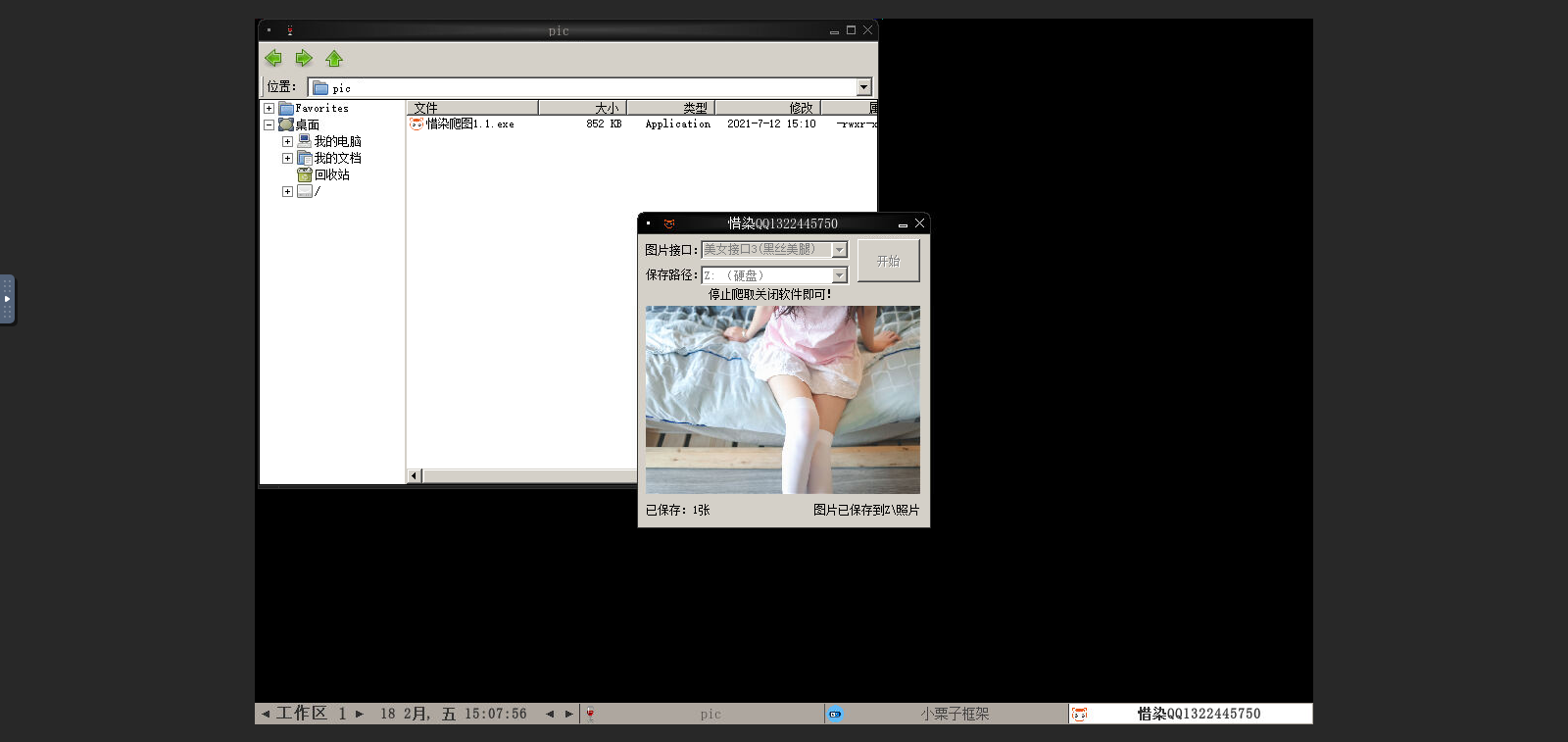 {/tabs-pane} {/tabs} > 教程 建议安装宝塔面板,如果实在无法安装宝塔面板又想拥有Windows环境的话也可以,但是一定要仔细看教程 #### 一、宝塔面板下安装教程 **1、安装环境** 宝塔面板-软件商店中安装 Docker管理器 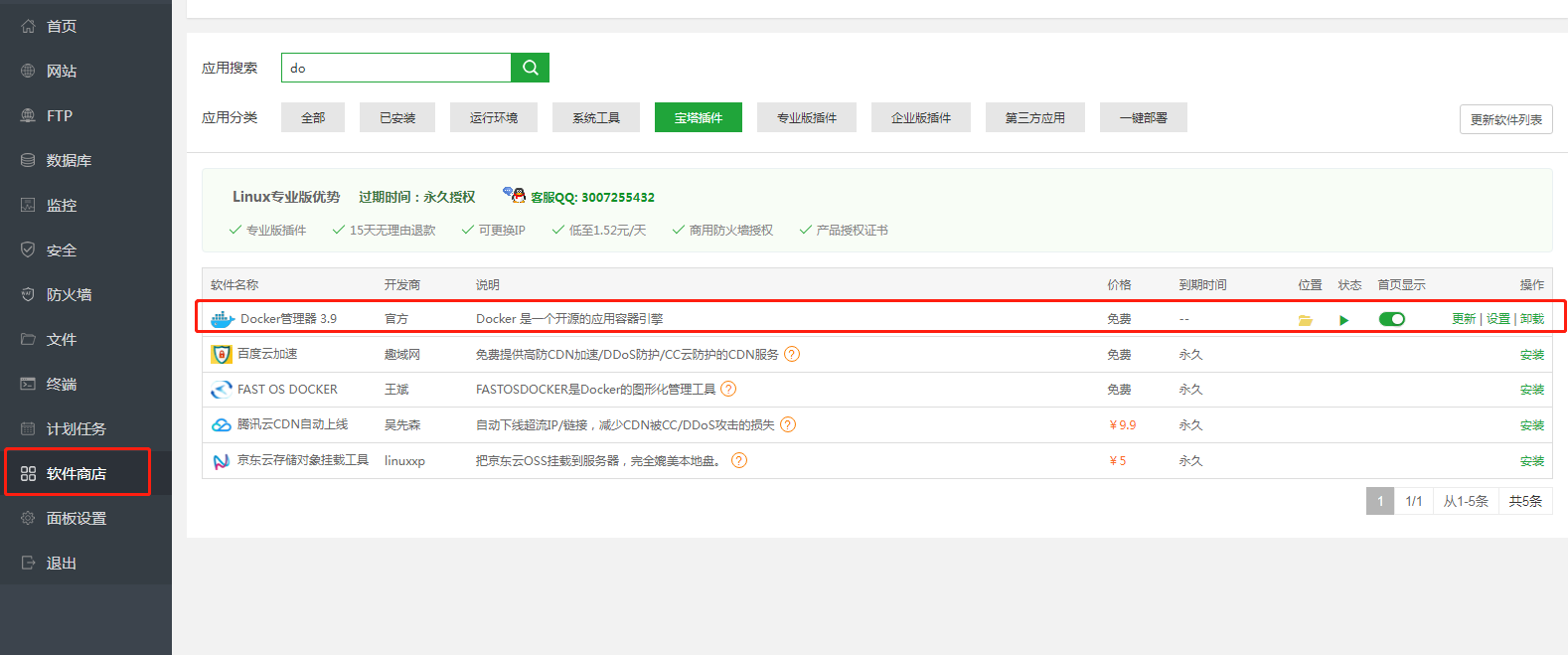 **2、开始搭建** (1)第一步 安装镜像文件,在终端ssh输入以下指令 隐藏内容,请前往内页查看详情 (2)第二步 打开Docker管理器 点击容器列表-创建容器 {tabs} {tabs-pane label="创建容器"} 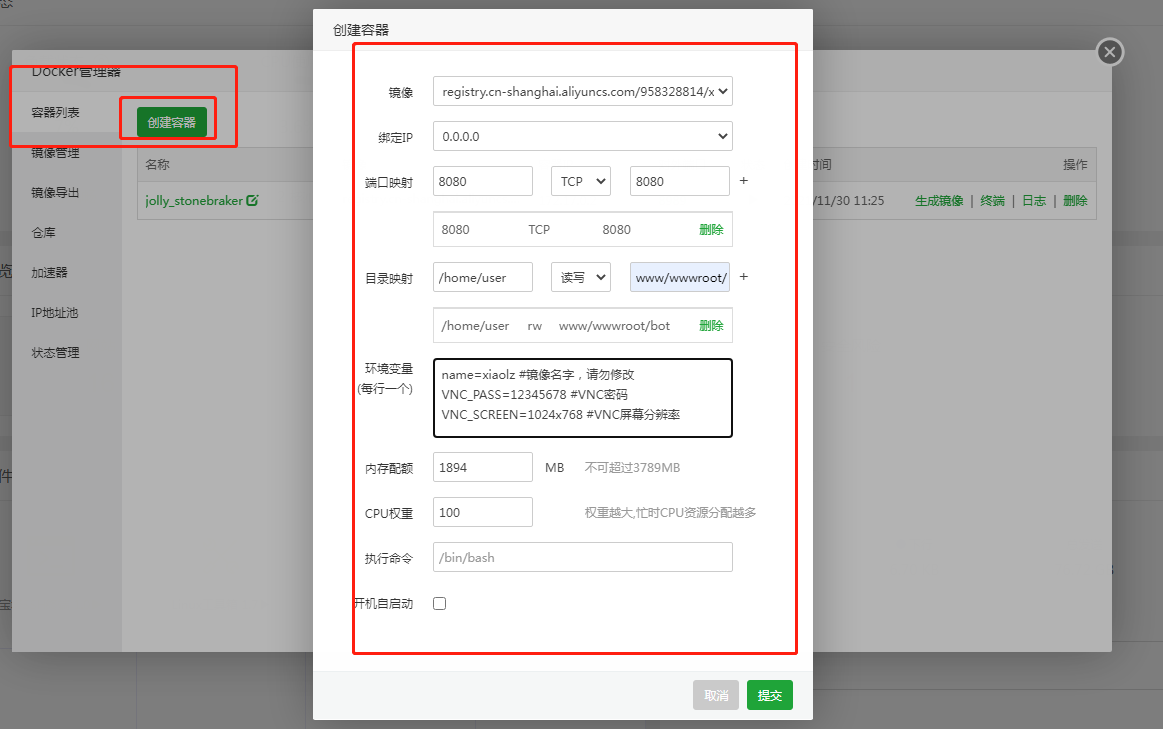 {/tabs-pane} {tabs-pane label="参数解释"} 绑定IP: ** `0.0.0.0 `** 端口映射: ** `8080 TCP 8080` ** 网页中的端口 ** TCP不可修改 ** (需要在服务器放行该端口) 目录映射: `/home/user 读写 /bot` 左边是容器目录(虚拟机目录),右边是当前服务器目录(必须是绝对目录,从根目录开始) 环境变量: ```php name=xiaolz #镜像名字,请勿修改 VNC_PASS=12345678 #VNC密码 VNC_SCREEN=1024x768 #VNC屏幕分辨率 ``` 内存配额: `1000` 你的服务器的内存大小,越大越好 CPU权重: `100` 填写0-100的数值,越大越好 执行命令: `/bin/bash` 默认,可不填 {/tabs-pane} {/tabs} 点击保存即可,**不要忘了点击端口映射和目录映射旁边的小加号** **3、进入界面** 浏览器输入 `你服务器的IP地址:8080` 假设你的服务器IP为 127.0.0.1 那么你的访问地址就是 127.0.0.1:8080 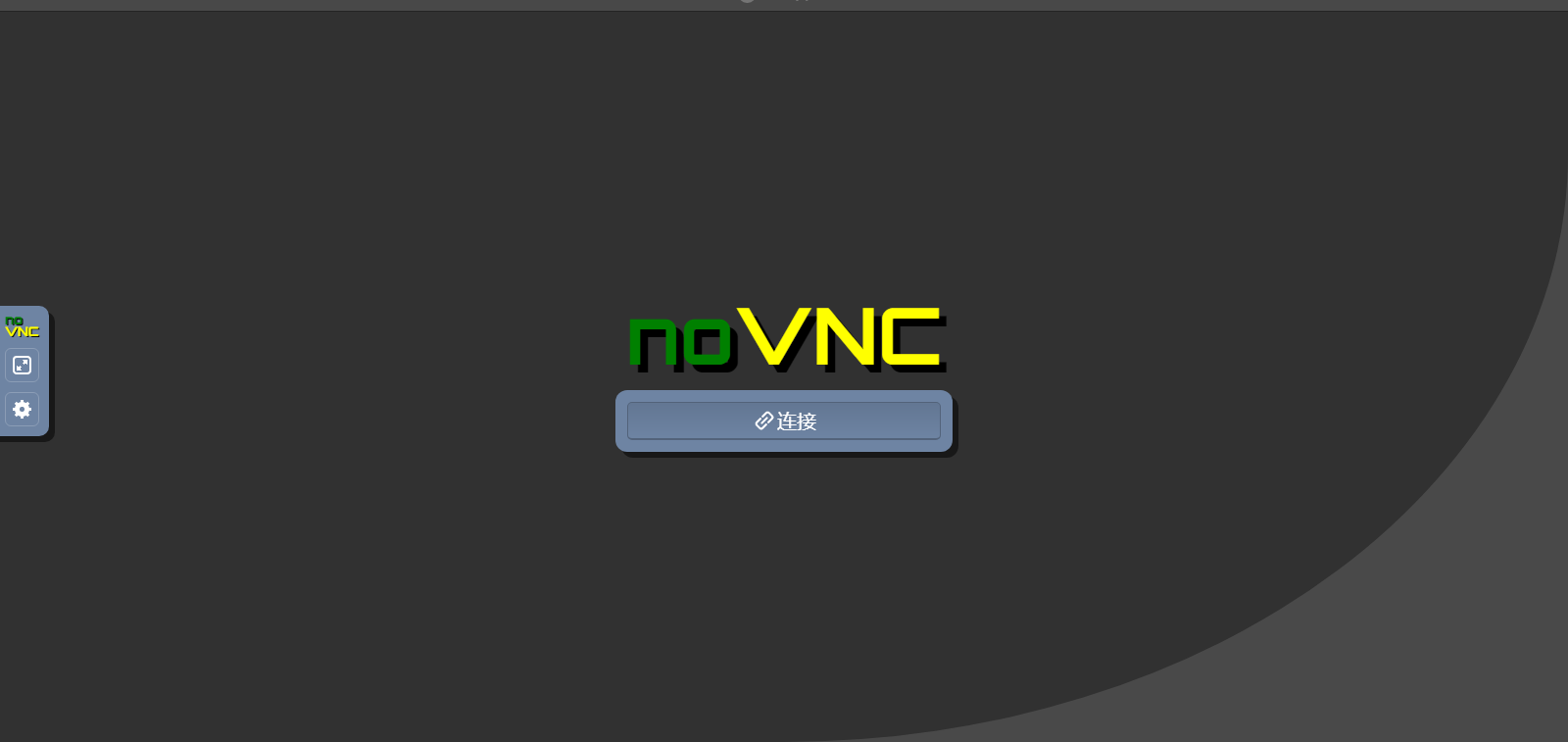 进入后,点击连接,输入密码即可进入Wine系统 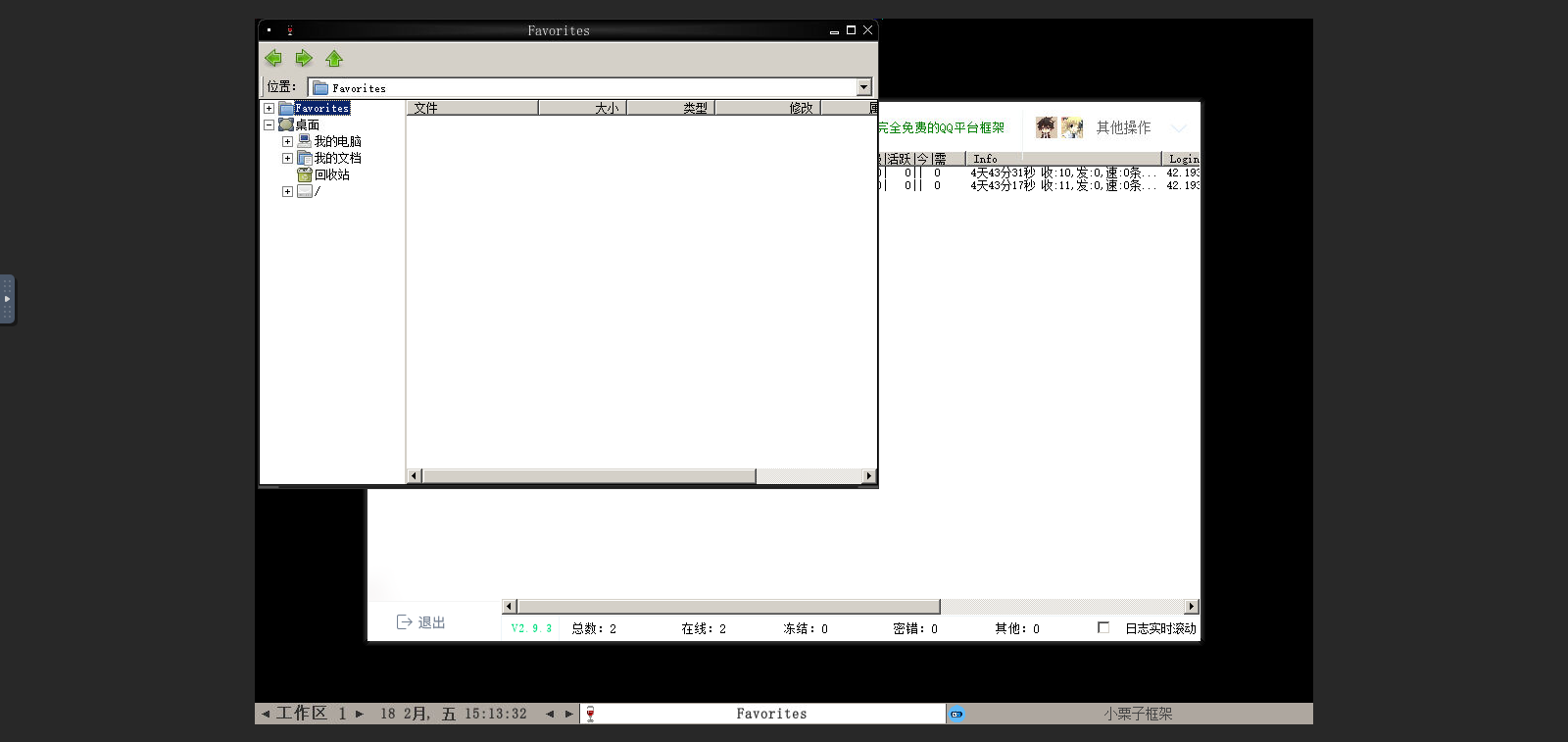 **4、添加文件或软件** 打开你 ** `2 — 第二步` ** 中填写的服务器目录,把文件或者软件上传到该目录,然后在虚拟机中直接运行就可以了 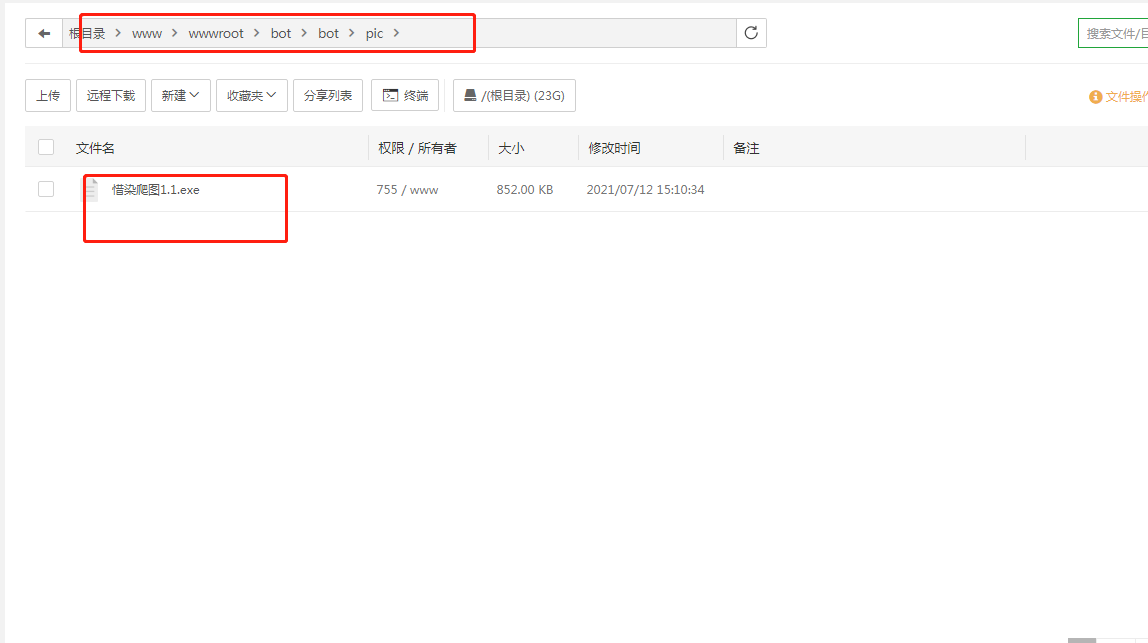 #### 二、非宝塔面板下安装教程 **1、安装Docker** 如果你没法安装宝塔面板,那就直接在ssh输入以下代码安装Docker 安装命令: ```php yum install -y git docker wget ``` 也可以使用国内 daocloud 一键安装命令: ```php curl -sSL https://get.daocloud.io/docker | sh ``` `启动Docker` ```php systemctl start docker ``` **2、下载docker镜像** 隐藏内容,请前往内页查看详情 **3、启动虚拟机** 隐藏内容,请前往内页查看详情 其中 `VNC_PASS` 为VNC(远程桌面)连接密码,必填 其中 `VNC_SCREEN` 为VNC(远程桌面)分辨率,必填 其中 `8080` 为VNC(远程桌面)端口 其中 `/bot/` 为虚拟机在当前服务器映射的目录 启动后可以使用 `docker ps` 查看Docker下运行的目录  **4、进入界面** 登录虚拟机远程桌面跟上面一样,直接打开 `服务器IP:8080` 就行
-
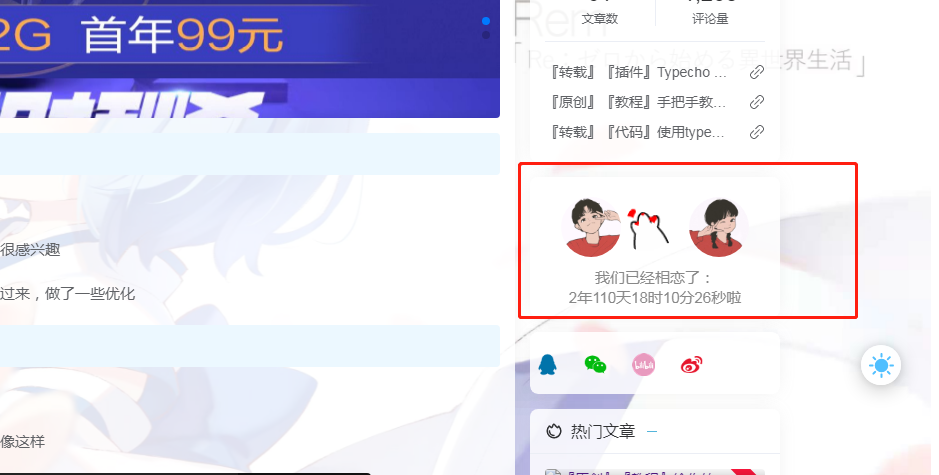
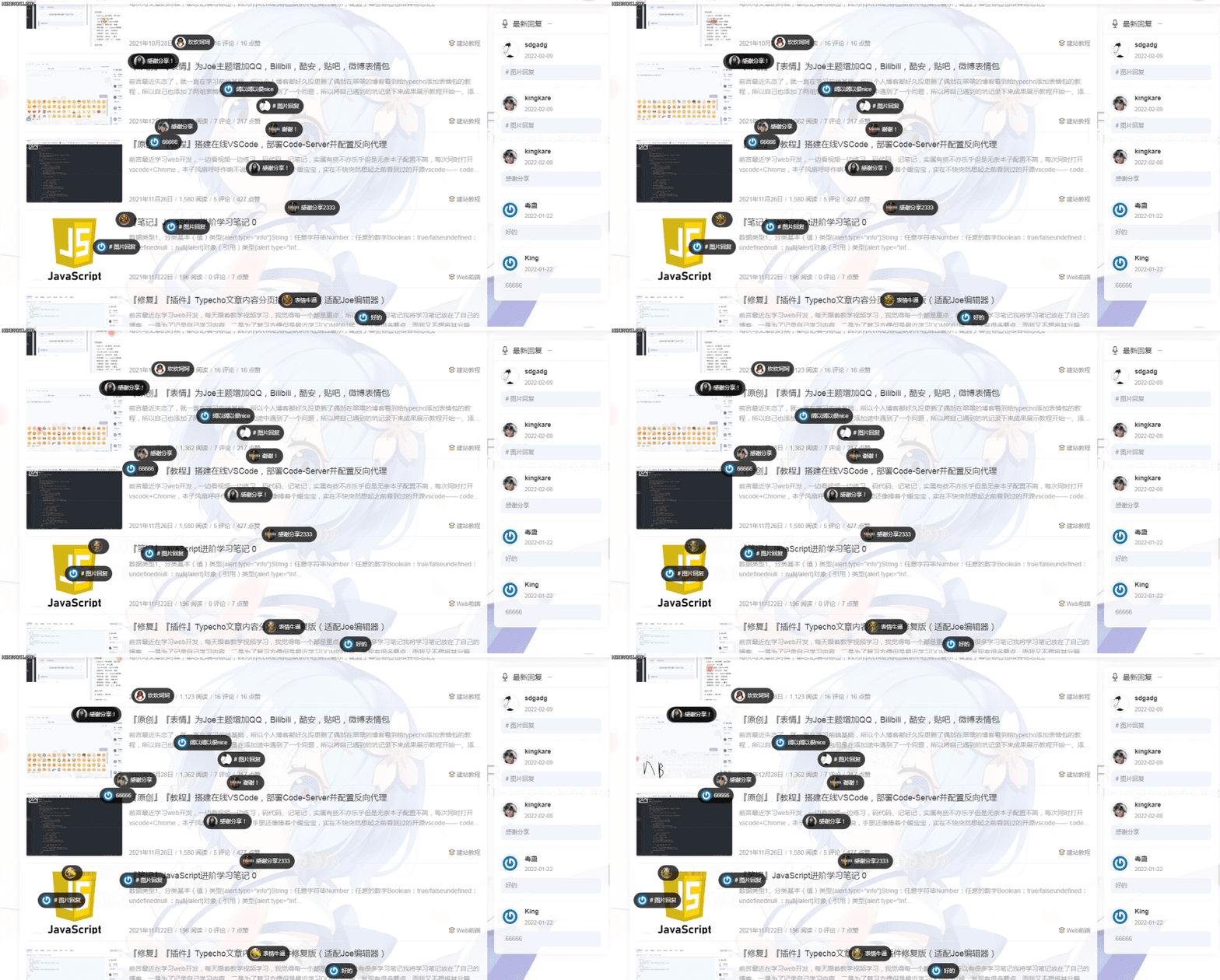
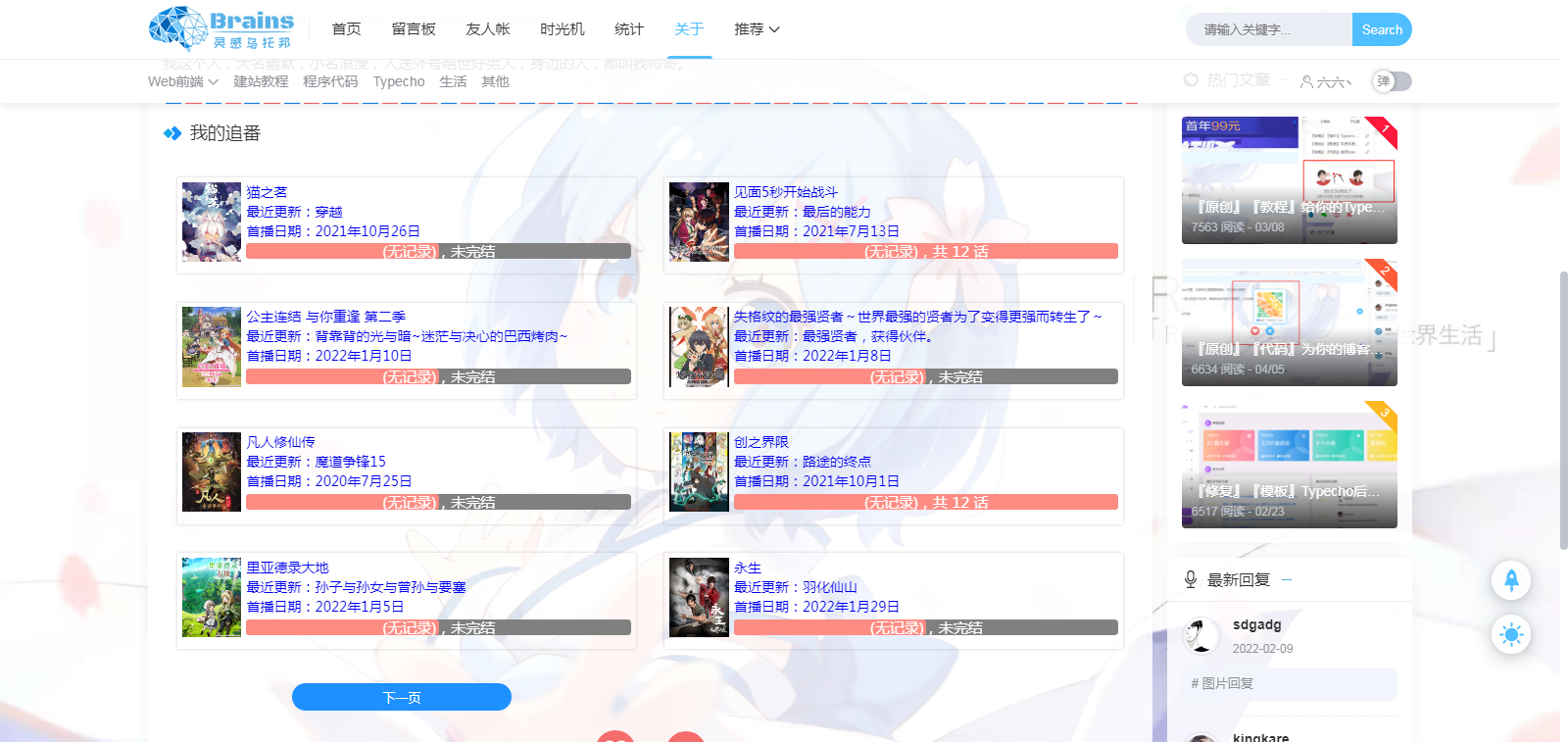
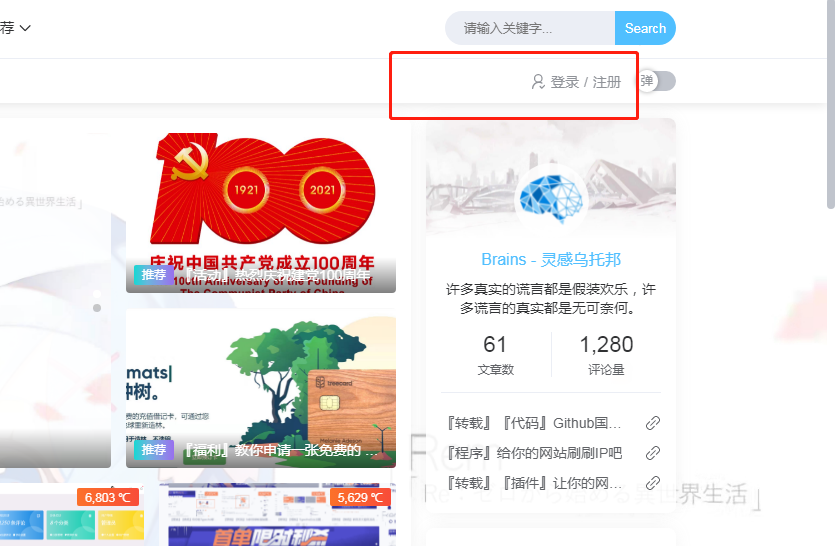
『原创』『教程』博客主题修改记录(长期不定时更新) > ## 前言 最近一直在摸鱼,也好久没更新博客了,今天登陆上一看,发现博客自动更新出问题了。 简单了解了一下,发现是自己改动的东西太多了,服务器本地主题和作者github内容重复了 所以只好重新下载作者的主题,再把自己改的加上去,但是突然发现自己已经记不太清楚修改了哪些了 所以打算摸鱼写一篇文章来记录自己博客的修改内容,毕竟好记性不如烂笔头嘛 > ## 修改目录 主要修改的内容 {timeline} {timeline-item color="#19be6b"} **PC端&PE端侧栏自定义** [恋爱计时](../archives/139.html) {/timeline-item} {timeline-item color="#19be6b"} **文章底部端** [打赏按钮](../archives/199.html) {/timeline-item} {timeline-item color="#19be6b"} **PC端&PE端** [登录按钮](../archives/223.html) {/timeline-item} {timeline-item color="#19be6b"} **PC端** [评论弹幕](../archives/289.html) {/timeline-item} {timeline-item color="#19be6b"} **关于页** [我的追番](../archives/319.html) **页面** {/timeline-item} {timeline-item color="#19be6b"} **[QQ自动跳转浏览器](../archives/250.html)** {/timeline-item} {timeline-item color="#19be6b"} **复制内容时添加转载说明** {/timeline-item} {timeline-item color="#19be6b"} **修改了恋爱计时,将其内嵌到主题了** {/timeline-item} {timeline-item color="#19be6b"} **修改了时光机的发表权限为贡献者以上** {/timeline-item} {timeline-item color="#19be6b"} **修改了评论上传图片的尺寸和清晰度** {/timeline-item} {timeline-item color="#19be6b"} **添加了评论上传图片的审核功能** {/timeline-item} {timeline-item color="#19be6b"} **新增了评论可选小电视和QQ表情包** {/timeline-item} {timeline-item color="#19be6b"} **添加了全站的JS广告及广告位** {/timeline-item} {/timeline} > ## 补充教程 因为在学习了一些Typecho的后端设置后,觉得直接把所有自定义功能放在一起,然后通过 `functions.php` 调用更为方便 所以就有了以下教程,虽然也是在其他人那里嫖来的,但是根据自己的理解也进行了举一反三,所以在此记录一下 ### (一)引入自定义配置文件 #### 1、创建自定义文件 首先在主题根目录或者/public目录下创建一个 `custom.php` 文件(文件名可自定义) **内容包含在 ``内** 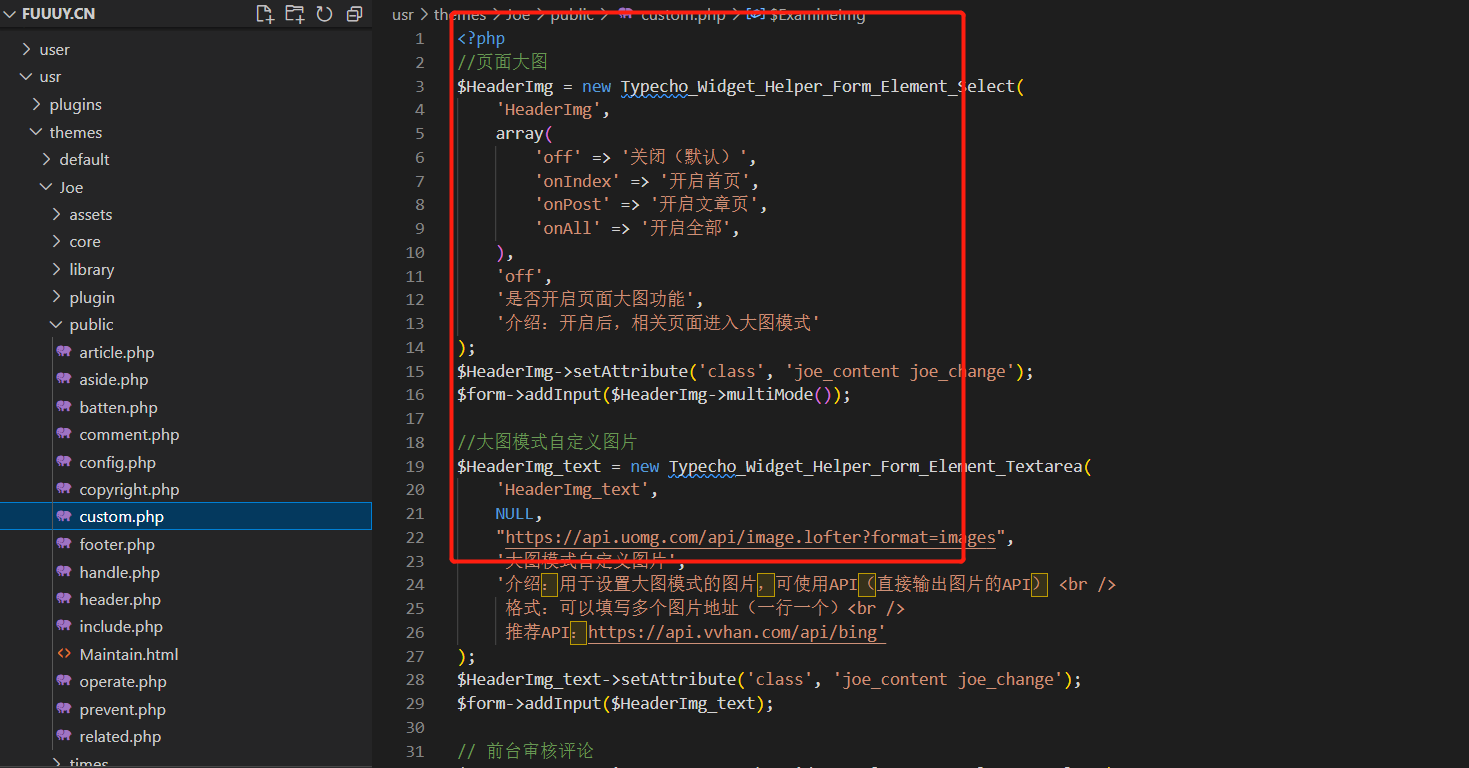 #### 2、引入配置文件 接着在根目录的 `functions.php` 文件内引入自定义配置文件 {tabs} {tabs-pane label="代码"} ```php // 引入自定义设置 require_once("public/custom.php"); ``` {/tabs-pane} {tabs-pane label="添加位置"} 放在 `functions.php` 的倒数第二行,只要放在 `function themeConfig($form){}` 里面就行了。 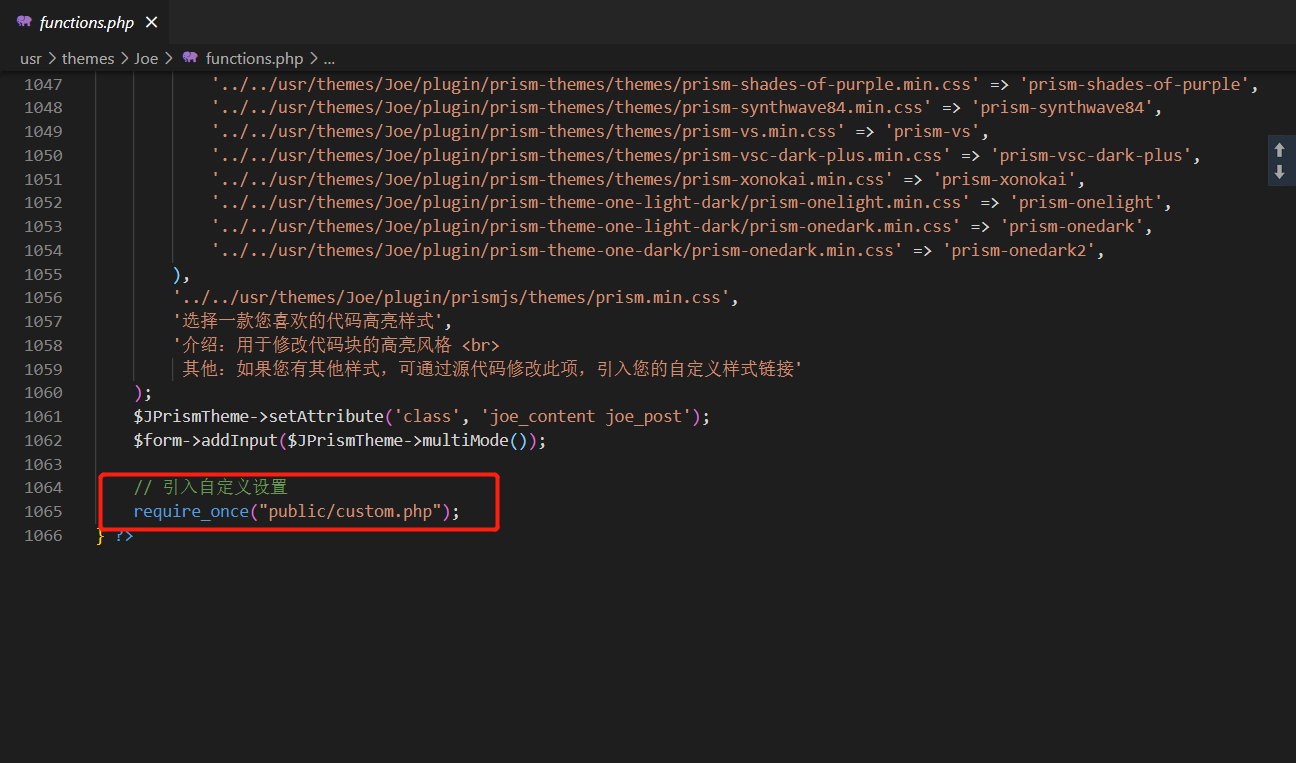 {/tabs-pane} {/tabs} #### 3、添加tabs 最后在根目录的 `functions.php` 文件的外观设置tabs里再加一个自定义配置 {tabs} {tabs-pane label="代码"} ```php 自定义设置 ``` {/tabs-pane} {tabs-pane label="添加位置"} 以Joe主题为例 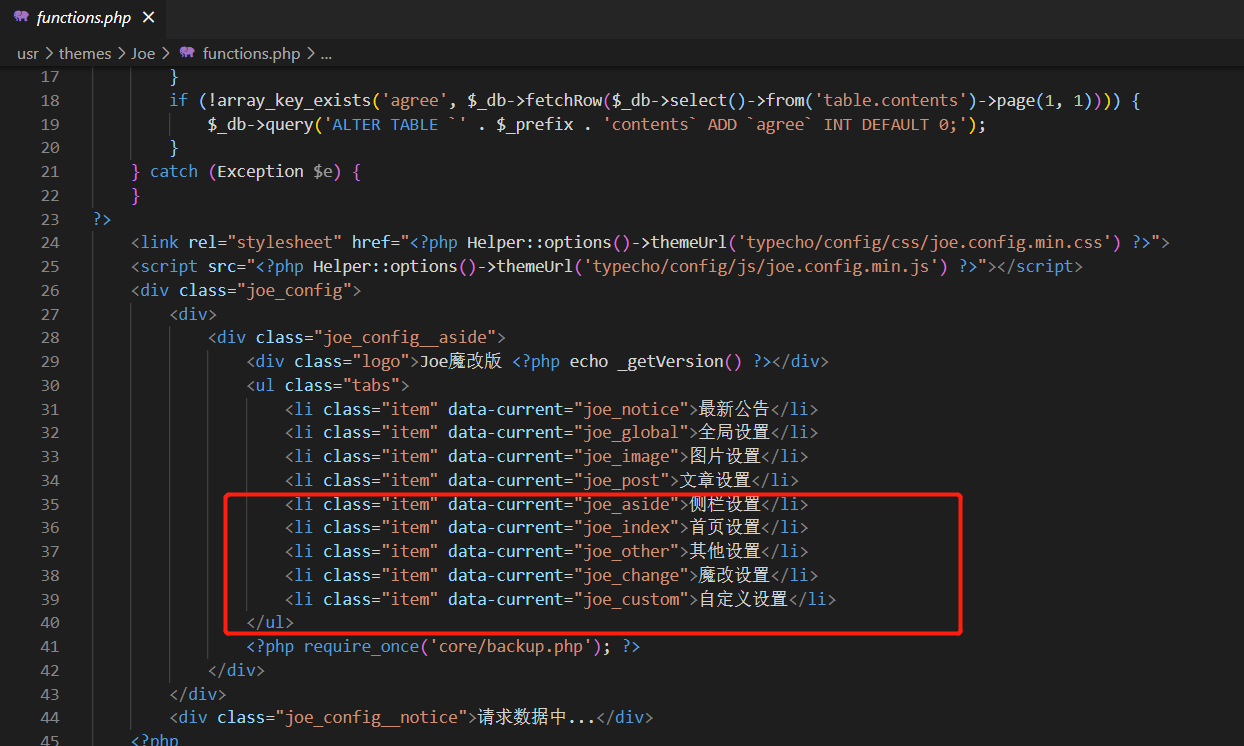 {/tabs-pane} {/tabs} 这样就可以引入自定义配置文件了 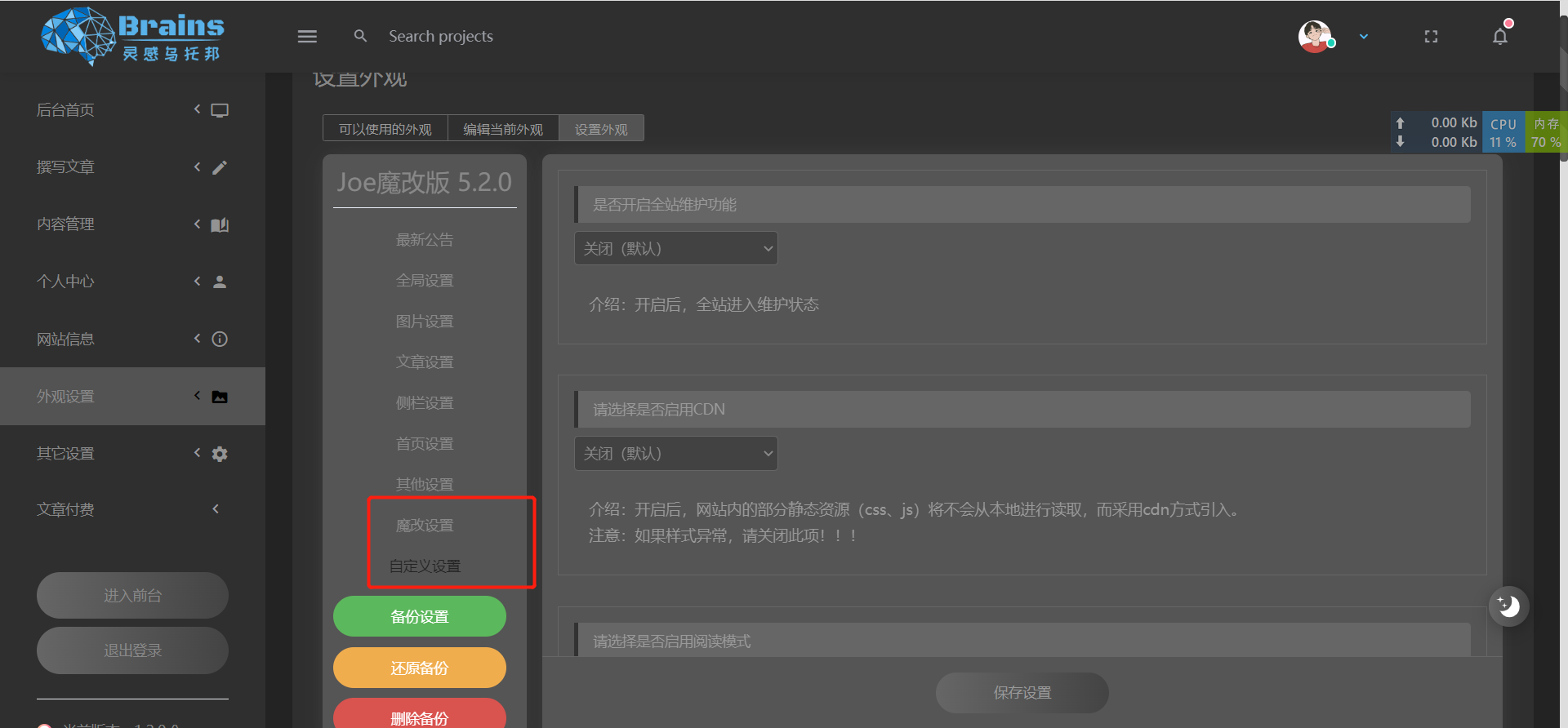 ### (二)引入自定义JS和CSS文件 #### 1、引入到主题框架 直接在 `Joe/public/include.php` 插入以下代码即可 ```php
-
-
『原创』『代码』给网站添加一个复制弹出版权提醒(授人与渔) > 前言 最近看到其他博客复制时有一个版权提醒,然后查看教程发现他们的Js全是引用别人的 我始终认为自己的才是最好的,因为你永远说不准别人的服务器什么时候就停运了,那引用的东西也就没用了 所以授人予鱼不如授人与渔,由我来教你制作一个属于自己的弹窗提示 > 成果展示 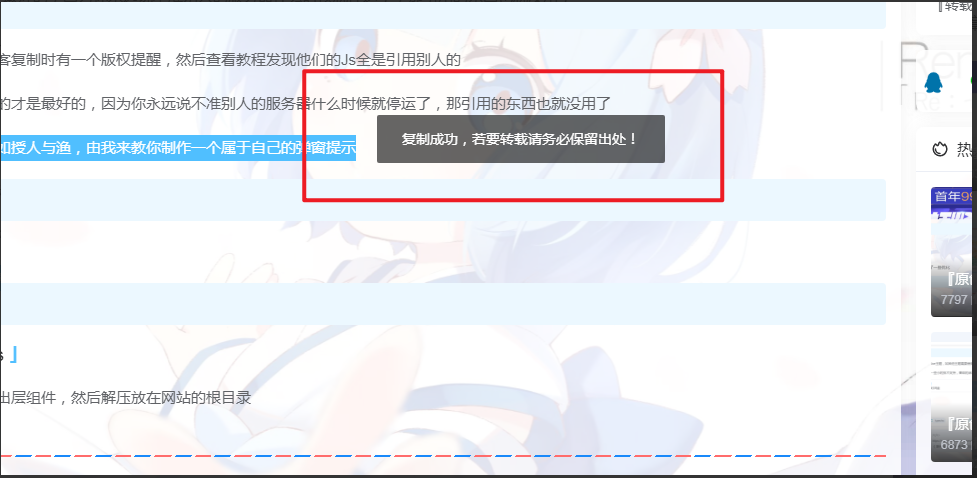 > 制作教程 #### 一、下载Js 首先下载一个弹出层组件,然后解压放在网站的根目录 下载地址: {dotted startColor="#ff6c6c" endColor="#1989fa"/} 隐藏内容,请前往内页查看详情 {dotted startColor="#ff6c6c" endColor="#1989fa"/} 在这个网站下载弹出层组件,把解压后的 `layer` 整个文件夹上传至你网站的根目录 如果你输入 `你的域名/layer/layer.js` 能打开的话就成功了,就像下面这样 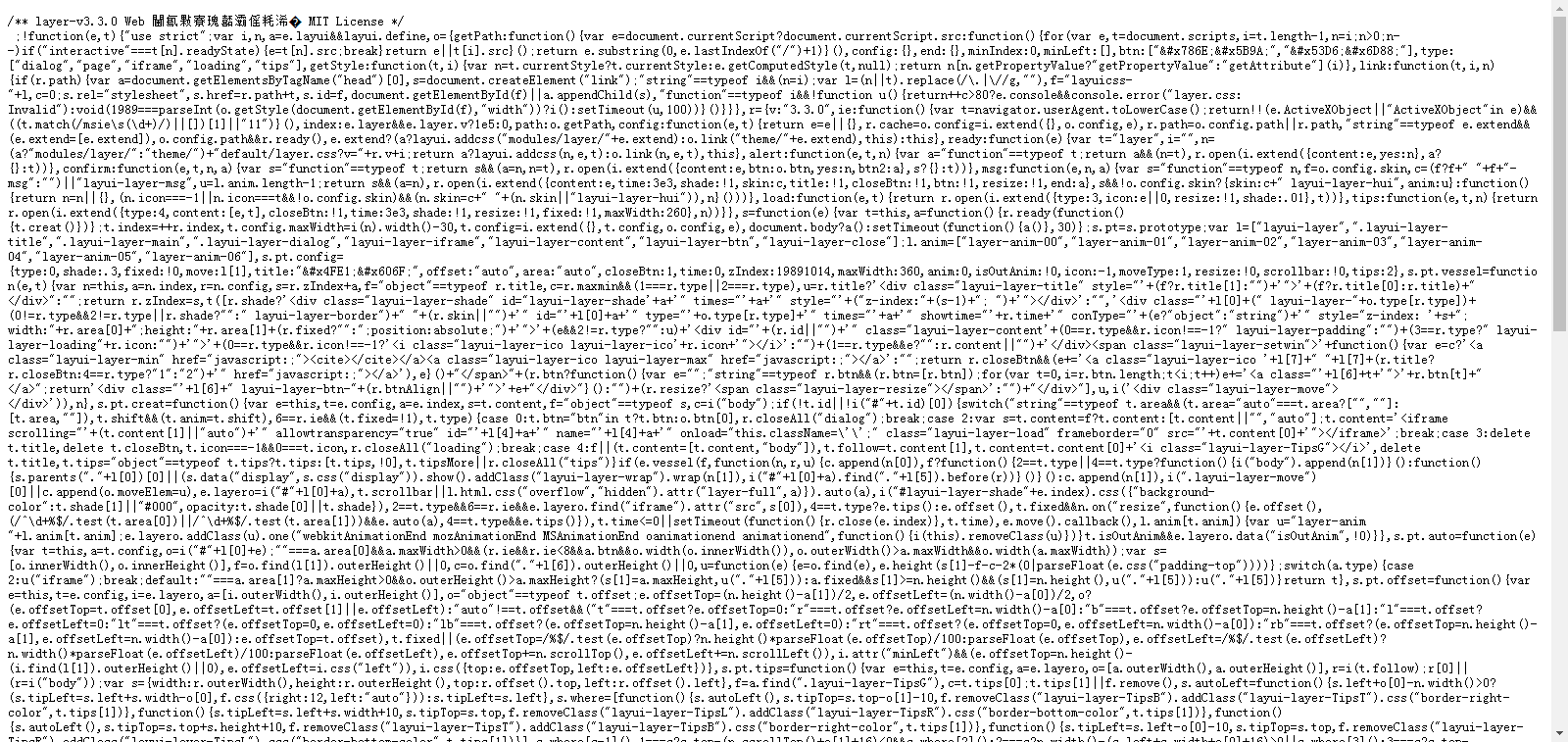 当然你也可以上传到其他目录,但是你引用的时候记得修改地址 #### 二、引用Js和设置弹窗 在你的网站所有页脚文件 `footer.php` 插入以下两段代码 引用Js的代码:(可以放在 `` 里也可以放在 `` 里) ```php ``` 如果你懒得自己弄Js,也可以引用我的Js,但是能用多久我不能保证 :@(尴尬) ```php ``` 然后再在 `` 里加入以下代码: ```php document.body.oncopy = function() {layer.msg('复制成功,若要转载请务必保留出处!');}; ``` 保存后去清除缓存就可以了,复制时就会出现版权提示弹窗了 #### Joe主题应用 如果你是使用的Joe主题,那你可以直接把两端代码放在 **主题设置-设置外观-全局设置** **自定义添加里内容**
-
『日记』记一次无缝更换根目录和数据库名称 > 前言 因为昨天建了一个 [个人主页][1] ,为了能直接用域名访问主页,所以我就想把博客地址加上 **blog** 前缀,在后台发现博客根目录和数据库名称还是 **52aill** 就想着把根目录名称和数据库名称都换成 **blog_52aill** ,所以就动手更换,全程摸索,弄了很久才弄好,所以记录一下自己学习和摸索的过程。 > 更换过程 1. 给博客加一个前缀 2. 更换博客根目录 3. 更换博客数据库名 > 一、给博客加前缀 添加前缀前必须要进行域名的记录添加,我就在我的域名添加了 **blog** 记录,其他信息填写参考 [把手给我,我来教你搭建自己的个人博客(不用带脑)][2] 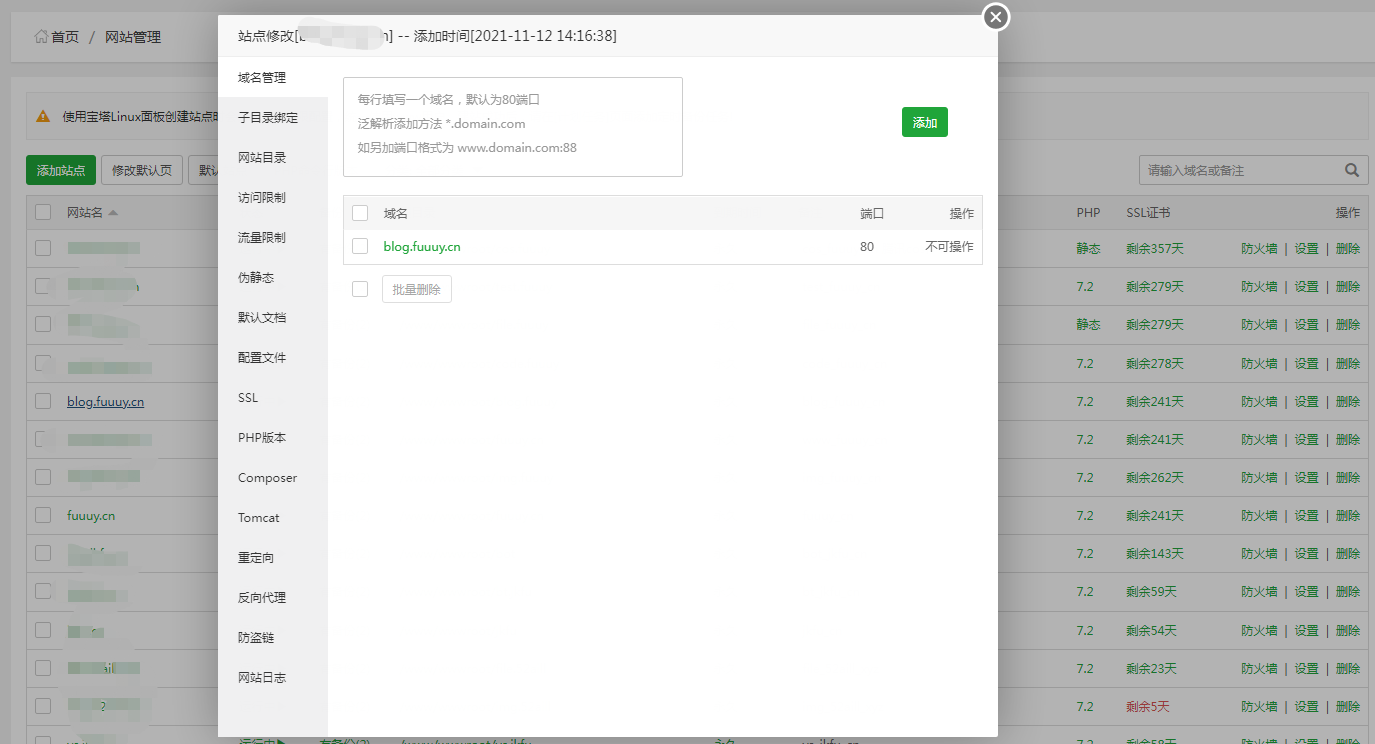 添加好域名记录后就开始给站点加,以宝塔为例,首先在网站管理 **添加站点** ![添加站点][4] 然后填写新网站 **[blog.52aill.xyz][5]** ,下面的都可以不填,当然也可以直接填写新的根目录和数据库信息 ![新建][6] 完成后就可以去转移根目录文件了,但是我用了另一种方法,直接修改原站点信息。 在原站点里添加 **blog.52aill.xyz** ,然后删除 **52aill.xyz** 也可以实现更换前缀。 ![删除域名][7] > 二、更换博客根目录 如果是新建站点,那直接去原根目录把所有的文件复制到新的根目录就行了,很简单我就不细讲了 这里讲一下如果是在原站点基础上更换了域名的情况,在原站点更换了域名要改根目录前缀,只需要去博客根目录重命名。 我这里直接在宝塔的文件管理把博客根目录 **52aill** 更换成了 **blog_52aill** ![改名][8] 更换之后你的网站肯定打不开了,因为你的站点根目录没了,所以打不开是正常的。 别急,只需要在 **站点信息** 里把原来的 **网站目录** 更改为 **blog_52aill** ,你的网站就可以恢复访问了 ![更换目录][9] > 三、更换博客数据库名 更换了网站前缀、根目录前缀,如果不更换数据库名的前缀,作为一个强迫症我是绝对受不了的,所以必须要改数据库名 首先如果你新建站点的时候新建了数据库,那就很简单了,直接把旧数据库备份再导入新数据库就行 如果你新建站点的时候没有创建数据库,那直接在宝塔数据库添加数据库,再将原数据库的数据备份导入新数据库 ![添加数据库][10] 然后重点来了,这个时候你的网站打开时绝对会出现数据错误,像这样 ![错误][11] 那是因为你改了数据库名称,但是你的网站没改数据库地址,参考 [把手给我,我来教你搭建自己的个人博客(不用带脑)][12] 网站安装时填写的数据库名称 知道原因就很简单了,我们直接去网站目录找到保存数据库信息的文件,然后修改数据库信息就OK了 我这里保存数据库信息的是 **config.inc.php** ,这个文件一般在根目录,名称可能不同,一般为 **config.php** 直接编辑这个文件,将数据库名称和数据库账号密码修改为新的数据库信息,保存即可。 ![修改数据表][13] [1]: https://fuuuy.cn [2]: https://fuuuy.cn/archives/55.html/ [3]: https://cdn.jsdelivr.net/gh/aill66/cdn@latest/usr/uploads/2021/03/1001375001.png [4]: https://cdn.jsdelivr.net/gh/aill66/cdn@latest/usr/uploads/2021/03/2964039212.png [5]: https://fuuuy.cn [6]: https://cdn.jsdelivr.net/gh/aill66/cdn@latest/usr/uploads/2021/03/1005034132.png [7]: https://cdn.jsdelivr.net/gh/aill66/cdn@latest/usr/uploads/2021/03/327034012.png [8]: https://cdn.jsdelivr.net/gh/aill66/cdn@latest/usr/uploads/2021/03/1463664974.png [9]: https://cdn.jsdelivr.net/gh/aill66/cdn@latest/usr/uploads/2021/03/3747520477.png [10]: https://cdn.jsdelivr.net/gh/aill66/cdn@latest/usr/uploads/2021/03/924938705.png [11]: https://cdn.jsdelivr.net/gh/aill66/cdn@latest/usr/uploads/2021/03/3258574857.png [12]: https://fuuuy.cn/archives/55/ [13]: https://cdn.jsdelivr.net/gh/aill66/cdn@latest/usr/uploads/2021/03/874328987.png
-
『修复』『模板』Typecho后台主题 Fresh模板(修复版) Fresh主题采用了目前最流行的bootstrap前端开发框架与typecho进行深度适配;主题在继承typecho一贯简单高效风格的同时让其更加贴合现代年轻用户的审美。
-