





网站搭建
(共5篇)
搜索到
5
篇与
网站搭建
的结果
-
『转载』『教程』搭建z-file文件目录并开启反向代理,可做图床和网盘 > ## ZFile 此项目是一个在线文件目录的程序, 支持各种对象存储和本地存储, 使用定位是个人放常用工具下载, 或做公共的文件库. 不会向多账户方向开发. 前端基于 h5ai 的原有功能使用 Vue 重新开发、后端采用 SpringBoot, 数据库采用内嵌数据库. > ## 成果 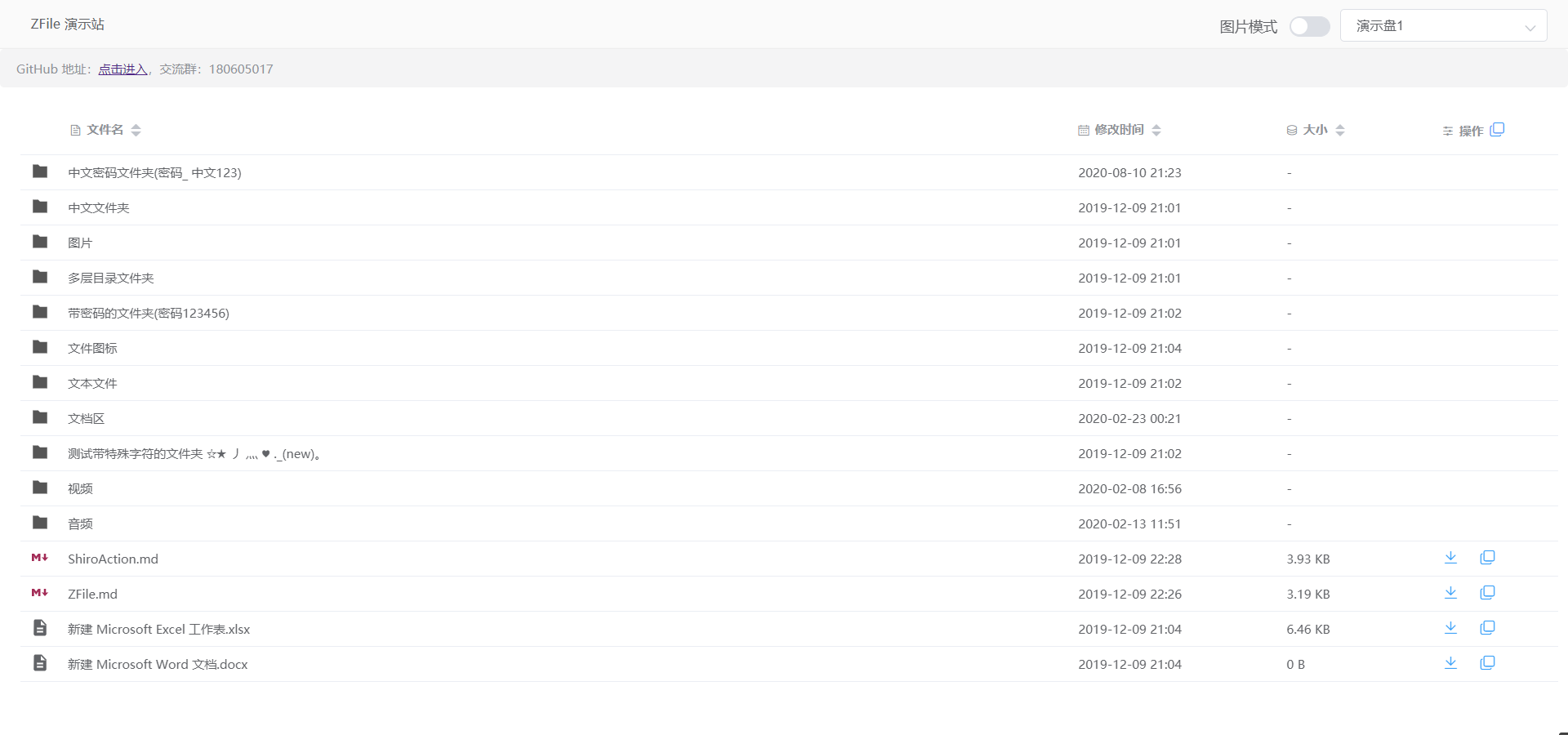 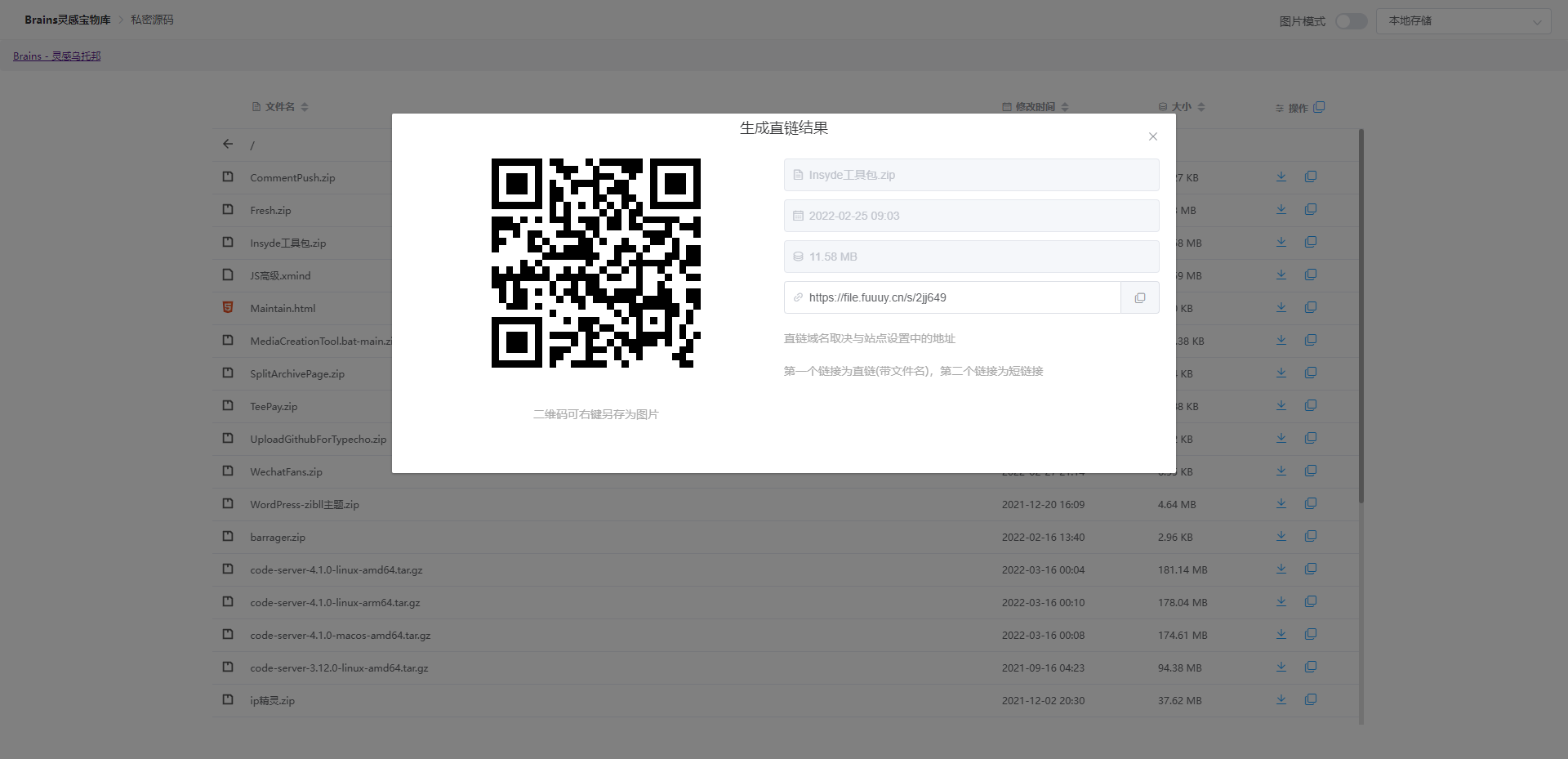 > ## 安装教程 ### 一、安装依赖 基于java开发,所以要先安装java环境 ```php # CentOS系统 yum install -y java-1.8.0-openjdk unzip # Debian/Ubuntu系统 apt update apt install -y openjdk-8-jre-headless unzip ``` ### 二、下载、上传项目 隐藏内容,请前往内页查看详情 直接下载并上传到网站根目录,然后解压 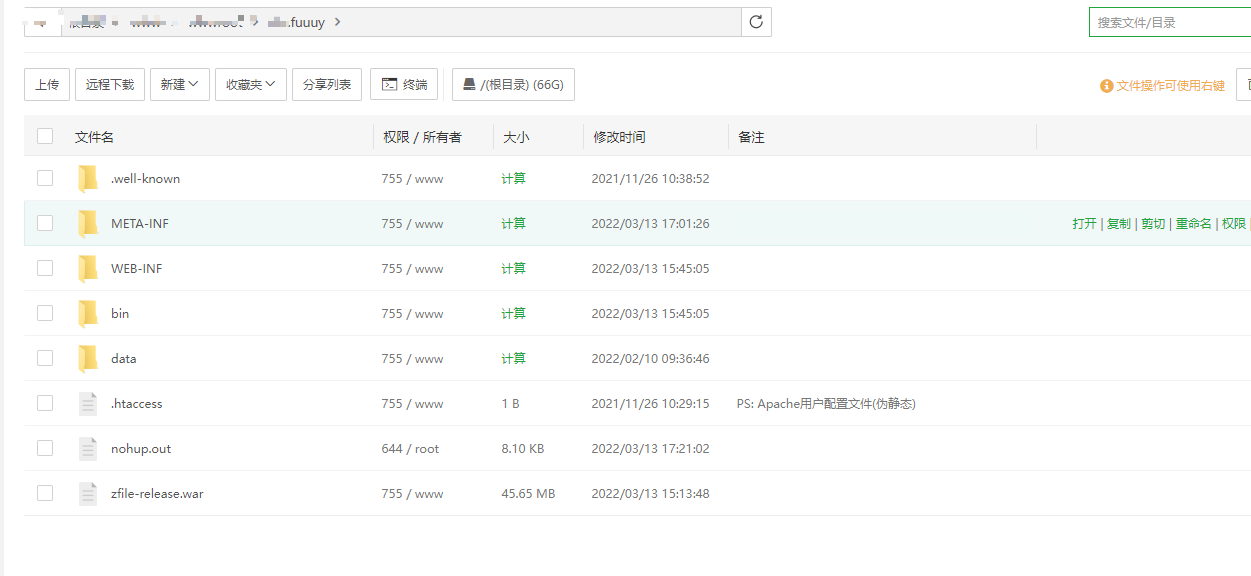 得到以下目录 ```php z-file ├─ META-INF ├─ WEB-INF └─ bin ├── start.sh # 启动脚本 ├── stop.sh # 停止脚本 └── restart.sh # 重启脚本 ``` ### 三、开启部署服务 直接在当前目录打开终端 输入以下代码 ```php ./bin/start.sh ``` 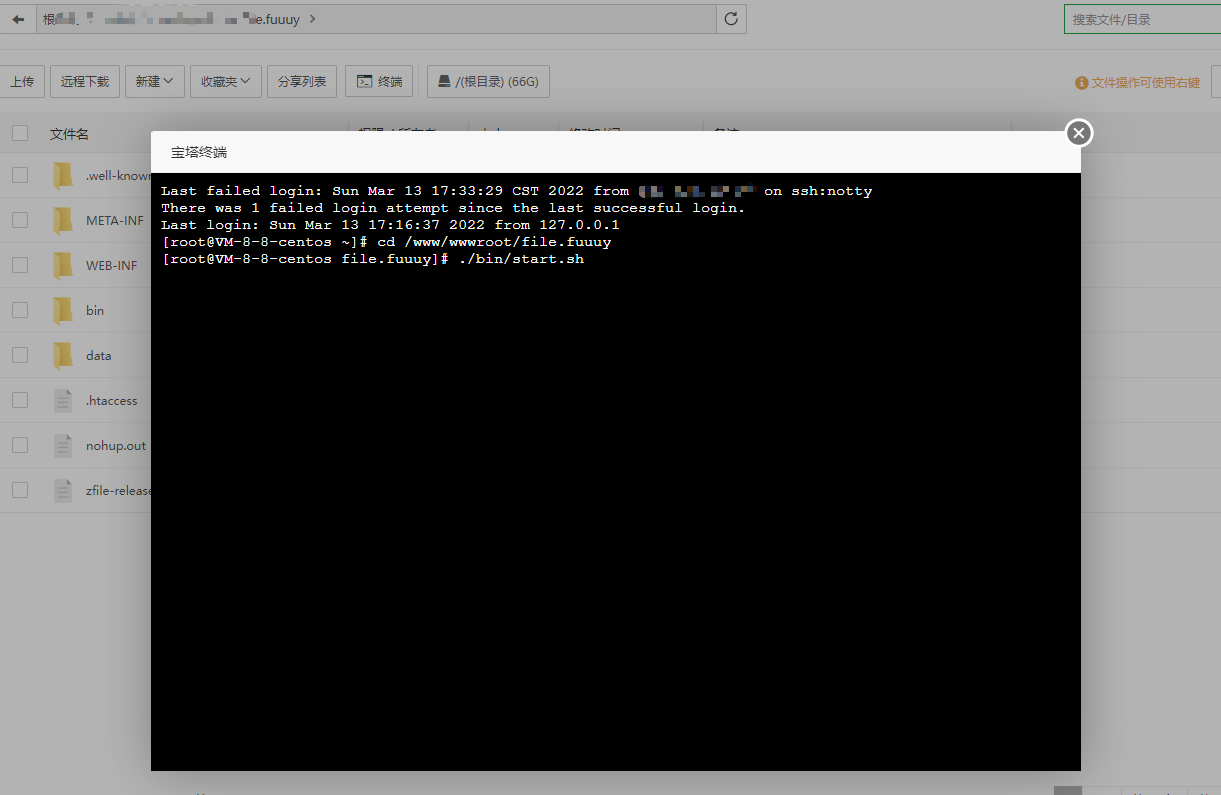 Web默认端口为8080,如需修改端口可直接编辑配置文件 `/zfile/WEB-INF/classes/application.yml` 启动之后部署工作即宣告完成,可以在浏览器里直接输入ip:8080进入Web进行下一步配置,如果觉得每次都要加端口号麻烦可以参考后续设置反代。 具体访问地址如下 ### 四、域名访问 在宝塔面板中添加一个新的网站 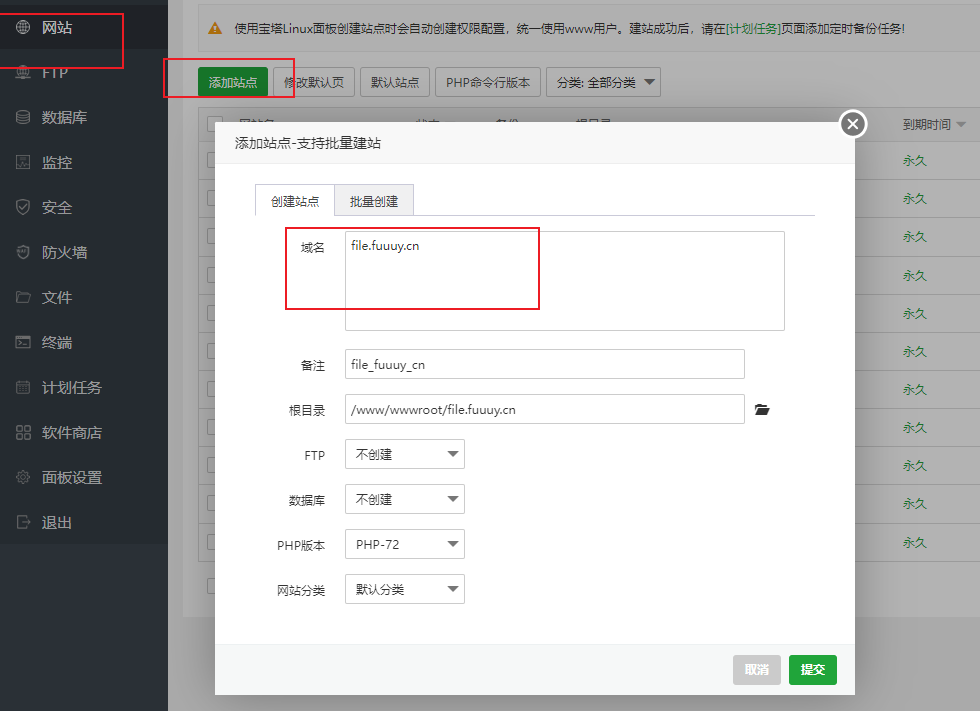 如果想要开启HTTPS可以在设置反代之前在SSL选项卡配置证书 打开反向代理选项卡,选择添加反向代理,端口填你设置的端口号(我这里改成了8282),如图配置 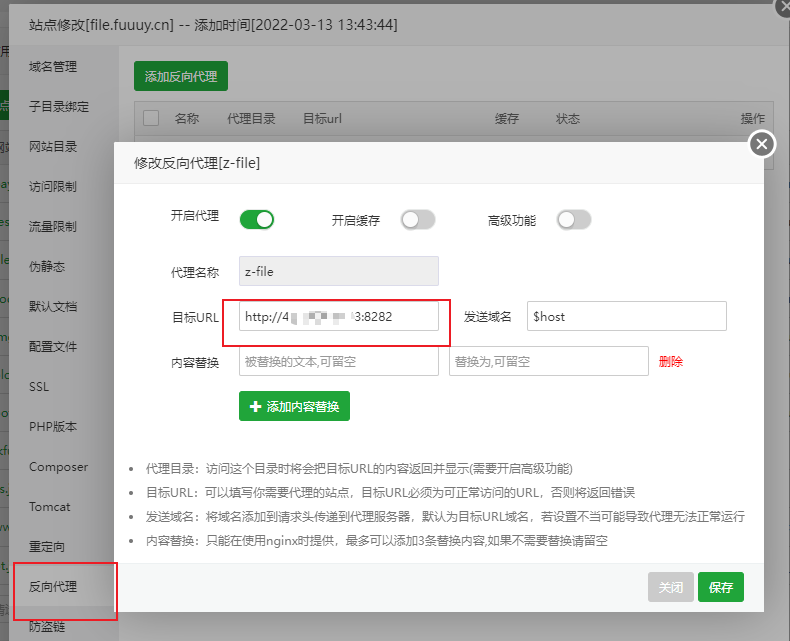 ### 五、初始化 因为上一步已经配置了域名访问,所以直接输入域名,无需再加端口号,设置管理用户名和密码。 输入 域名/#/admin进入管理后台,可以设置域名,外观设置,修改密码,添加存储等。 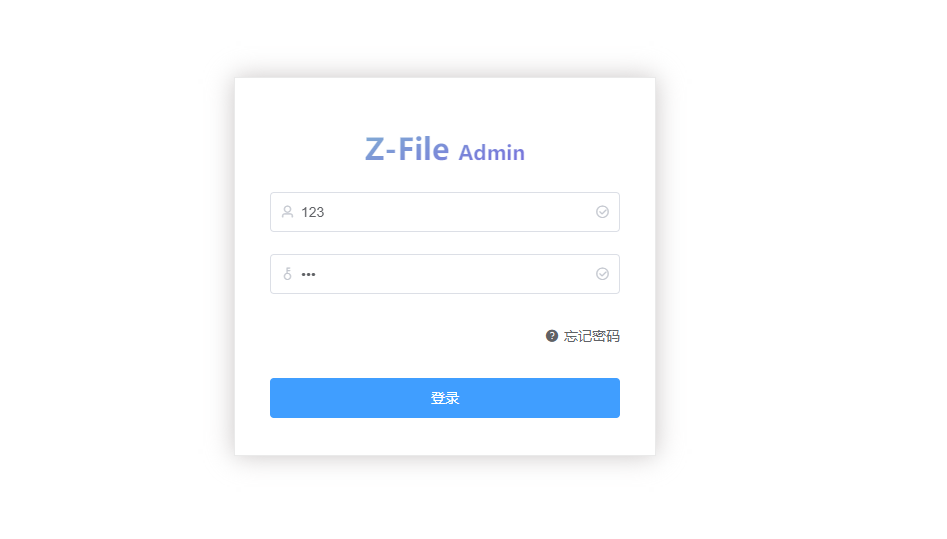 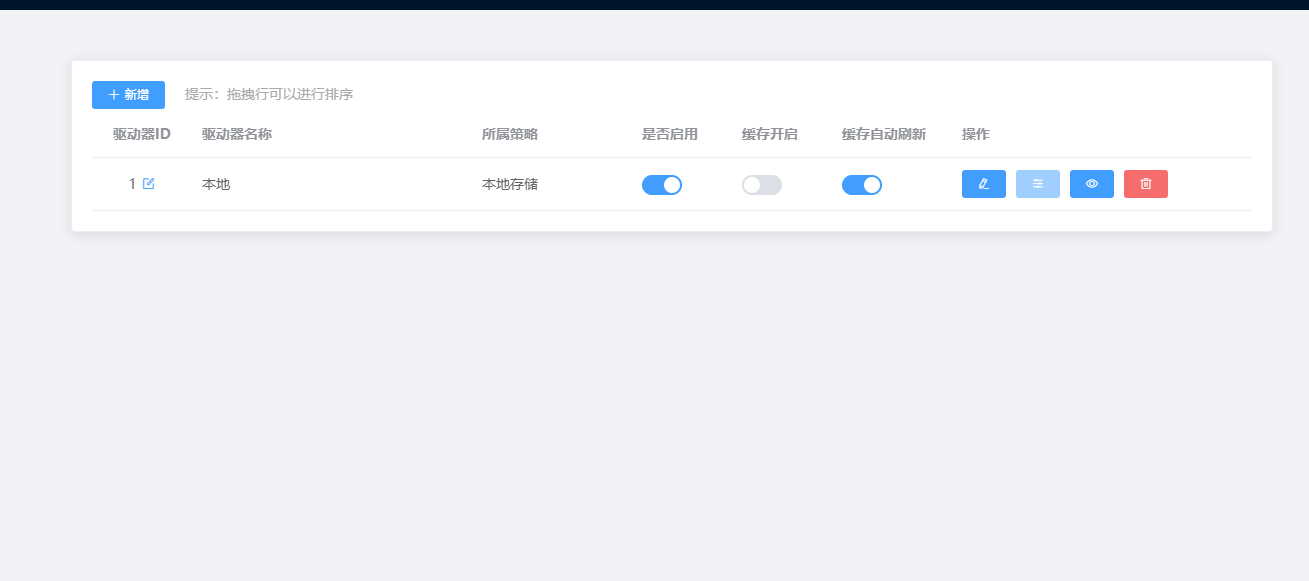 ### 六、更多用法 #### 1、文件夹加密 直接在欲加密的文件夹中上传一个名为“password.txt”的文件即可,密码即为文件内容。加密之后效果如图 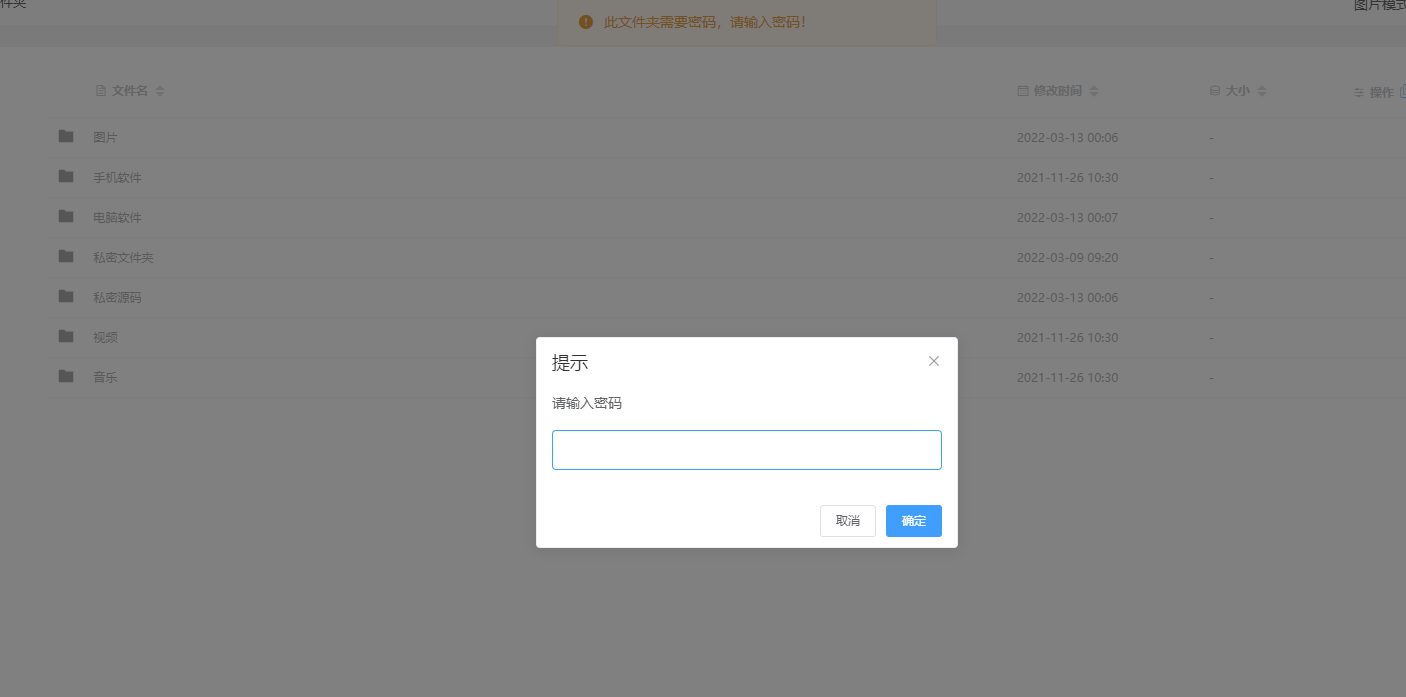 #### 2、显示readme 如果想在某个文件夹中显示readme文件,直接在该文件夹中上传readme.md文件即可,同时需要在后台中开启显示文档区功能。 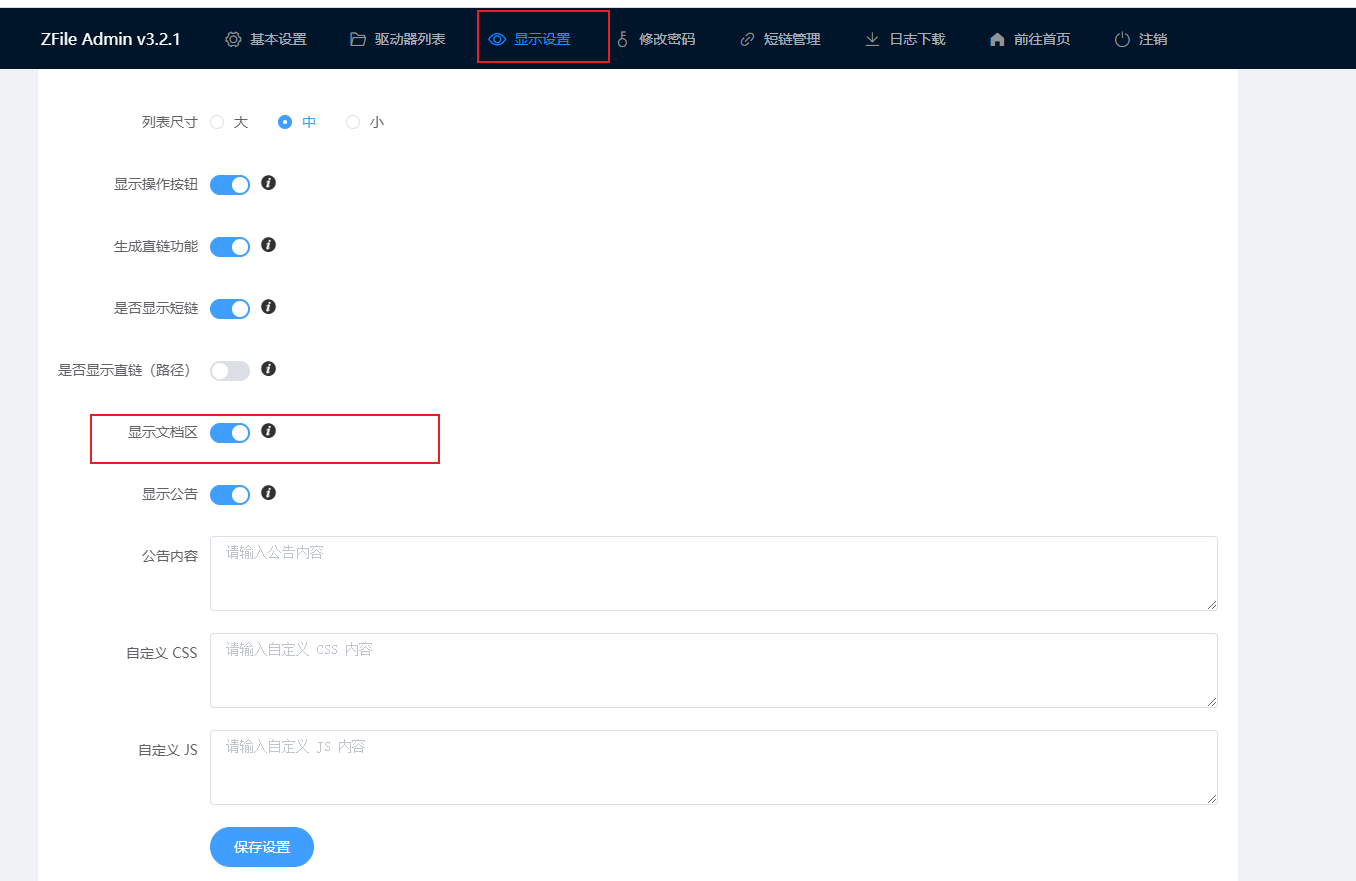 #### 3、可以作为图床使用 如果你的博客需要图片外链,那么你可以将图片上传到某个目录,接着在zfile中打开这个目录,找到图片文件,右键并选择复制直链,这样就获取了这张图片的直链。 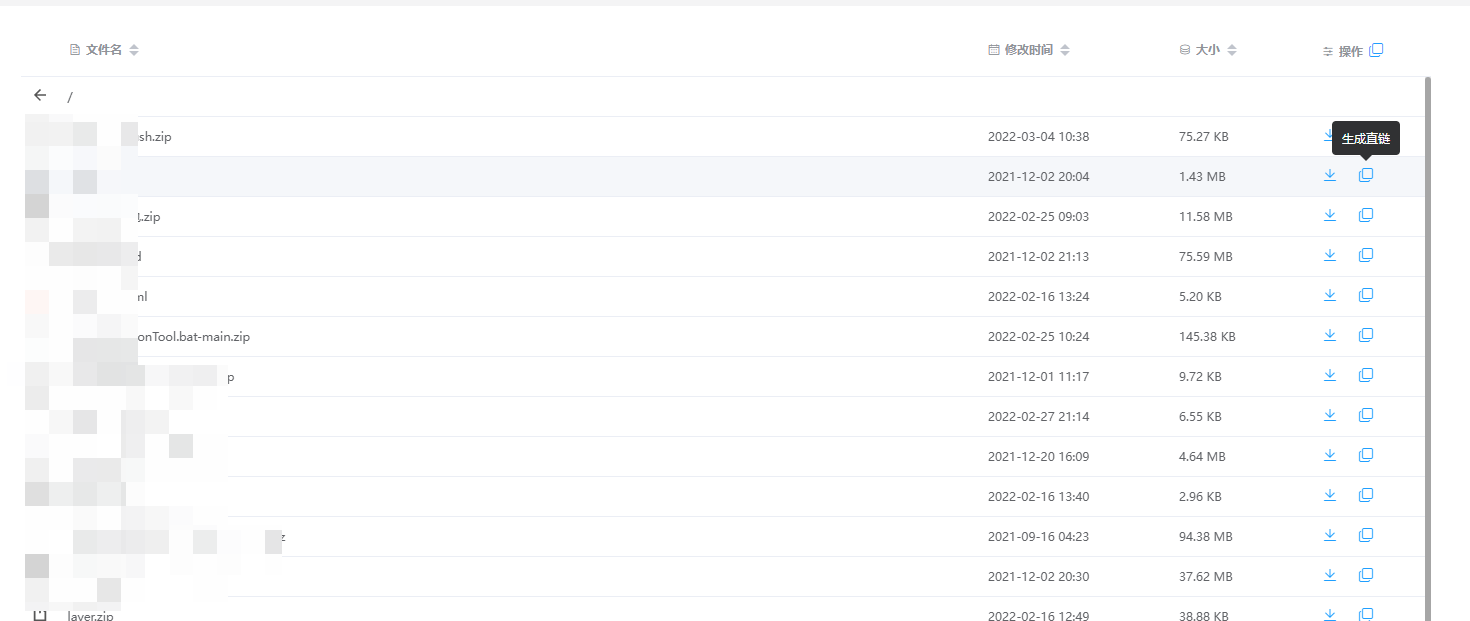 > ## 总结 Z-File作为一款开源免费的网盘列表程序,优点还是很多的。安装部署和配置都比较方便,也可以生成固定的文件链接,使用定位是个人放常用工具下载, 或做公共的文件库. 不会向多账户方向开发。

-
『转载』『教程』H5ai(Dplayer)完整安装使用教程及注意事项 > ## 前言 关于如何搭建 H5ai ,网上虽然有很多教程,但详细的却不多,有的也是比较模糊。本文将介绍一下如何在宝塔Nginx环境下搭建 H5ai 以及其中的一些注意事项。 > ## 成果 H5ai是一款德国程序员Lars Jung打造的基于HTTP Web服务器的现代文件索引器,是一款功能强大的PHP文件目录列表程序,适合做个人仓库,它提供多种文件目录列表呈现方式,支持 Apache Httpd, Lighttpd, Nginx等多种WEB服务器,支持多国语言(如英语,简体中文等),你可以在线预览以及下载TXT,图片,音频,视频等文件格式。 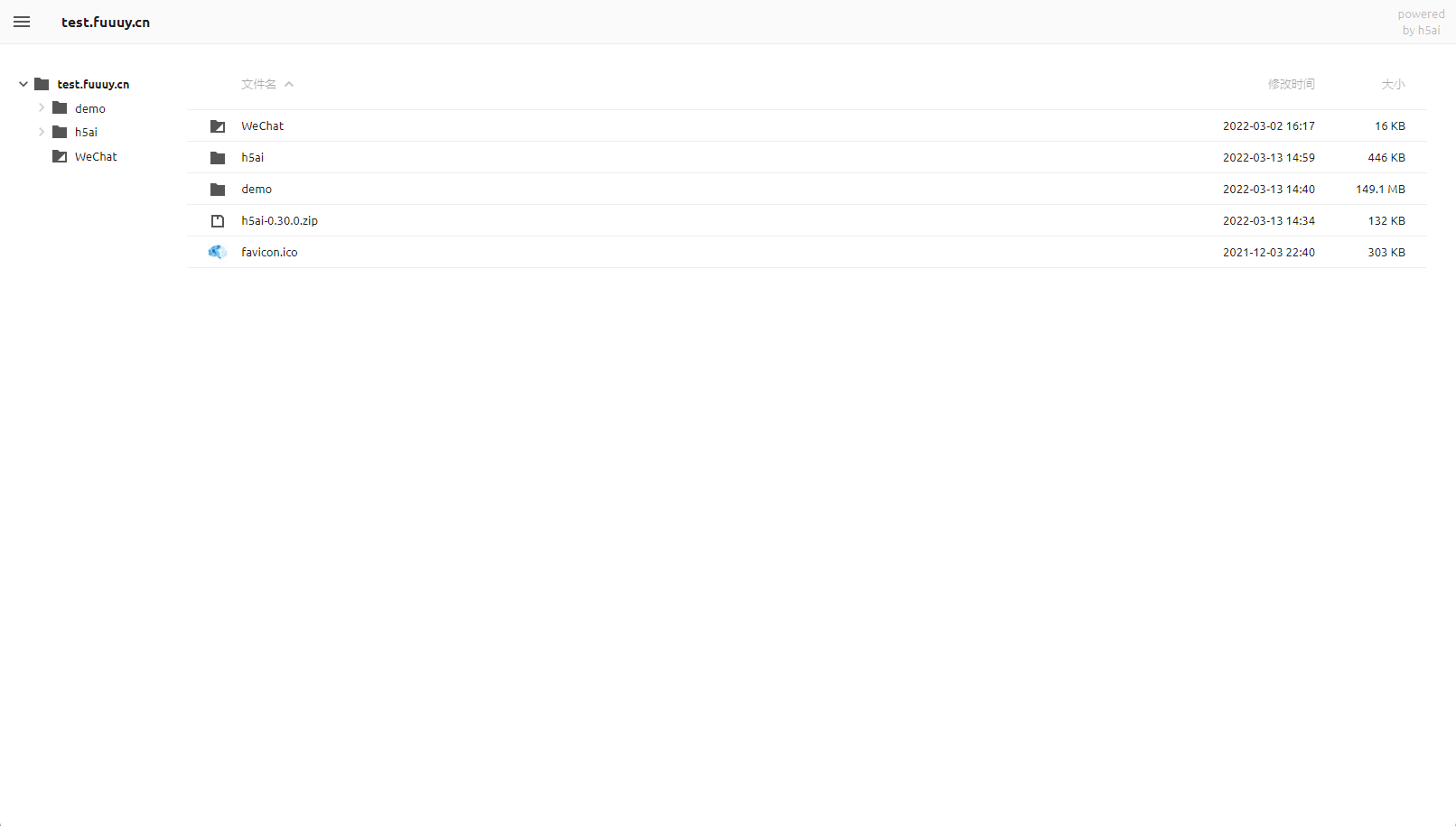 > ## 安装教程 ### 一、环境要求 {callout color="#f0ad4e"} - Nginx - MySQL - PHP 7.1或以上 - phpMyAdmin {/callout} ### 二、添加站点 请在左边的菜单栏,找到网站,然后点击添加站点,输入相关信息后点击提交即可 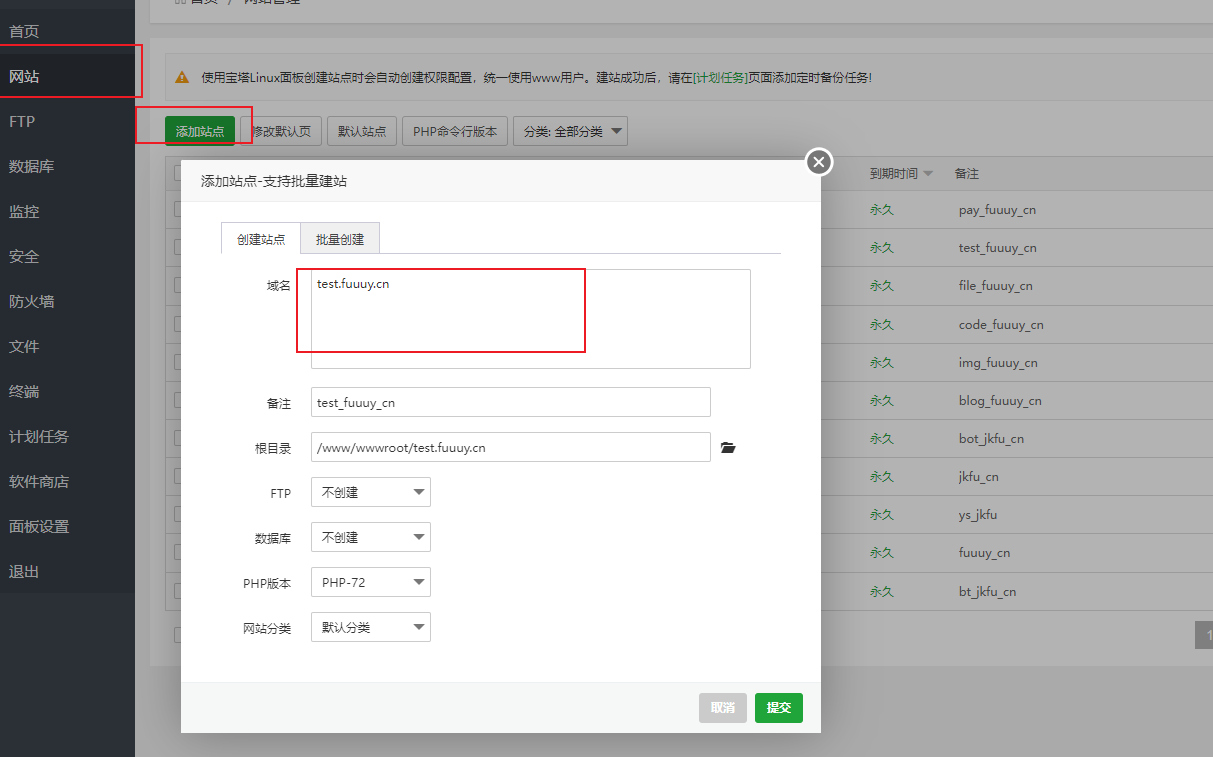 ### 三、H5ai下载 将文件解压后放在网站根目录下的_h5ai文件夹内,结构如下 下载地址 隐藏内容,请前往内页查看详情 ```php DOC_ROOT ├─ _h5ai ├─ your files └─ and folders ``` ### 四、上传文件 把你需要列的文件及目录放在_h5ai同目录下即可(我这里是把_去掉了) 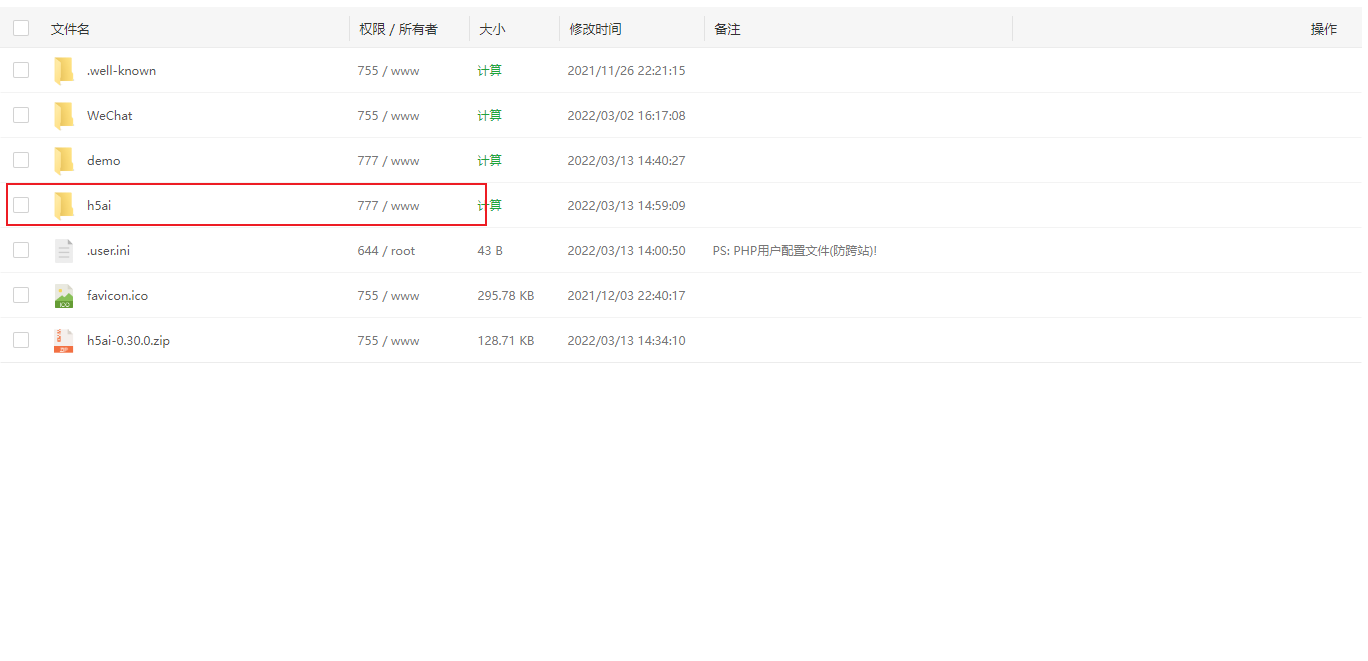 ### 五、修改配置文件 在宝塔面板首页->左边的网站 -> H5ai(放H5ai的网站) -> 设置 -> 配置文件中 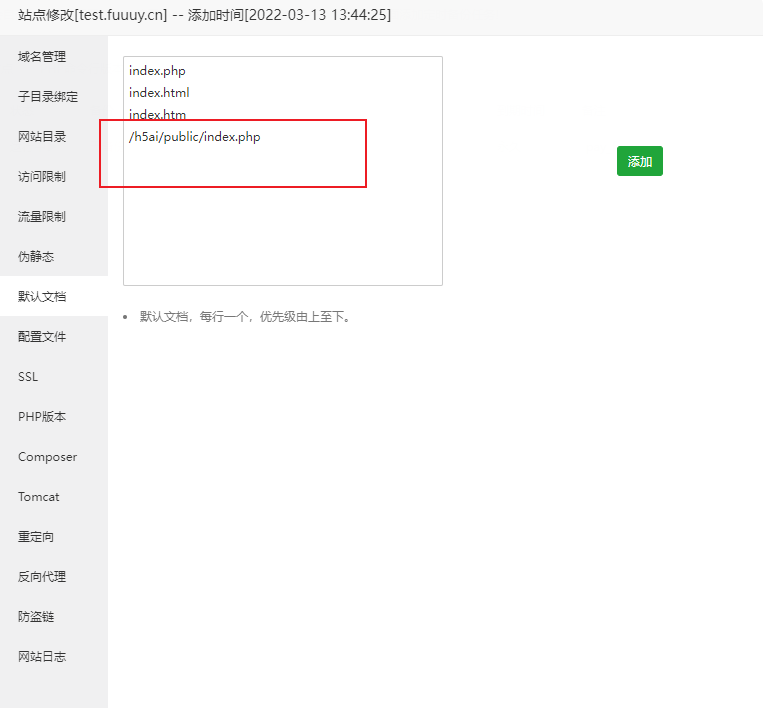 ### 六、查看依赖信息 访问 http(s)://你的网站名/_h5ai/public/index.php来查看H5ai的功能开放情况,默认密码为空 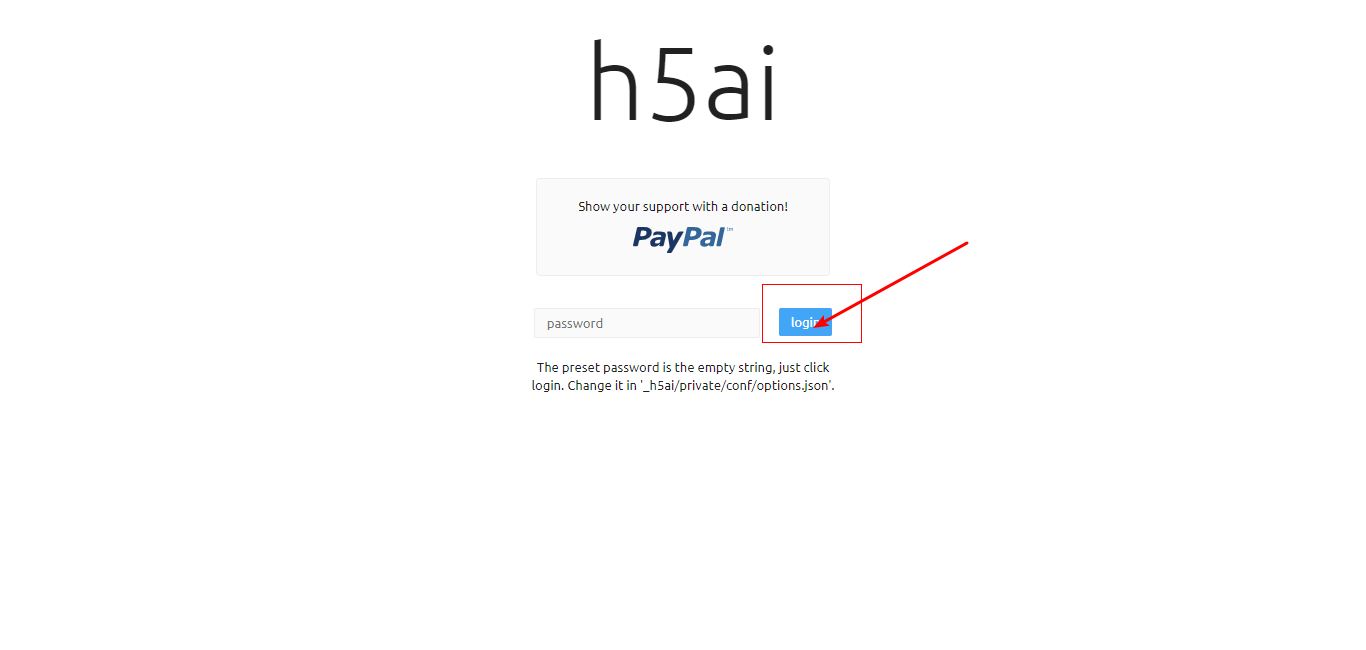 右边已经是yes或者变成绿色的,证明对应的依赖已经安装成功 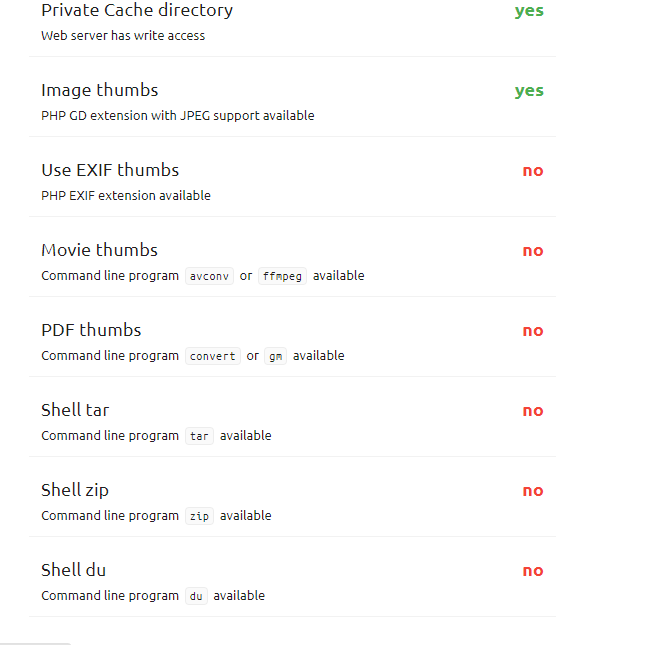 ### 七、配置PHP #### 1、安装Use EXIF thumbs {callout color="#2bff00"} - 安装imagemagick和exif - Use EXIF thumbs会显示成yes - {/callout} 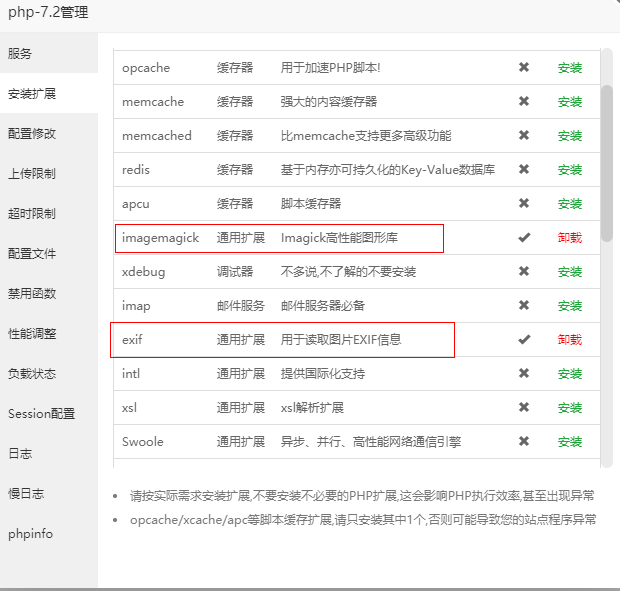 #### 2、Movie thumbs (ffmpeg)安装 CentOS 6和7安装方法是不一样的,下面分别说明: 安装前都需要先安装epel扩展源: ```php # yum -y install epel-release # su -c ‘yum localinstall --nogpgcheck https://download1.rpmfusion.org/free/el/rpmfusion-free-release-6.noarch.rpm https://download1.rpmfusion.org/nonfree/el/rpmfusion-nonfree-release-6.noarch.rpm‘ # yum -y install ffmpeg ffmpeg-devel ``` #### 3、PDF thumbs安装 选择安装convert ```php # yum -y install ImageMagick ``` #### 4、Shell tar/Shell zip/Shell du安装 这三项根据h5ai官网,在 php.ini被禁用函数中去掉 exec和 passthru即可,是否有危险不知道,自己掂量,禁用好像也不影响一些功能,另外顺便把 scandir函数去掉禁用,不然会出现无非显示目录中文件的情况。 在你的软件商店中找到你下载的PHP版本–进入设置–禁用函数 {callout color="#14ffb9"} - 删除exec 和 passthru - Shell tar Shell zip Shell du就会显示成yes {/callout} 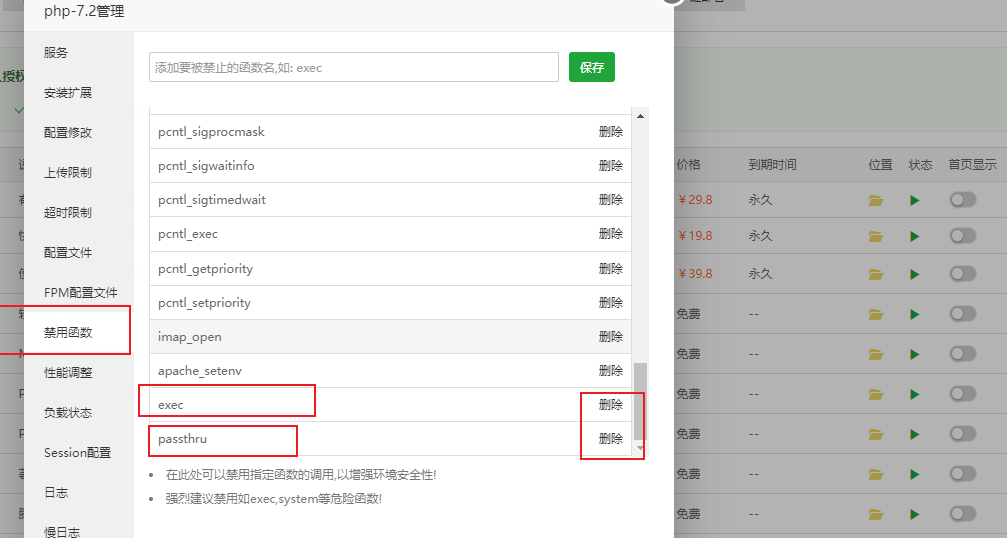 ### 八、给H5ai加密码 首先我们要找到这个文件 `_h5ai/public/index.php` ,在最下面增加以下代码: ```php function mima() { $user=array(‘填写你的用户名‘,‘填写你的密码‘); if(!($user[0]===$_SERVER[‘PHP_AUTH_USER‘] && $user[1]===$_SERVER[‘PHP_AUTH_PW‘])){ header(‘WWW-Authenticate: Basic realm="MY Mark"‘); header(‘HTTP/1.0 401 Unauthorized‘); die("please login"); } } ``` 然后在第一行,也就是
-
『原创』『教程』搭建在线VSCode,部署Code-Server并配置反向代理实现域名访问 > ## 前言 最近学习web开发,一边看视频一边练习,码代码、记笔记,实属有些不亦乐乎 但是无奈本子配置不高,每次同时打开vscode+Chrome,本子风扇呼呼作响不说,手里还像捧着个暖宝宝,实在不快 突然想起之前看到过的开源vscode—— `code-server` ,索性自己也来搭建一个web版的vscode > 成果展示 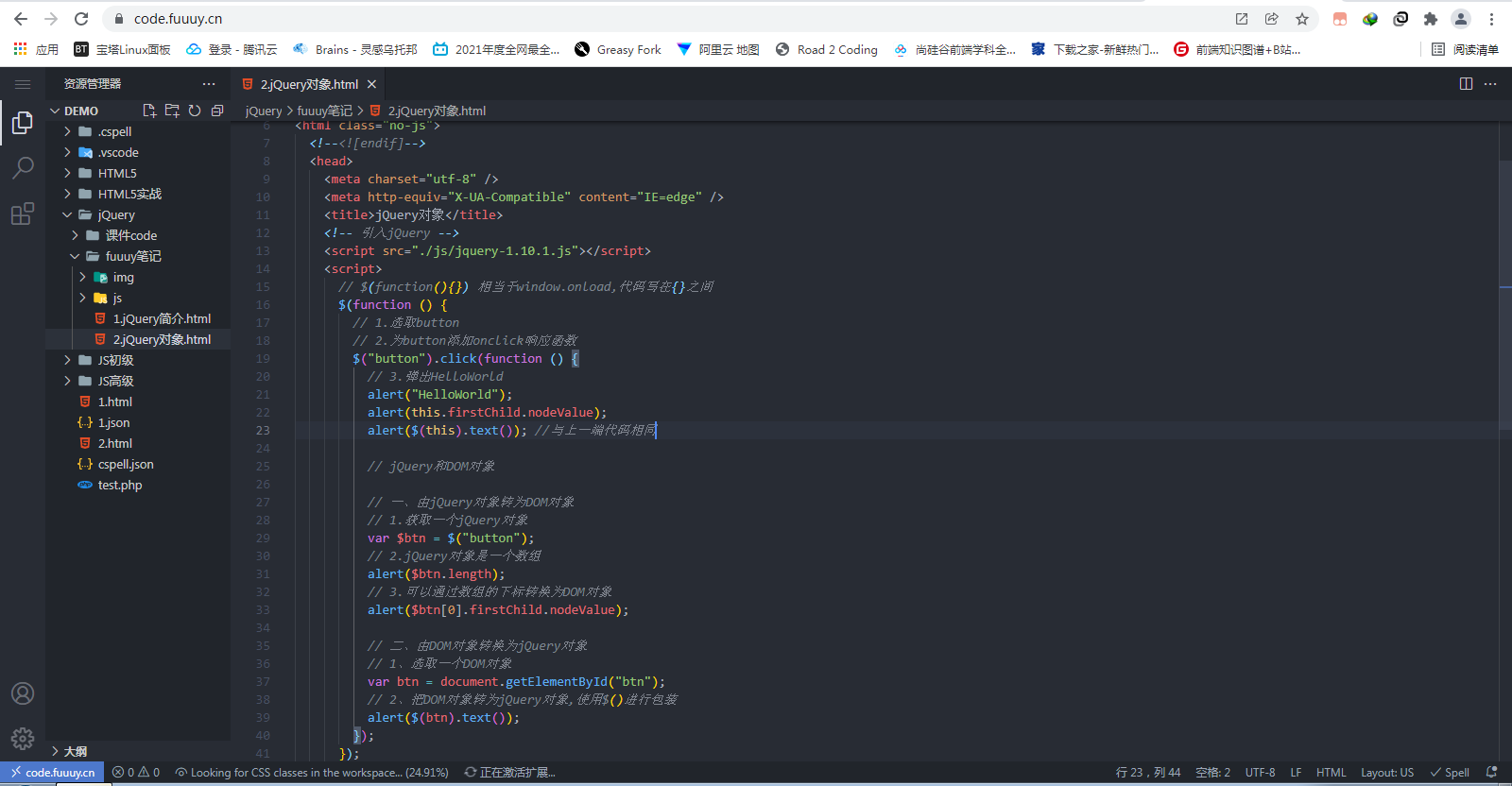 > ## 教程开始 ### 一、下载code-server源代码 其实codeserver有很多种安装方式,但是我这里使用的是通过宝塔进行本地安装 Docker安装虽然简单,但是后期维护和修改会很难受,所有我就采用本地安装吧 {card-default label="下载code-server源码" width=""} 官方github下载: [code-server](https://github.com/coder/code-server/releases/) 国内镜像下载: [code-server 3.12.0-linux-amd64.tar.gz](https://file.fuuuy.cn/s/gn3c5p) [code-server-4.1.0-linux-amd64.tar.gz](https://file.fuuuy.cn/s/a2el0f) [code-server-4.1.0-linux-arm64.tar.gz](https://file.fuuuy.cn/s/cvvt88) [code-server-4.1.0-macos-amd64.tar.gz](https://file.fuuuy.cn/s/pnrsff) {/card-default} ### 二、运行code-server #### 1、上传下载的文件到服务器 直接将下载好的文件上传到自己的服务器,当然你也可以先使用宝塔添加一个网站 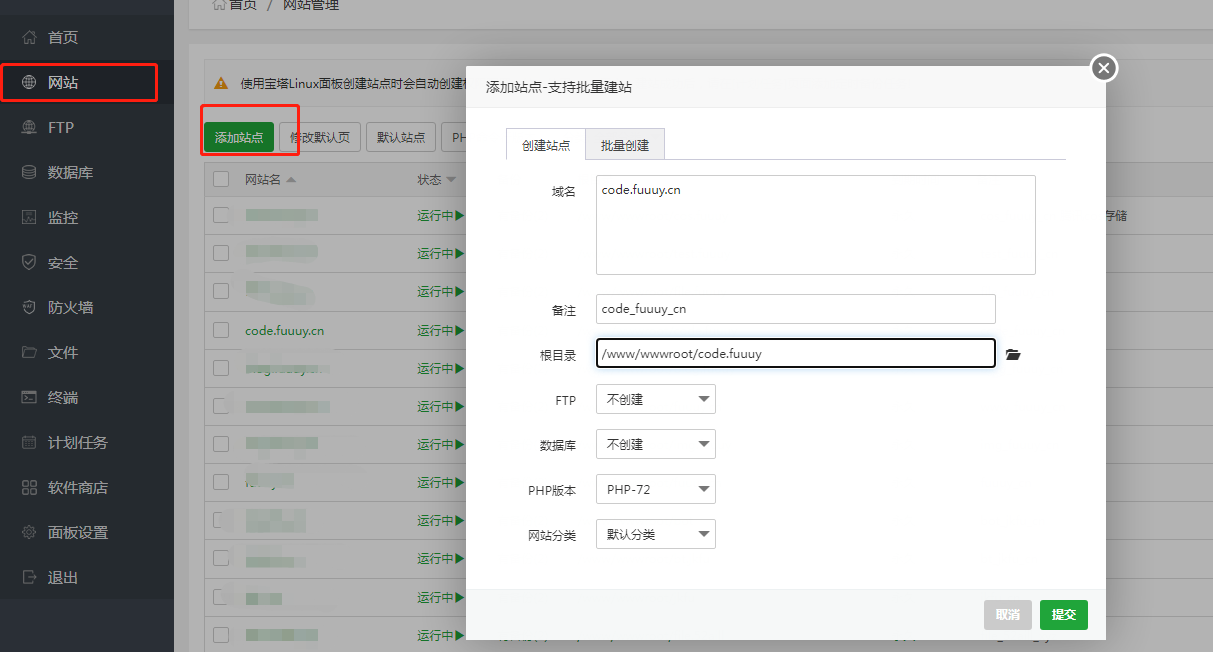 然后上传到该网站对应的目录下 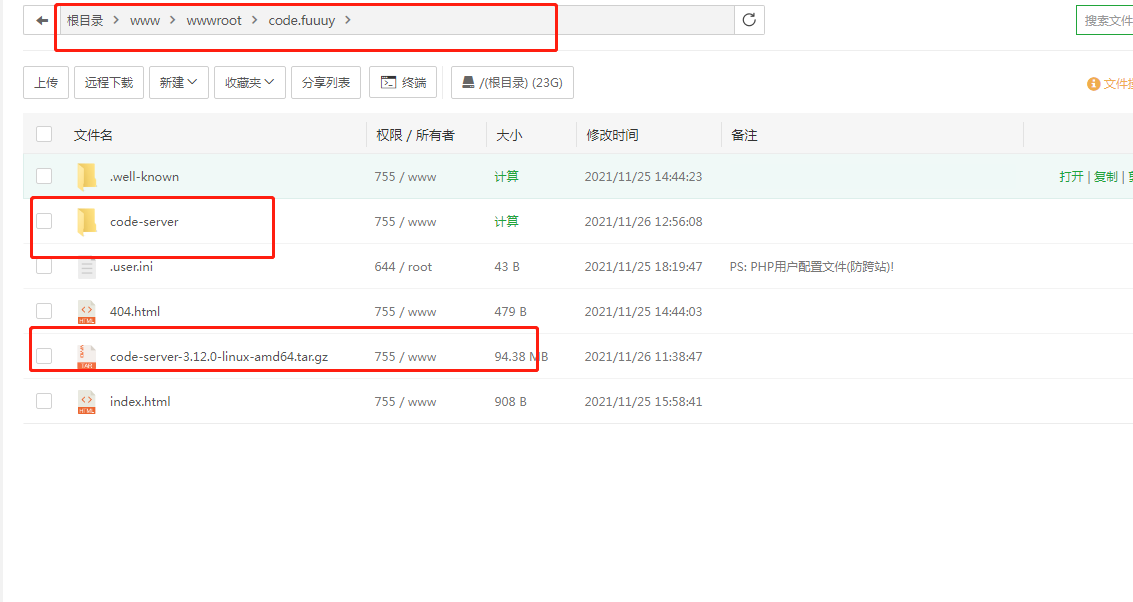 #### 2、解压文件 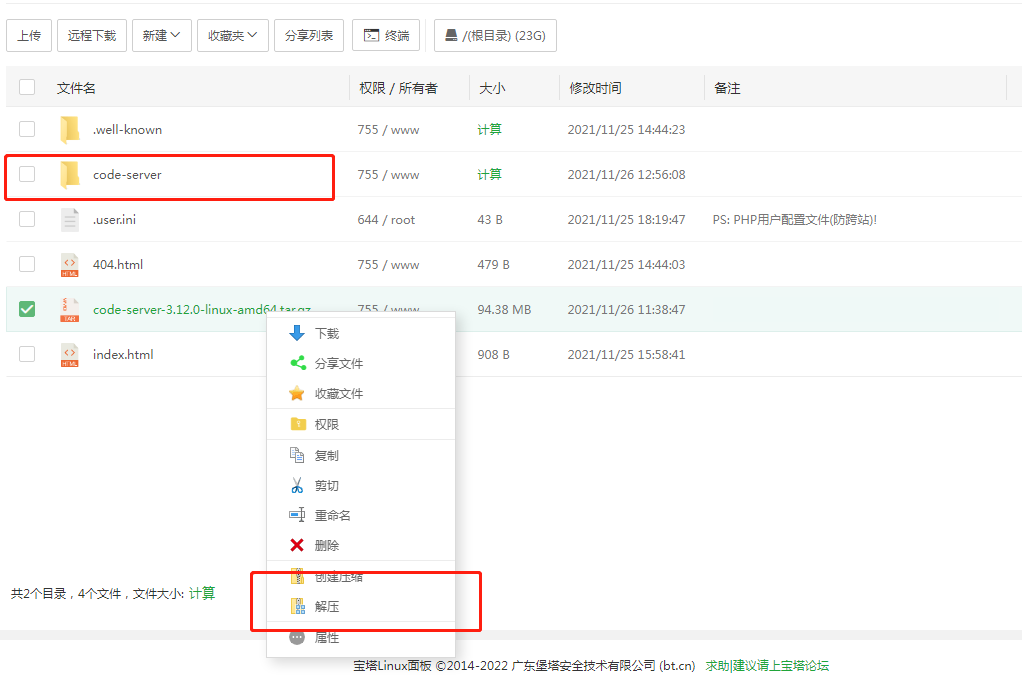 #### 3、运行code-server 直接在解压的文件夹内点击终端 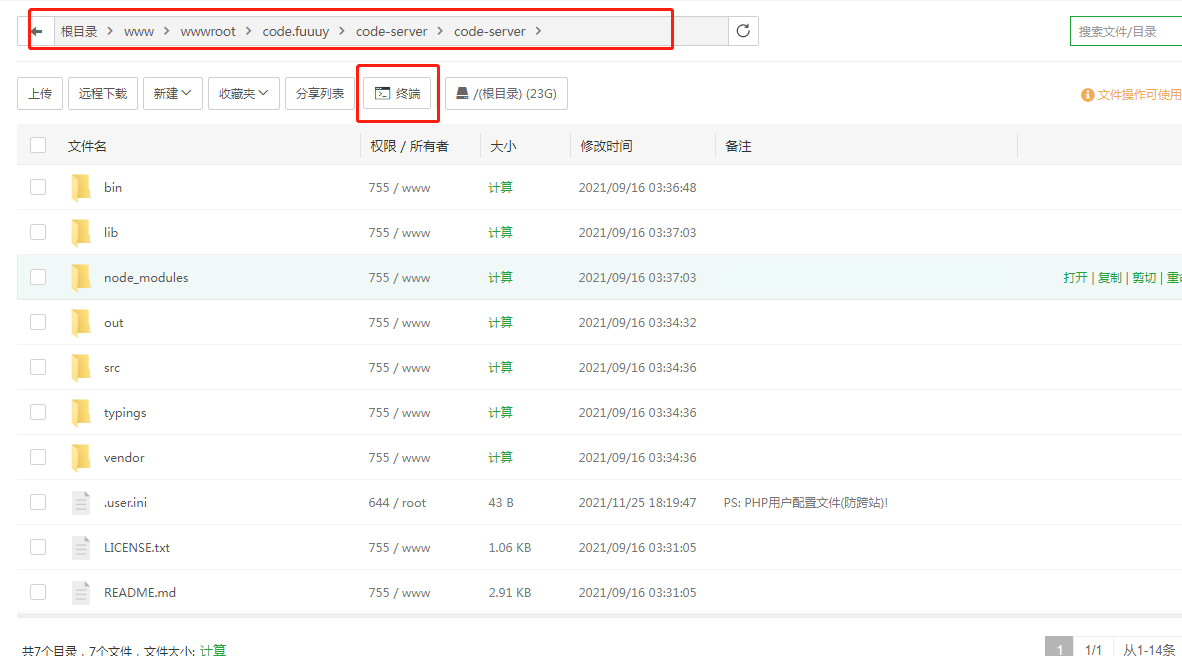 进入终端 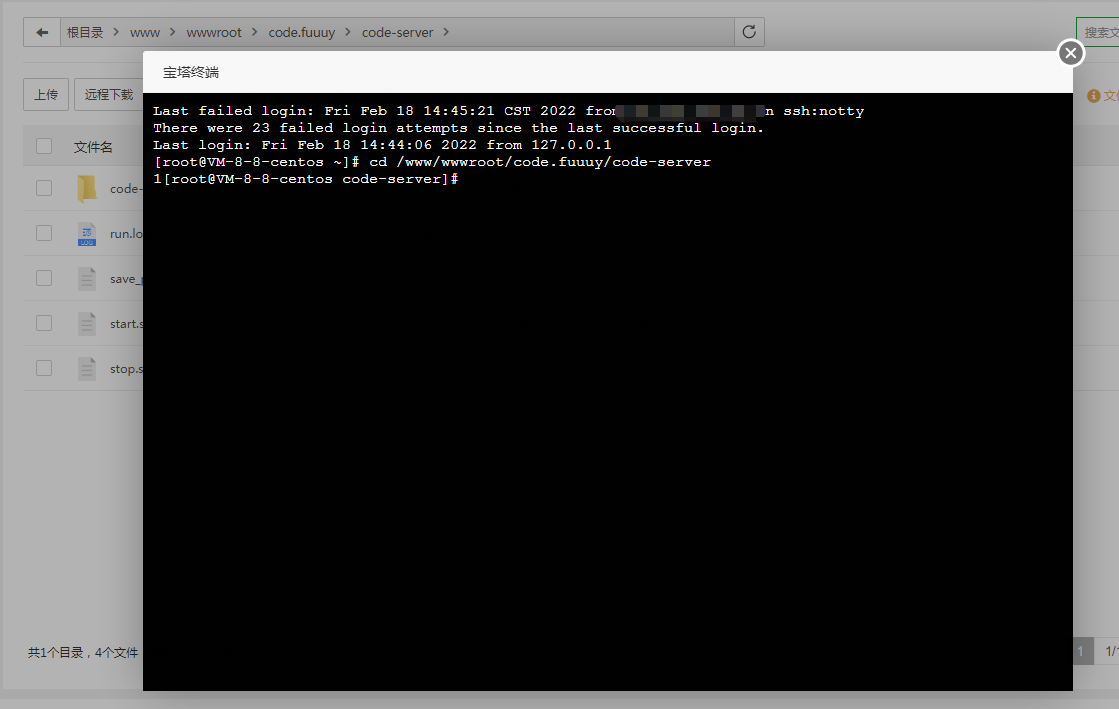 然后在终端输入以下代码直接启动 ```php ./bin/code-server --host 0.0.0.0 --port 8080 ``` 如图所示就是已经完成配置. 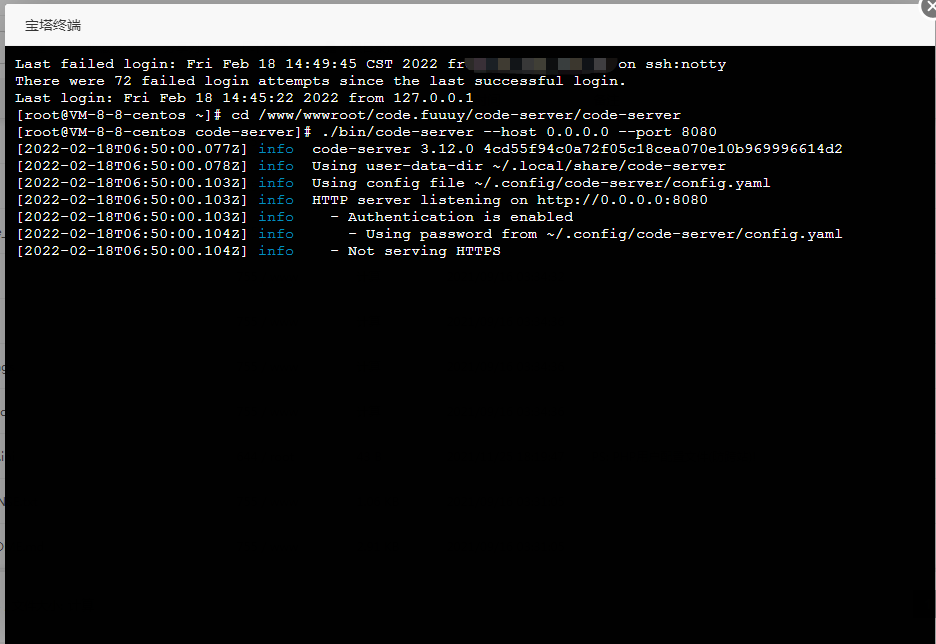 进入浏览器,输入服务器公网ip,加上刚才我们指定的端口号进入,显示欢迎界面输入密码进入 #### 4、修改密码 在第一次开启code-server时,会在服务器 `根目录-root-.config-code-server`下生成一个配置文件 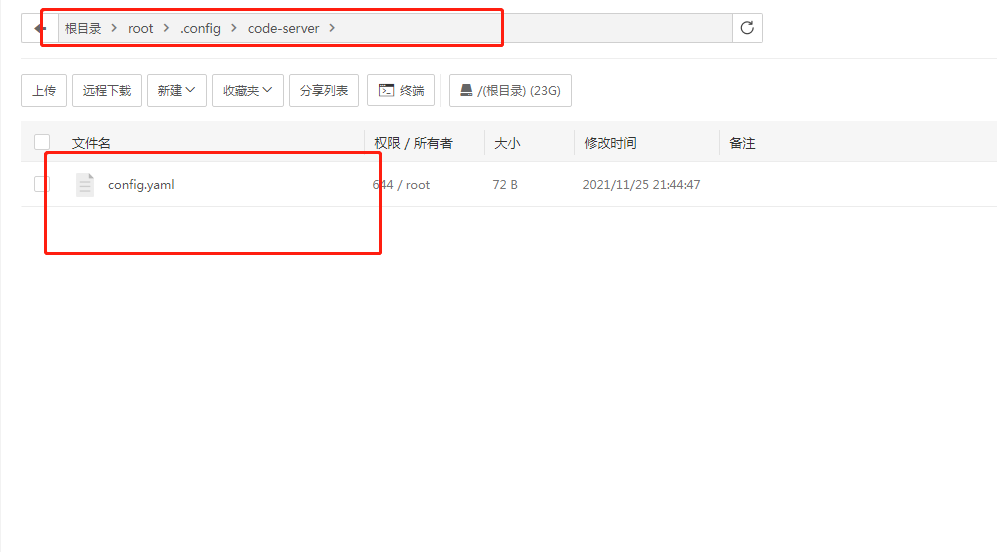 打开后可以修改 `host:端口` 和 `密码` ,这里建议把host改为 `0.0.0.0` 以能够使用外网访问 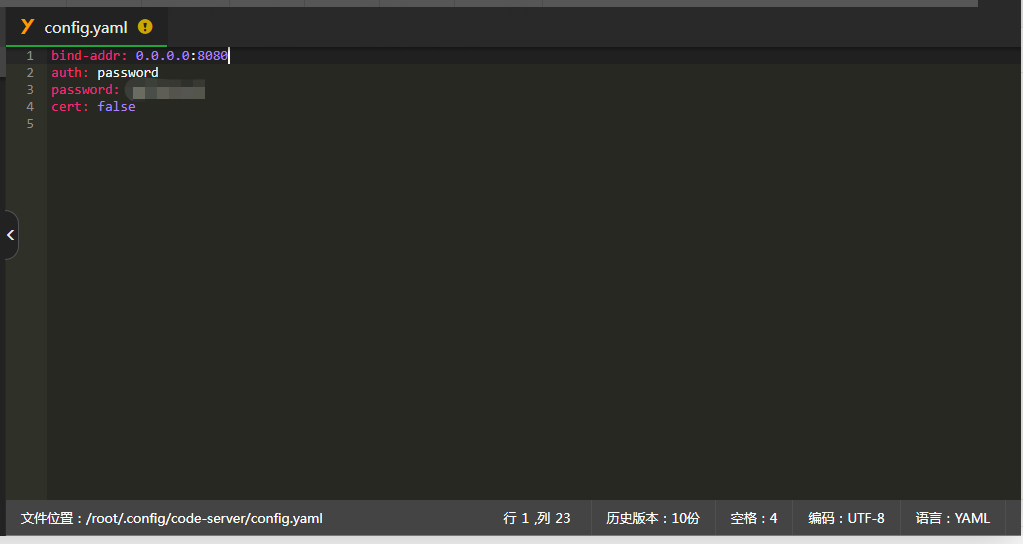 如果不想使用密码,在 **启动命令** 中加 `--auth none` 即可无需密码进入。 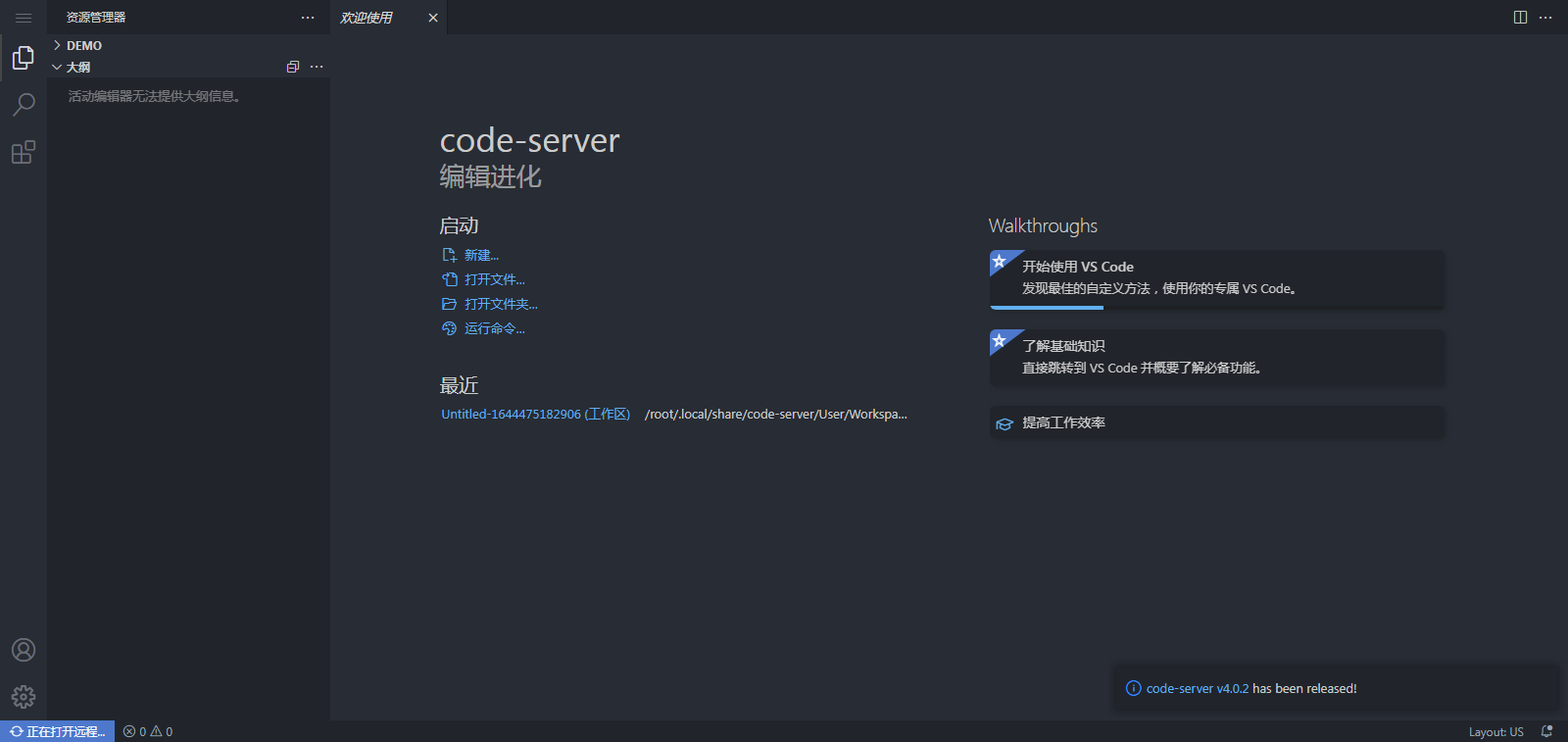 成功访问。 到这里,我们就基本完成了 code-server 的部署。 > ## 存在的问题 虽然我们已成功部署了 code-server 服务,但有几个问题仍然不可避免! 1. **我们使用 `终端` 连接的方式启动 code-server,一旦断开连接,那么 code-server 就不可以再使用了** 2. **code-server 自签的证书被浏览器提示不安全** 3. **域名 + 端口的访问方式实在是太麻烦,而且还会暴露端口,不安全** > ## 优化 code-server 服务 ### 一、问题1 #### 1、创建开启脚本 直接在code-server同目录下创建一个 `start.sh` 文件,打开将以下代码复制进去 隐藏内容,请前往内页查看详情 #### 2、创建关闭脚本 创建一个 `stop.sh` 文件,将以下代码复制进去 ```php kill -9 'cat save_pid.txt' # 关闭这个进程,关闭code-server服务 ``` 这样一来我们就得到了开启和关闭的脚本文件 #### 3、启动开启脚本 在同目录文件夹下打开终端输入以下代码,就可以直接启动code-server并保持后台 ```php ./start.sh ``` 启动后不会有反馈,可以直接关闭当前终端,然后会发现同目录下生成了 `run.log` 文件 打开 `run.log` 即可看到运行日志 ### 二、问题2 {callout color="#38bdff"} 必须先添加 SSL 证书,然后设置反向代理 {/callout} 该步骤结合第三步,先添加一个站点,设置好域名,不需要任何环境,php 版本设置为纯静态,然后在面板的 SSL 中申请 Let’s Encrypt 免费 SSL 证书即可。 ### 三、问题3 这里我们改变默认端口进行访问,并且使用 Nginx 反向代理 修改端口:我们可以选择合适的端口开启 code-server,如: ./code-server --port 28865 #### 1、创建反向代理 点击刚才在宝塔 **添加的网站-反向代理-添加反向代理** 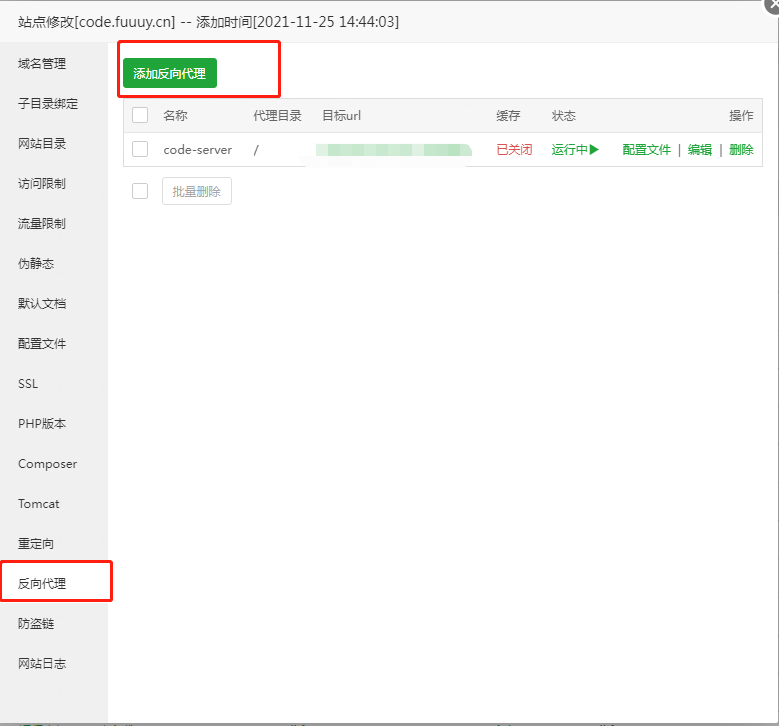 输入你的 **代理名称、目标URL** {callout color="#f0ad4e"} 代理名称:code-server(随便填) 目标URL:你的外网IP:端口 {/callout} 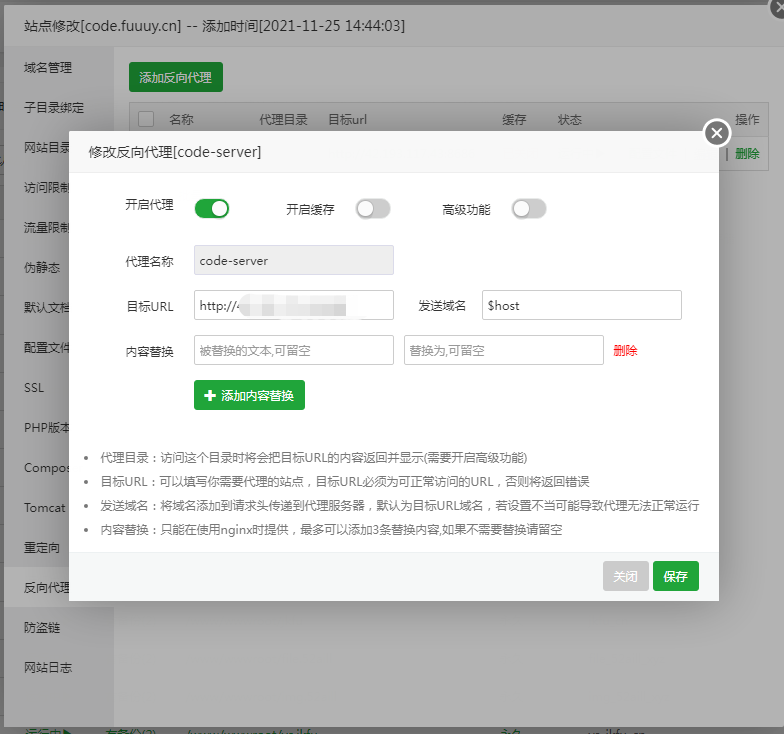 此时你就可以直接使用你的域名进行访问了,但是可能会报错 `Error: WebSocket close with status code 1006` 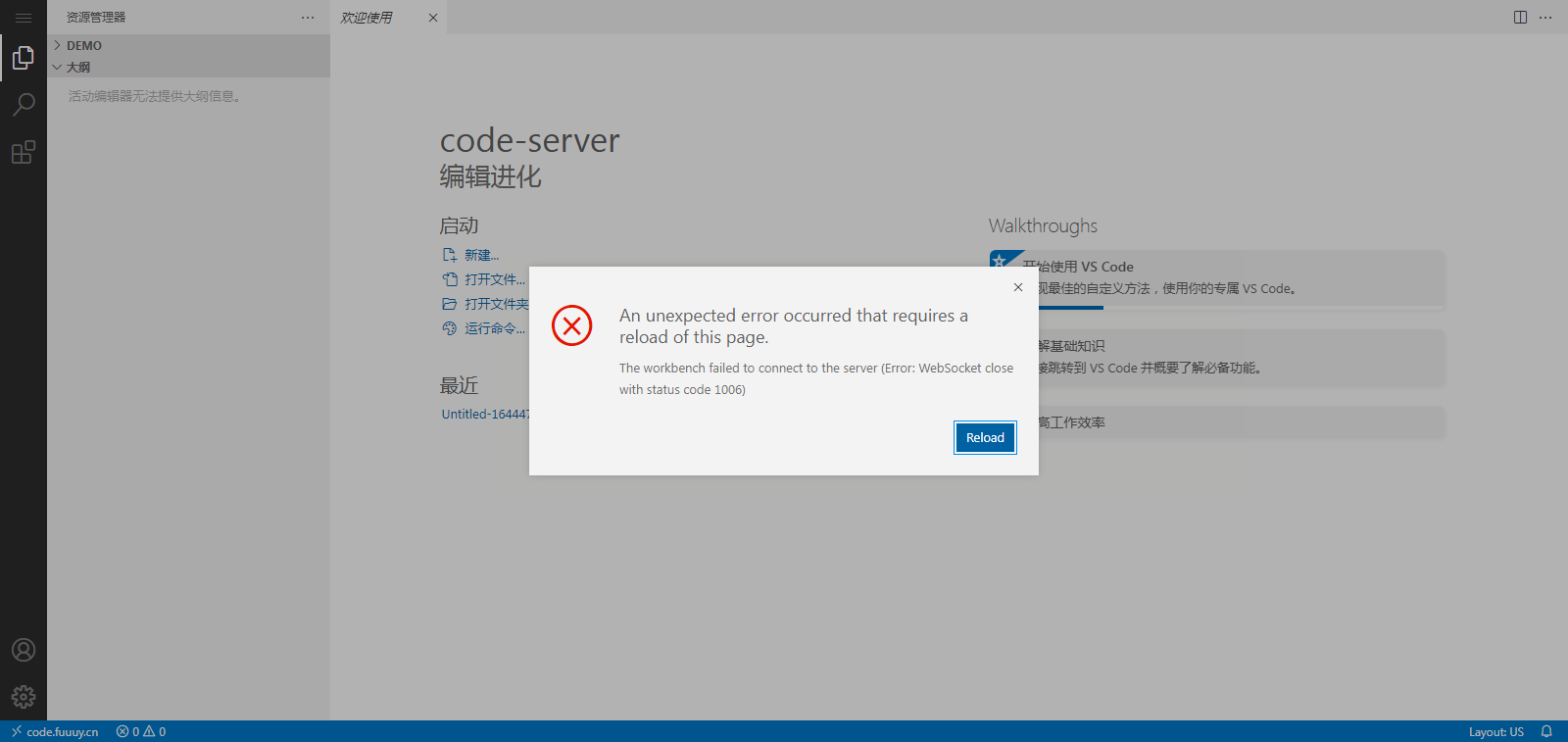 别急,这是正常现象,因为你的Nginx没有使用WebSocket代理 #### 2、修改反向代理的配置文件 点击反向代理里的 **配置文件** 进行修改 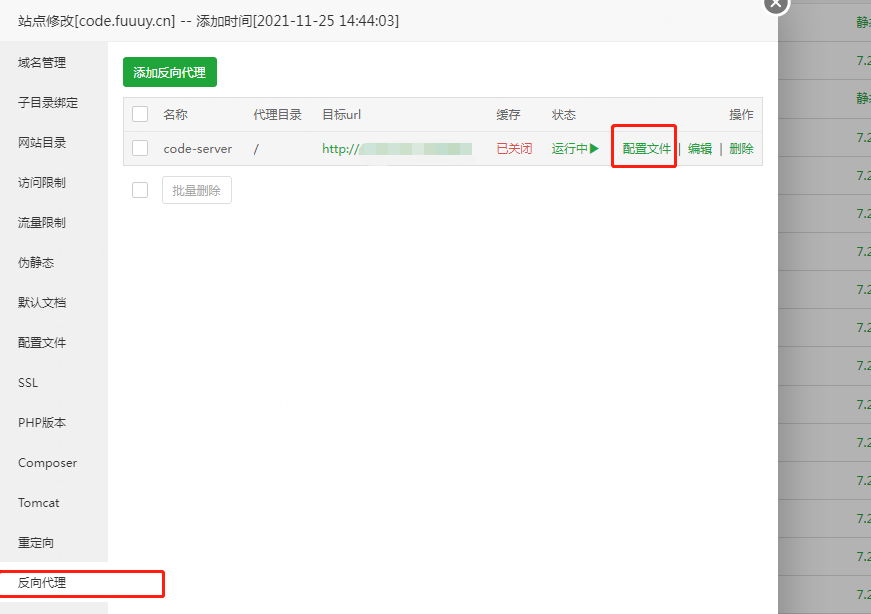 **在如下位置加入以下代码** 隐藏内容,请前往内页查看详情 然后再返回你的域名,你会发现可以正常访问了 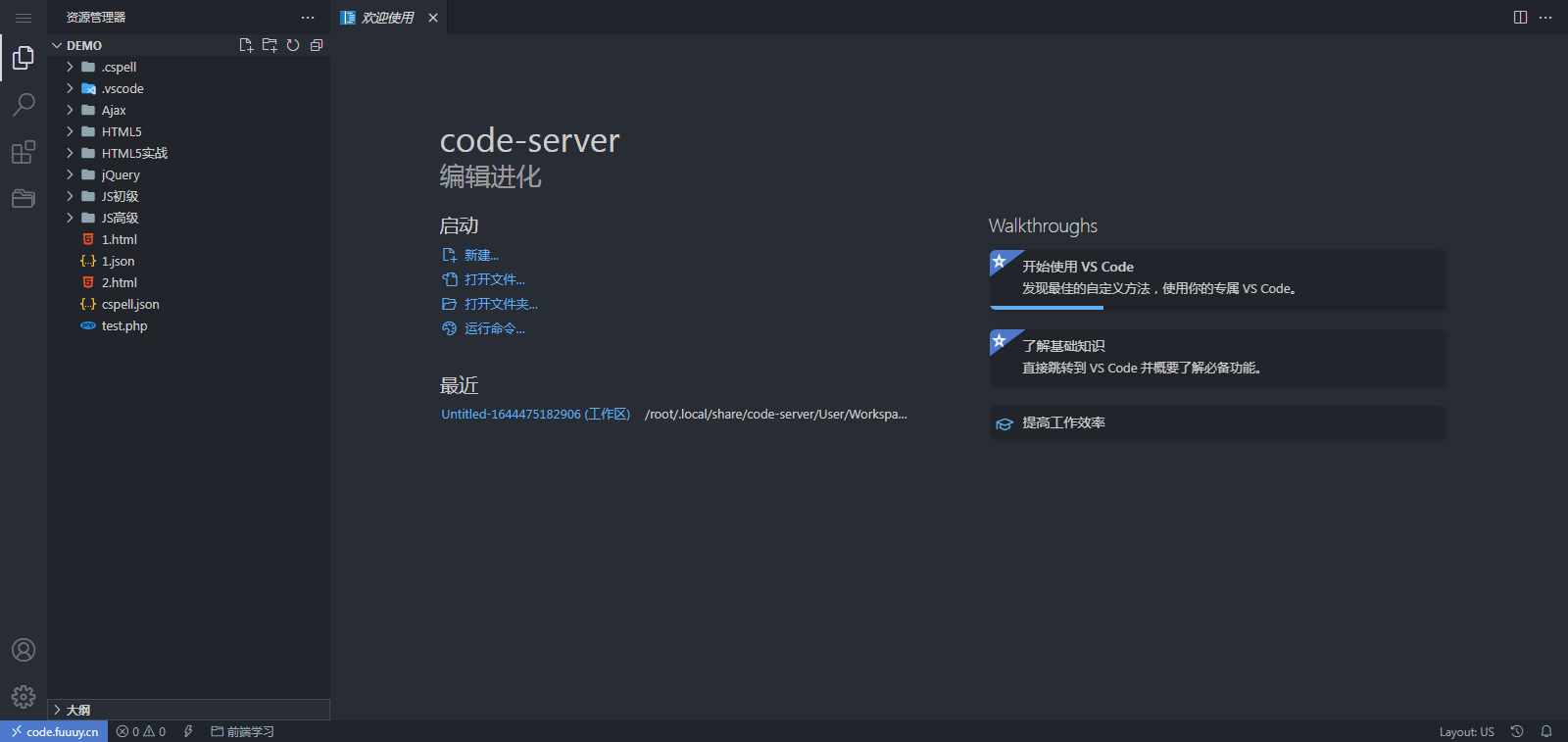 > ## 结语 虽然code-server还达不到vscode的强大,但是已经可以方便很多了,至少对我来说,我的渣本再也不会呼呼作响了。 {bilibili bvid="bv1uL411P7VN" page=""/}
-
-
『原创』『代码』给网站添加一个复制弹出版权提醒(授人与渔) > 前言 最近看到其他博客复制时有一个版权提醒,然后查看教程发现他们的Js全是引用别人的 我始终认为自己的才是最好的,因为你永远说不准别人的服务器什么时候就停运了,那引用的东西也就没用了 所以授人予鱼不如授人与渔,由我来教你制作一个属于自己的弹窗提示 > 成果展示 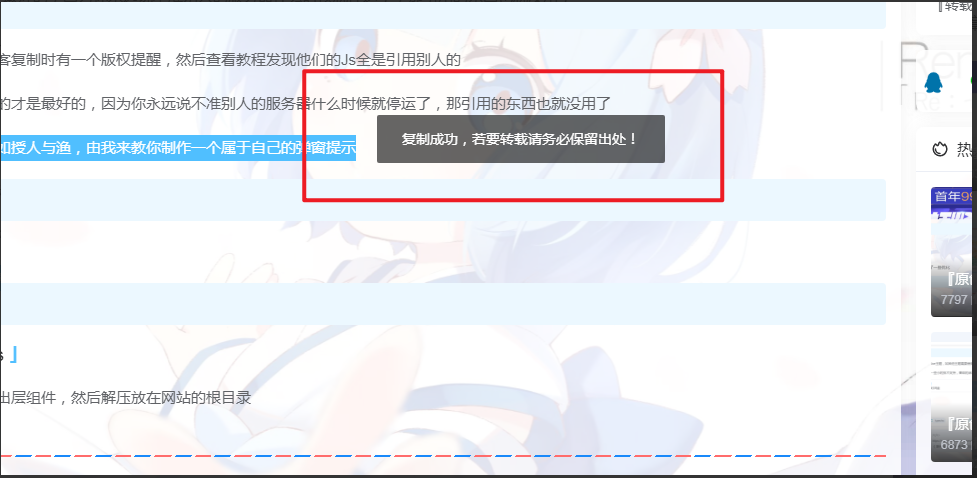 > 制作教程 #### 一、下载Js 首先下载一个弹出层组件,然后解压放在网站的根目录 下载地址: {dotted startColor="#ff6c6c" endColor="#1989fa"/} 隐藏内容,请前往内页查看详情 {dotted startColor="#ff6c6c" endColor="#1989fa"/} 在这个网站下载弹出层组件,把解压后的 `layer` 整个文件夹上传至你网站的根目录 如果你输入 `你的域名/layer/layer.js` 能打开的话就成功了,就像下面这样 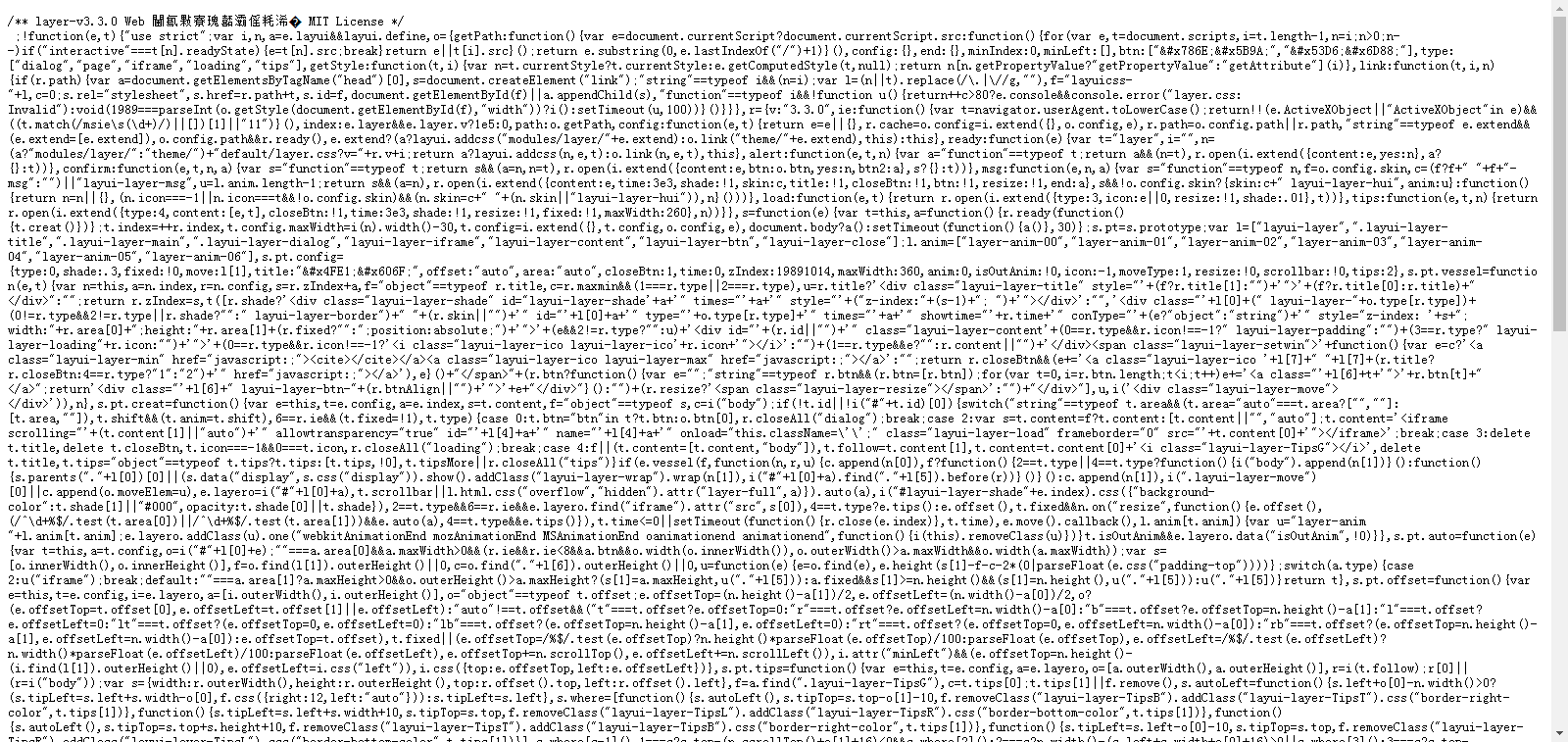 当然你也可以上传到其他目录,但是你引用的时候记得修改地址 #### 二、引用Js和设置弹窗 在你的网站所有页脚文件 `footer.php` 插入以下两段代码 引用Js的代码:(可以放在 `` 里也可以放在 `` 里) ```php ``` 如果你懒得自己弄Js,也可以引用我的Js,但是能用多久我不能保证 :@(尴尬) ```php ``` 然后再在 `` 里加入以下代码: ```php document.body.oncopy = function() {layer.msg('复制成功,若要转载请务必保留出处!');}; ``` 保存后去清除缓存就可以了,复制时就会出现版权提示弹窗了 #### Joe主题应用 如果你是使用的Joe主题,那你可以直接把两端代码放在 **主题设置-设置外观-全局设置** **自定义添加里内容**