






技术教程
(共63篇)
搜索到
63
篇与
技术教程
的结果
-
『笔记』『教程』第三方电脑DIY华为一碰传教程,实现多屏协同+超级终端+控制中心 先上成果图配置要求电脑网卡配置蓝牙+5GWIFI的无线多屏协同需要有支持HEVC硬件编码的显卡,一般A卡R9390和390之前的显卡不支持手机要求一碰传不需要EMUI10多屏协同需要EMUI10自购NFC贴纸笔者使用的某宝购买的NTAG215贴纸电脑C面是金属的建议买防金属贴纸动手开始一、安装电脑管家1、下载华为电脑管家软件12.0.1.20 和破解程序下载地址隐藏内容,请前往内页查看详情文件比较大,请耐心等待下载下载好后进行解压2、修改本地时间打开电脑的设置,关闭自定设置时间,然后手动更改时间将时间更改为 2020年7月23日 3、开始安装右键 华为电脑管家安装软件 以管理员身份运行将文件夹内的 PCManager_Setup_12.0.1.20(C233D003).exe 复制到安装软件的安装目录位置替换原来的包名,注意不要少了 .exe ,输入口令 6E278B 然后点击安装就可以了安装完后不要运行,直接右上角关闭就行 然后替换两个文件一个是 version.dll ,将他放到 C:\Program Files\Huawei\PCManager 另一个是 IConnectConfig.json ,放到 C:\Program Files\Huawei\PCManager\config 二、伪装SN码首先打开 PowerShell (以管理员身份打开输入命令wbentest回车得到如下结果点击连接后出现新的窗口再点击连接,得到如下结果勾选启动所有特权,打开类结果如下添加属性增加一个属性Seria1Number,数值选非NULL,填5EKPM18320000397,然后点保存属性保存对象这样就完成了伪装SN码三、写入NFC标签1、获取序列号并生成二维码打开你的华为电脑管家,查看序列号然后再打开 华为电脑管家安装软件 如果你的电脑管家序列号与图里的序列号一致并且为18位,就可以使用NFC读写软件直接扫描左侧的二维码如果不是或者少于18位,就手动将第二步伪装的SN码 5EKPM18320000397 输入到序列号这里(点击上方自定义SN即可自定义序列号),左侧二维码会自动变化2、将二维码信息写入NFC标签你可以百度下载 TegWriter ,也可以下载华为的 一碰传助手 一碰传下载 隐藏内容,请前往内页查看详情下载安装后打开手机的NFC功能,然后打开软件扫描 华为电脑管家安装软件 左侧的二维码扫描后开始写入NFC标签,将NFC标签放至手机NFC区域即可完成写入结语至此,你的第三方电脑就可以使用华为的多屏协同+超级终端+控制中心了赶快来试试吧!!
-
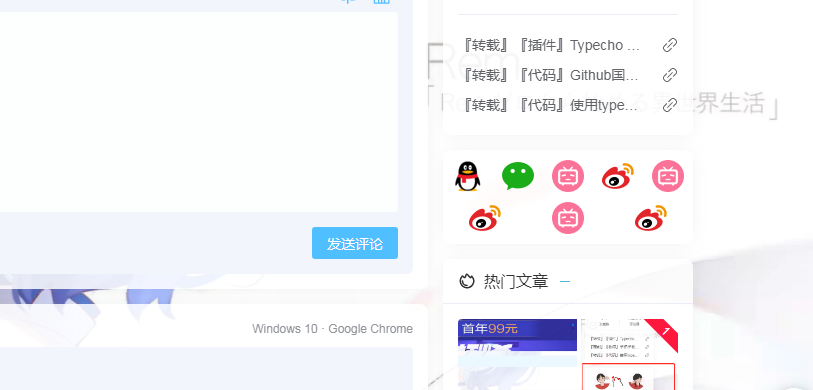
『原创』『教程』博客的侧栏增加社交信息2.0 前言因为之前出了一个给侧栏添加社交信息的模块,但是只能固定设置QQ、微信、B站、微博这四个联系方式所以当时就想着能不能做一个无限添加信息的模块,就立了一个Flag,然后在3天之后才实现了这个功能(主要是懒,一直不想写)成果展示如图提示,可以无限添加,5个为一行,并且自动均匀分布教程开始一、添加PC端打开 Joe/public/aside.php 文件,然后在想要增加的位置添加以下代码隐藏内容,请前往内页查看详情二、添加PE端打开 Joe/public/header.php 文件,然后在想要增加的位置添加上面PC的代码PE端的代码和上面的一样,只需要将 <section class="top-social"> 换成 <section class="top-social pe-social"> 三、添加后台请参考第一版给自己博客的侧栏增加社交信息1.0 将其中的描述修改一下就行了四、添加样式同样参考上一版的样式就行,可以自己再优化一下这里放出我的样式.top-social { position: relative; padding: 5px 0; width: 250px; display: flex; flex-wrap: wrap; background: var(--background); justify-content: space-around; //每个项目两侧的间隔相等 margin-bottom: 15px; border-radius: var(--radius-wrap); box-shadow: var(--box-shadow); li { width: 50px; text-align: center; padding: 5px 0px; position: relative; img { height: 32px; } .WeChatInner { display: none; position: absolute; box-shadow: 0px 1px 4px 2px var(--theme); border-radius: var(--radius-wrap); transition: 0.7s all ease; background: var(--background); -webkit-transition: 0.7s all ease; top: -175px; left: -50px; transform: translate3d(0, 16px, 0); width: 150px; height: 150px; z-index: 2; &::before { content: ""; position: absolute; bottom: -16px; left: 0; right: 0; margin: auto; display: inline-block; width: 0px; border: 18px solid transparent; border-bottom: none; border-top-color: var(--background); filter: drop-shadow(0px 4px 2px var(--theme)); } img { border-radius: 2px; width: 140px; height: auto; margin: 5px; background: none; } } &:hover .WeChatInner { display: block; } } } .pe-social { width: 100%; }五、添加JS(最重要)可以直接在 Joe/assets/js/joe.global.min.js 最后添加也可以在自定义js文件内添加,当然如果是自定义,一定要在 Joe/public/include.php 里引入你的js文件添加以下代码隐藏内容,请前往内页查看详情结语这里取了一个巧,给div设置了href属性,但是按照html规范这是不被提倡的不过我这里为了获得弹出二维码的功能,把微信的a标签变成了div来达到微信图标不可点击的效果一点拙劣的技巧,不建议做项目使用
-
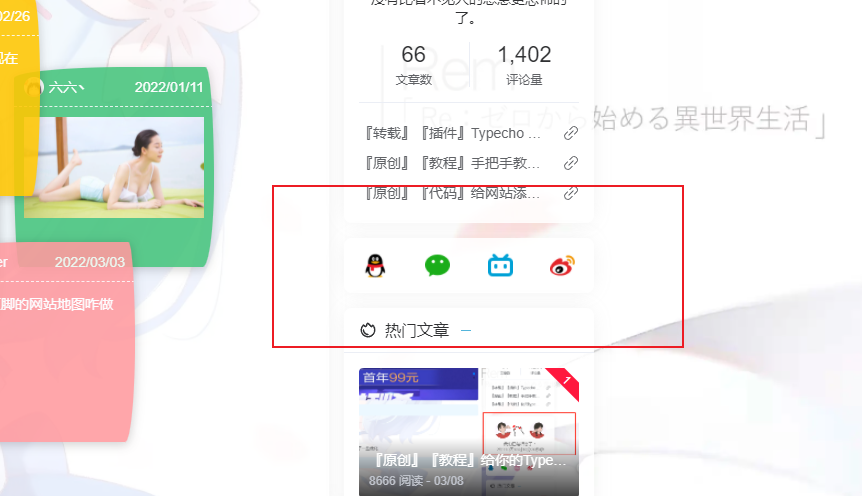
『原创』『教程』给自己博客的侧栏增加社交信息,方便业务(PY)联系 前言前不久突发奇想,录了一个视频然后留了自己的博客,却发现博客却没有链接回去的方式,所以就写了一个社交信息的侧栏模块然后有小伙伴看到了,专门留言让我出个教程,当时答应的好好的,可是一连鸽了好几天,今天进入留言板看到许诺的话,不禁老脸一红,差点忘了这茬了 ::(狂汗) 成果展示博客的侧栏增加社交信息2.0 这个模块适合任何主题及程序,只需要根据自己的主题或者程序进行改进就行我这里演示的是我正在使用的Joe主题,是一款轻量、开源的主题{tabs}{tabs-pane label="PC展示"}{/tabs-pane}{tabs-pane label="PE展示"}{/tabs-pane}{/tabs}教程开始一、添加PC端打开 Joe/public/aside.php 文件,然后在想要增加的位置添加以下代码{tabs}{tabs-pane label="代码"}隐藏内容,请前往内页查看详情{/tabs-pane}{tabs-pane label="位置"}{/tabs-pane}{/tabs}二、添加PE端打开 Joe/public/header.php 文件,然后在想要增加的位置添加上面PC的代码PE端的代码和上面的一样,只需要将 <section class="top-social"> 换成 <section class="top-social pe-social"> 三、添加后台直接在 Joe/functions.php 添加以下代码(当然,如果看过我之前的文章,也可以放在 Joe/public/custom.php 里面)// 侧栏社交信息开关 $SocialSwitch = new Typecho_Widget_Helper_Form_Element_Select( 'SocialSwitch', array( 'off' => '关闭(默认)', 'on' => '开启PC社交信息', 'on1' => '开启PE社交信息', 'on2' => '同时开启PC与PE社交信息', ), 'off', '是否启用侧栏社交信息', '介绍:开启后,侧栏展示社交信息功能(必须填写下面的侧栏社交信息)' ); $SocialSwitch->setAttribute('class', 'joe_content joe_custom'); //没有custom.php就把joe_custom改成joe_other $form->addInput($SocialSwitch->multiMode()); //侧栏社交信息 $SocialInfo = new Typecho_Widget_Helper_Form_Element_Textarea( 'SocialInfo', NULL, NULL, '侧栏社交信息', '介绍:用于设置侧栏社交信息 <br /> 格式:你的QQ号 || 你的微信二维码链接 || 你的B站ID || 你的微博ID<br /> 例如:123456 || https://www.a.con/a.png || 13503064 || 3125196513 ' ); $SocialInfo->setAttribute('class', 'joe_content joe_custom'); //没有custom.php就把joe_custom改成joe_other $form->addInput($SocialInfo);然后你网站后台主题就会出现这样两项,根据相应的格式把你的信息填进去就行了四、添加显示样式在 Joe/assets/css/joe.global.min.css 里添加以下样式我这里的样式是已经压缩了的,如果想要自己修改,只需要在代码编辑器里格式化以下就行了.top-social{position:relative;padding:10px 0;width:250px;display:flex;flex-wrap:wrap;background:var(--background);justify-content:space-around;margin-bottom:15px;border-radius:var(--radius-wrap);box-shadow:var(--box-shadow)}.top-social li{width:50px;text-align:center;padding:5px 0px}.top-social li img{height:25px}.top-social .wechat{position:relative}.top-social .wechat .wechatInner{display:none;position:absolute;box-shadow:0px 1px 4px 2px var(--theme);border-radius:var(--radius-wrap);transition:.7s all ease;background:var(--background);-webkit-transition:.7s all ease;top:-175px;left:-45px;transform:translate3d(0, 16px, 0);width:140px;height:140px}.top-social .wechat .wechatInner::before{content:"";position:absolute;bottom:-16px;left:0;right:0;margin:auto;display:inline-block;width:0px;border:18px solid transparent;border-bottom:none;border-top-color:#fff;filter:drop-shadow(0px 4px 2px var(--theme))}.top-social .wechat .wechatInner img{border-radius:var(--radius-wrap);width:140px;height:auto;padding:0;background:none}.top-social .wechat:hover .wechatInner{display:block}.pe-social{width:100%}结语教程到此就结束了,其实还是很简单的不过我又想把这个模块做成填写ico图片链接和跳转链接的自定义模块,就可以自由添加更多的社交信息但是那样只能舍弃微信那个移入弹窗的效果,所以很难取舍呀{timeline}{timeline-item color="#19be6b"}2022.3.16 在这里挖一个坑吧:利用JS选择对应的元素,实现微信的弹窗效果(令人头秃 :@(哭泣) ){/timeline-item}{timeline-item color="#ed4014"}2022.3.19 Flag已实现,请移步 侧栏社交信息2.0 {/timeline-item}{/timeline}
-
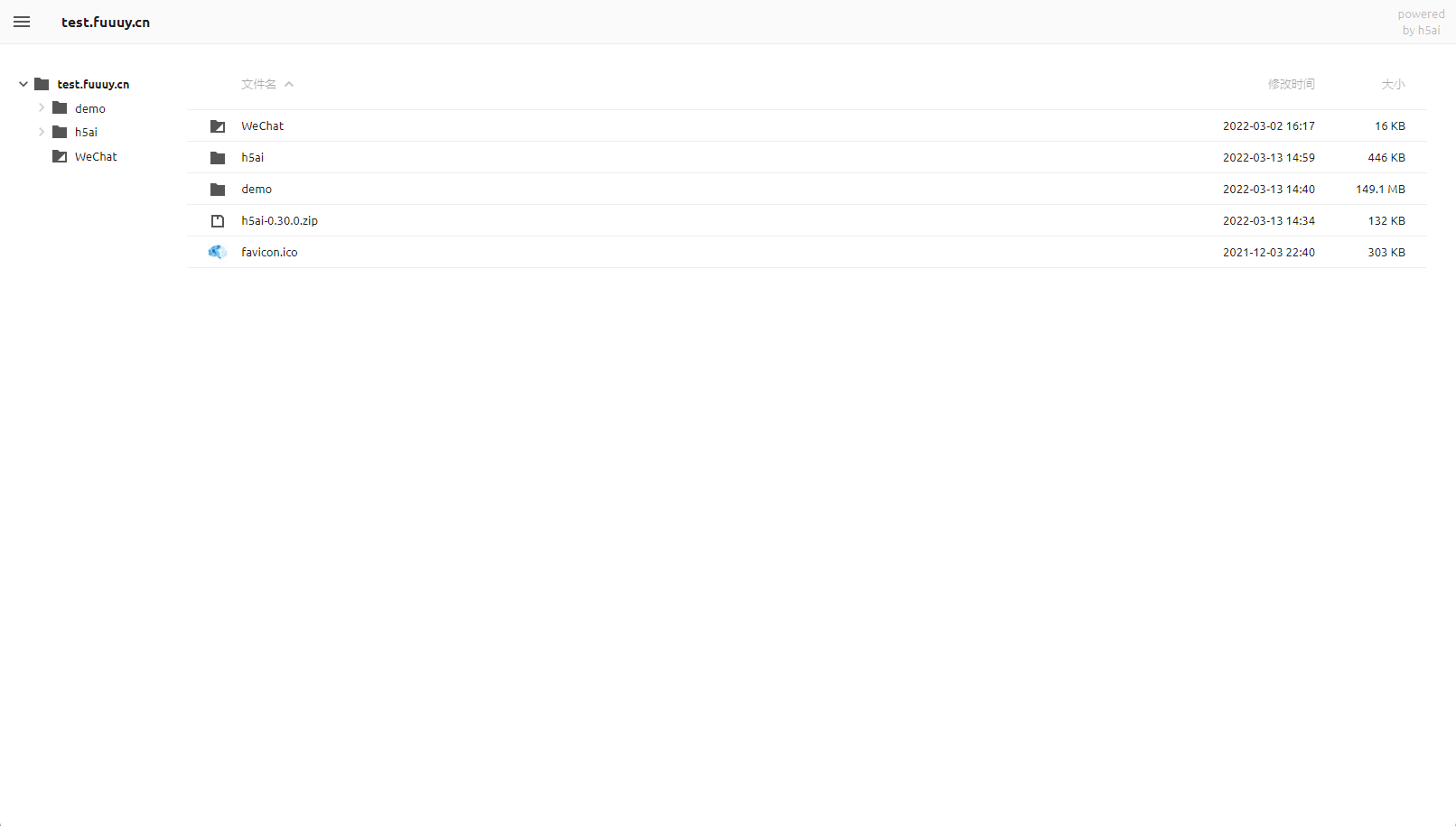
『转载』『教程』搭建z-file文件目录并开启反向代理,可做图床和网盘 ZFile此项目是一个在线文件目录的程序, 支持各种对象存储和本地存储, 使用定位是个人放常用工具下载, 或做公共的文件库. 不会向多账户方向开发.前端基于 h5ai 的原有功能使用 Vue 重新开发、后端采用 SpringBoot, 数据库采用内嵌数据库.成果安装教程一、安装依赖基于java开发,所以要先安装java环境# CentOS系统 yum install -y java-1.8.0-openjdk unzip # Debian/Ubuntu系统 apt update apt install -y openjdk-8-jre-headless unzip 二、下载、上传项目隐藏内容,请前往内页查看详情直接下载并上传到网站根目录,然后解压得到以下目录z-file ├─ META-INF ├─ WEB-INF └─ bin ├── start.sh # 启动脚本 ├── stop.sh # 停止脚本 └── restart.sh # 重启脚本三、开启部署服务直接在当前目录打开终端输入以下代码./bin/start.shWeb默认端口为8080,如需修改端口可直接编辑配置文件 /zfile/WEB-INF/classes/application.yml 启动之后部署工作即宣告完成,可以在浏览器里直接输入ip:8080进入Web进行下一步配置,如果觉得每次都要加端口号麻烦可以参考后续设置反代。 具体访问地址如下四、域名访问在宝塔面板中添加一个新的网站如果想要开启HTTPS可以在设置反代之前在SSL选项卡配置证书打开反向代理选项卡,选择添加反向代理,端口填你设置的端口号(我这里改成了8282),如图配置五、初始化因为上一步已经配置了域名访问,所以直接输入域名,无需再加端口号,设置管理用户名和密码。输入 域名/#/admin进入管理后台,可以设置域名,外观设置,修改密码,添加存储等。六、更多用法1、文件夹加密直接在欲加密的文件夹中上传一个名为“password.txt”的文件即可,密码即为文件内容。加密之后效果如图2、显示readme如果想在某个文件夹中显示readme文件,直接在该文件夹中上传readme.md文件即可,同时需要在后台中开启显示文档区功能。3、可以作为图床使用如果你的博客需要图片外链,那么你可以将图片上传到某个目录,接着在zfile中打开这个目录,找到图片文件,右键并选择复制直链,这样就获取了这张图片的直链。总结Z-File作为一款开源免费的网盘列表程序,优点还是很多的。安装部署和配置都比较方便,也可以生成固定的文件链接,使用定位是个人放常用工具下载, 或做公共的文件库. 不会向多账户方向开发。
-
『转载』『教程』H5ai(Dplayer)完整安装使用教程及注意事项 前言关于如何搭建 H5ai ,网上虽然有很多教程,但详细的却不多,有的也是比较模糊。本文将介绍一下如何在宝塔Nginx环境下搭建 H5ai 以及其中的一些注意事项。成果H5ai是一款德国程序员Lars Jung打造的基于HTTP Web服务器的现代文件索引器,是一款功能强大的PHP文件目录列表程序,适合做个人仓库,它提供多种文件目录列表呈现方式,支持 Apache Httpd, Lighttpd, Nginx等多种WEB服务器,支持多国语言(如英语,简体中文等),你可以在线预览以及下载TXT,图片,音频,视频等文件格式。 安装教程一、环境要求{callout color="#f0ad4e"}Nginx - MySQLPHP 7.1或以上phpMyAdmin{/callout}二、添加站点请在左边的菜单栏,找到网站,然后点击添加站点,输入相关信息后点击提交即可 三、H5ai下载将文件解压后放在网站根目录下的_h5ai文件夹内,结构如下 下载地址隐藏内容,请前往内页查看详情DOC_ROOT ├─ _h5ai ├─ your files └─ and folders 四、上传文件把你需要列的文件及目录放在_h5ai同目录下即可(我这里是把_去掉了) 五、修改配置文件在宝塔面板首页->左边的网站 -> H5ai(放H5ai的网站) -> 设置 -> 配置文件中六、查看依赖信息访问 http(s)://你的网站名/_h5ai/public/index.php来查看H5ai的功能开放情况,默认密码为空 右边已经是yes或者变成绿色的,证明对应的依赖已经安装成功 七、配置PHP1、安装Use EXIF thumbs{callout color="#2bff00"}安装imagemagick和exifUse EXIF thumbs会显示成yes{/callout}2、Movie thumbs (ffmpeg)安装CentOS 6和7安装方法是不一样的,下面分别说明: 安装前都需要先安装epel扩展源:# yum -y install epel-release # su -c ‘yum localinstall --nogpgcheck https://download1.rpmfusion.org/free/el/rpmfusion-free-release-6.noarch.rpm https://download1.rpmfusion.org/nonfree/el/rpmfusion-nonfree-release-6.noarch.rpm‘ # yum -y install ffmpeg ffmpeg-devel 3、PDF thumbs安装选择安装convert# yum -y install ImageMagick 4、Shell tar/Shell zip/Shell du安装这三项根据h5ai官网,在 php.ini被禁用函数中去掉 exec和 passthru即可,是否有危险不知道,自己掂量,禁用好像也不影响一些功能,另外顺便把 scandir函数去掉禁用,不然会出现无非显示目录中文件的情况。 在你的软件商店中找到你下载的PHP版本–进入设置–禁用函数 {callout color="#14ffb9"}删除exec 和 passthruShell tar Shell zip Shell du就会显示成yes{/callout}八、给H5ai加密码首先我们要找到这个文件 _h5ai/public/index.php ,在最下面增加以下代码:function mima() { $user=array(‘填写你的用户名‘,‘填写你的密码‘); if(!($user[0]===$_SERVER[‘PHP_AUTH_USER‘] && $user[1]===$_SERVER[‘PHP_AUTH_PW‘])){ header(‘WWW-Authenticate: Basic realm="MY Mark"‘); header(‘HTTP/1.0 401 Unauthorized‘); die("please login"); } } 然后在第一行,也就是<?php的下面(也就是第二行)插入以下代码:php mima(); 九、注意事项1、读取不出文件如果存在文件,但读不出来,可能原因就是 php 已禁用 scandir函数了,请修改 php.ini解决。 disable_functions=passthru,exec,system,chroot,scandir,... 删掉 scandir,字样,再重启 php 即可:/etc/init.d/php-fpm restart。 文件仍读不出 把h5ai程序_h5ai中 private和 public两个文件夹中的 cache目录权限设置为 777。2、404报错检查上面步骤说到的配置文件步骤,如果正确请重启服务器试一试。
-
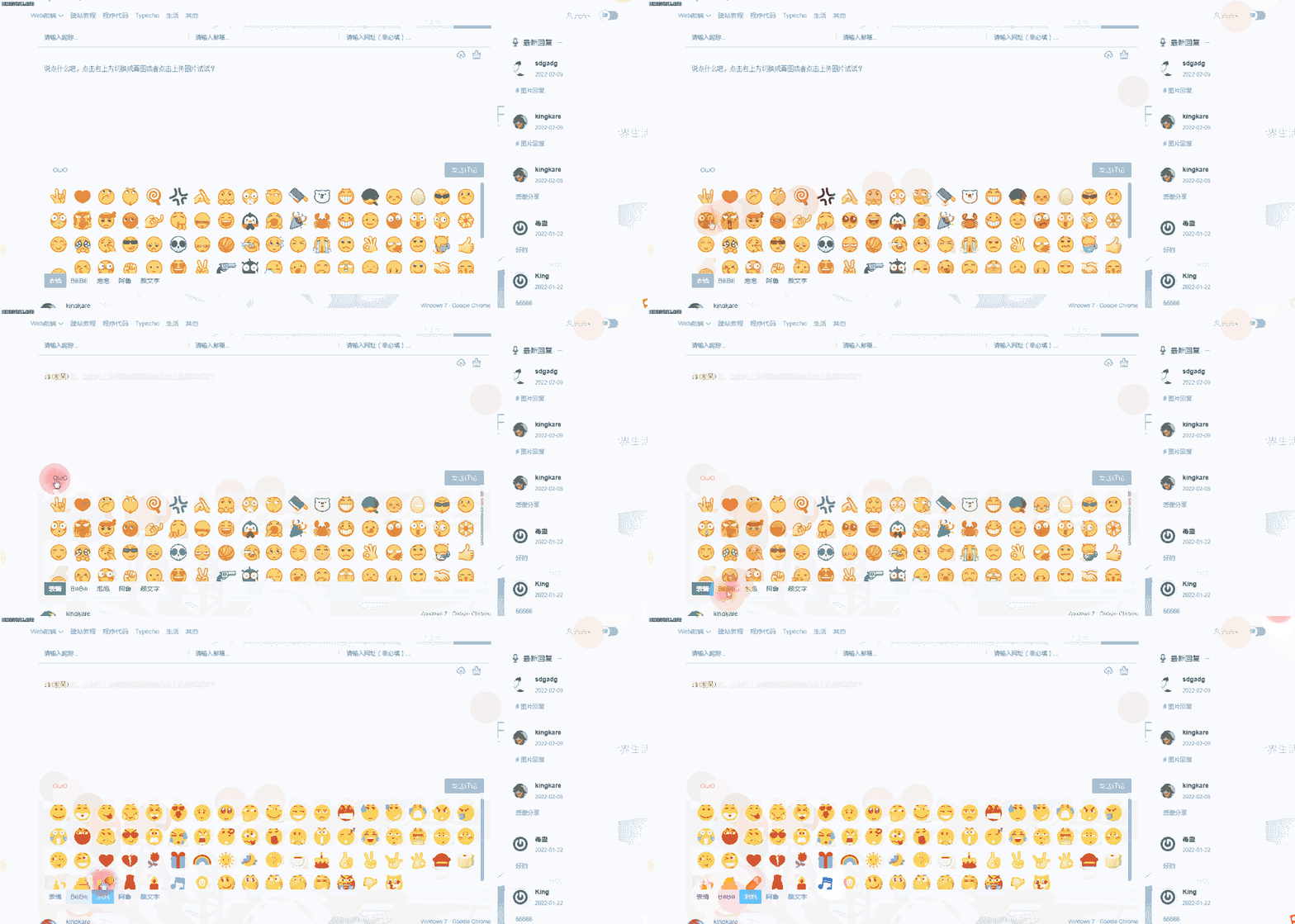
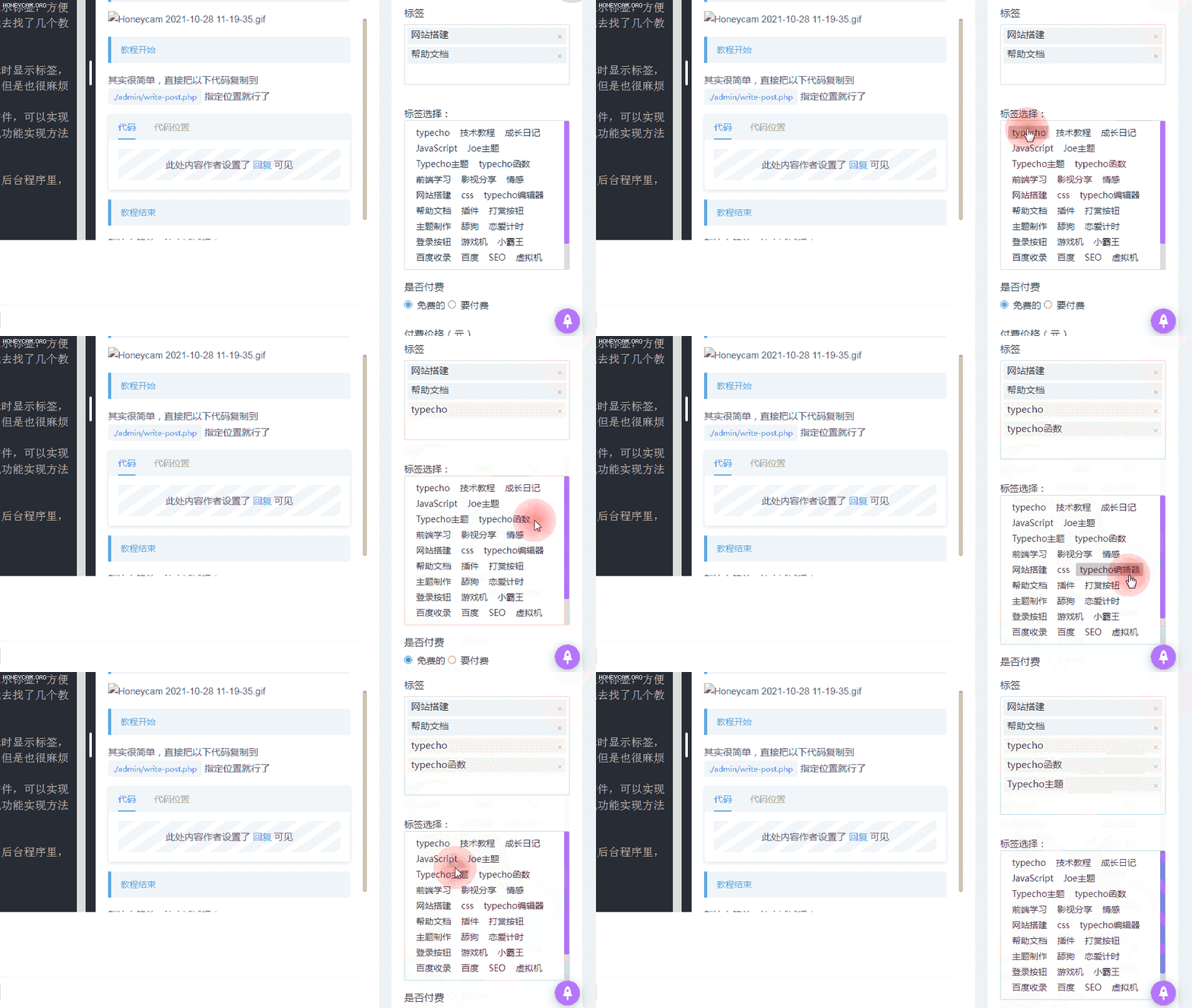
『原创』『表情』为Joe主题增加QQ,Bilibili,酷安,贴吧,微博表情包 前言最近失恋了,就一直在学习前端基础,所以个人博客都好久没更新了偶然在翠翠的博客看到给typecho添加表情包的教程,所以自己也添加了两组表情包但是在添加途中遇到了一个问题,所以将自己遇到的坑记录下来成果展示后台编辑器代码位置 教程开始一、添加表情过滤因为Joe主题之前被人恶意注入过xss,因此主题作者添加了关键词屏蔽,所以还要进行过滤拿到一个表情包后,在 windows 系统中下这样操作,在表情包文件夹内创建一个 文本文档 然后双击打开,使用以下命令生成该文件夹文件(图片)列表:dir /b > list.txt 保存后将文件后缀改为 bat ,然后再双击打开,就会生成一个 list.txt 文件生成的 list.txt 就包含了改目录下的全部文件名,就可以很方便的批处理。 关键词拼串可以使用Excel进行,直接使用以下代码就行=A2&$F$2&A3 =E2&$F$2&A4然后打开 Joe/core/parse.php 文件,找到表情过滤在下面添加你表情的关键词与表情地址{tabs}{tabs-pane label="添加位置"}{/tabs-pane}{tabs-pane label="代码"}隐藏内容,请前往内页查看详情{/tabs-pane}{/tabs}这里有一个坑 ,因为原作者引用表情包地址是用的 urlencode() 函数,将文字转换为UrlEncode编码的字符隐藏内容,请前往内页查看详情二、配置 OwO.json打开 Joe/assets/json 下的 joe.owo.json 文件在里面添加(请自行删除代码中的 删除 字符) "表情": [ { "icon": "assets/owo/QQ/E788B1E4BDA0.gif", "data": ":删除$(爱你)" }, { "icon": "assets/owo/QQ/E788B1E5BF83.gif", "data": ":删除$(爱心)" }, { "icon": "assets/owo/QQ/E582B2E685A2.gif", "data": ":删除$(傲慢)" }, { "icon": "assets/owo/QQ/E799BDE79CBC.gif", "data": ":删除$(白眼)" }, { "icon": "assets/owo/QQ/E6A392E6A392E7B396.gif", "data": ":删除$(棒棒糖)" }, { "icon": "assets/owo/QQ/E78886E7AD8B.gif", "data": ":删除$(爆筋)" }, { "icon": "assets/owo/QQ/E68AB1E68BB3.gif", "data": ":删除$(抱拳)" }, { "icon": "assets/owo/QQ/E98499E8A786.gif", "data": ":删除$(鄙视)" }, { "icon": "assets/owo/QQ/E997ADE598B4.gif", "data": ":删除$(闭嘴)" }, { "icon": "assets/owo/QQ/E693A6E6B197.gif", "data": ":删除$(擦汗)" }, { "icon": "assets/owo/QQ/E88F9CE58880.gif", "data": ":删除$(菜刀)" }, { "icon": "assets/owo/QQ/E59083.gif", "data": ":删除$(吃)" }, { "icon": "assets/owo/QQ/E591B2E78999.gif", "data": ":删除$(呲牙)" }, { "icon": "assets/owo/QQ/E5A4A7E585B5.gif", "data": ":删除$(大兵)" }, { "icon": "assets/owo/QQ/E5A4A7E593AD.gif", "data": ":删除$(大哭)" }, { "icon": "assets/owo/QQ/E89B8B.gif", "data": ":删除$(蛋)" }, { "icon": "assets/owo/QQ/E5BE97E6848F.gif", "data": ":删除$(得意)" }, { "icon": "assets/owo/QQ/doge.gif", "data": ":删除$(doge)" }, { "icon": "assets/owo/QQ/E58F91E59186.gif", "data": ":删除$(发呆)" }, { "icon": "assets/owo/QQ/E58F91E68092.gif", "data": ":删除$(发怒)" }, { "icon": "assets/owo/QQ/E5A58BE69697.gif", "data": ":删除$(奋斗)" }, { "icon": "assets/owo/QQ/E5B0B4E5B0AC.gif", "data": ":删除$(尴尬)" }, { "icon": "assets/owo/QQ/E58BBEE5BC95.gif", "data": ":删除$(勾引)" }, { "icon": "assets/owo/QQ/E9BC93E68E8C.gif", "data": ":删除$(鼓掌)" }, { "icon": "assets/owo/QQ/E5AEB3E7BE9E.gif", "data": ":删除$(害羞)" }, { "icon": "assets/owo/QQ/E686A8E7AC91.gif", "data": ":删除$(憨笑)" }, { "icon": "assets/owo/QQ/E5A5BDE6A392.gif", "data": ":删除$(好棒)" }, { "icon": "assets/owo/QQ/E59388E6ACA0.gif", "data": ":删除$(哈欠)" }, { "icon": "assets/owo/QQ/E5969DE5BDA9.gif", "data": ":删除$(喝彩)" }, { "icon": "assets/owo/QQ/E6B2B3E89FB9.gif", "data": ":删除$(河蟹)" }, { "icon": "assets/owo/QQ/E59D8FE7AC91.gif", "data": ":删除$(坏笑)" }, { "icon": "assets/owo/QQ/E9A5A5E9A5BF.gif", "data": ":删除$(饥饿)" }, { "icon": "assets/owo/QQ/E6838AE68190.gif", "data": ":删除$(惊恐)" }, { "icon": "assets/owo/QQ/E6838AE5969C.gif", "data": ":删除$(惊喜)" }, { "icon": "assets/owo/QQ/E6838AE8AEB6.gif", "data": ":删除$(惊讶)" }, { "icon": "assets/owo/QQ/E88F8AE88AB1.gif", "data": ":删除$(菊花)" }, { "icon": "assets/owo/QQ/E58FAFE788B1.gif", "data": ":删除$(可爱)" }, { "icon": "assets/owo/QQ/E58FAFE6809C.gif", "data": ":删除$(可怜)" }, { "icon": "assets/owo/QQ/E68AA0E9BCBB.gif", "data": ":删除$(抠鼻)" }, { "icon": "assets/owo/QQ/E985B7.gif", "data": ":删除$(酷)" }, { "icon": "assets/owo/QQ/E5BFABE593ADE4BA86.gif", "data": ":删除$(快哭了)" }, { "icon": "assets/owo/QQ/E9AAB7E9AB85.gif", "data": ":删除$(骷髅)" }, { "icon": "assets/owo/QQ/E59BB0.gif", "data": ":删除$(困)" }, { "icon": "assets/owo/QQ/E7AFAEE79083.gif", "data": ":删除$(篮球)" }, { "icon": "assets/owo/QQ/E6B3AAE5A594.gif", "data": ":删除$(泪奔)" }, { "icon": "assets/owo/QQ/E586B7E6B197.gif", "data": ":删除$(冷汗)" }, { "icon": "assets/owo/QQ/E6B581E6B197.gif", "data": ":删除$(流汗)" }, { "icon": "assets/owo/QQ/E6B581E6B3AA.gif", "data": ":删除$(流泪)" }, { "icon": "assets/owo/QQ/E99ABEE8BF87.gif", "data": ":删除$(难过)" }, { "icon": "assets/owo/QQ/OK.gif", "data": ":删除$(OK)" }, { "icon": "assets/owo/QQ/E596B7E8A180.gif", "data": ":删除$(喷血)" }, { "icon": "assets/owo/QQ/E69287E598B4.gif", "data": ":删除$(撇嘴)" }, { "icon": "assets/owo/QQ/E595A4E98592.gif", "data": ":删除$(啤酒)" }, { "icon": "assets/owo/QQ/E5BCBA.gif", "data": ":删除$(强)" }, { "icon": "assets/owo/QQ/E695B2E68993.gif", "data": ":删除$(敲打)" }, { "icon": "assets/owo/QQ/E4BAB2E4BAB2.gif", "data": ":删除$(亲亲)" }, { "icon": "assets/owo/QQ/E7B397E5A4A7E4BA86.gif", "data": ":删除$(糗大了)" }, { "icon": "assets/owo/QQ/E68BB3E5A4B4.gif", "data": ":删除$(拳头)" }, { "icon": "assets/owo/QQ/E9AA9AE689B0.gif", "data": ":删除$(骚扰)" }, { "icon": "assets/owo/QQ/E889B2.gif", "data": ":删除$(色)" }, { "icon": "assets/owo/QQ/E8839CE588A9.gif", "data": ":删除$(胜利)" }, { "icon": "assets/owo/QQ/E6898BE69EAA.gif", "data": ":删除$(手枪)" }, { "icon": "assets/owo/QQ/E8A1B0.gif", "data": ":删除$(衰)" }, { "icon": "assets/owo/QQ/E79DA1.gif", "data": ":删除$(睡)" }, { "icon": "assets/owo/QQ/E8B083E79AAE.gif", "data": ":删除$(调皮)" }, { "icon": "assets/owo/QQ/E581B7E7AC91.gif", "data": ":删除$(偷笑)" }, { "icon": "assets/owo/QQ/E59090.gif", "data": ":删除$(吐)" }, { "icon": "assets/owo/QQ/E68998E885AE.gif", "data": ":删除$(托腮)" }, { "icon": "assets/owo/QQ/E5A794E5B188.gif", "data": ":删除$(委屈)" }, { "icon": "assets/owo/QQ/E5BEAEE7AC91.gif", "data": ":删除$(微笑)" }, { "icon": "assets/owo/QQ/E68FA1E6898B.gif", "data": ":删除$(握手)" }, { "icon": "assets/owo/QQ/E68891E69C80E7BE8E.gif", "data": ":删除$(我最美)" }, { "icon": "assets/owo/QQ/E697A0E5A588.gif", "data": ":删除$(无奈)" }, { "icon": "assets/owo/QQ/E59093.gif", "data": ":删除$(吓)" }, { "icon": "assets/owo/QQ/E5B08FE7BAA0E7BB93.gif", "data": ":删除$(小纠结)" }, { "icon": "assets/owo/QQ/E7AC91E593AD.gif", "data": ":删除$(笑哭)" }, { "icon": "assets/owo/QQ/E5B08FE6A0B7E584BF.gif", "data": ":删除$(小样儿)" }, { "icon": "assets/owo/QQ/E6969CE79CBCE7AC91.gif", "data": ":删除$(斜眼笑)" }, { "icon": "assets/owo/QQ/E8A5BFE7939C.gif", "data": ":删除$(西瓜)" }, { "icon": "assets/owo/QQ/E59898.gif", "data": ":删除$(嘘)" }, { "icon": "assets/owo/QQ/E7BE8AE9A9BC.gif", "data": ":删除$(羊驼)" }, { "icon": "assets/owo/QQ/E998B4E999A9.gif", "data": ":删除$(阴险)" }, { "icon": "assets/owo/QQ/E79691E997AE.gif", "data": ":删除$(疑问)" }, { "icon": "assets/owo/QQ/E58FB3E593BCE593BC.gif", "data": ":删除$(右哼哼)" }, { "icon": "assets/owo/QQ/E5B9BDE781B5.gif", "data": ":删除$(幽灵)" }, { "icon": "assets/owo/QQ/E69995.gif", "data": ":删除$(晕)" }, { "icon": "assets/owo/QQ/E5868DE8A781.gif", "data": ":删除$(再见)" }, { "icon": "assets/owo/QQ/E79CA8E79CBCE79D9B.gif", "data": ":删除$(眨眼睛)" }, { "icon": "assets/owo/QQ/E68A98E7A3A8.gif", "data": ":删除$(折磨)" }, { "icon": "assets/owo/QQ/E59292E9AA82.gif", "data": ":删除$(咒骂)" }, { "icon": "assets/owo/QQ/E68A93E78B82.gif", "data": ":删除$(抓狂)" }, { "icon": "assets/owo/QQ/E5B7A6E593BCE593BC.gif", "data": ":删除$(左哼哼)" } ], "BiliBili": [ { "icon": "assets/owo/bilibili/doge.gif", "data": ":删除#(doge)" }, { "icon": "assets/owo/bilibili/E4BAB2E4BAB2.gif", "data": ":删除#(亲亲)" }, { "icon": "assets/owo/bilibili/E581B7E7AC91.gif", "data": ":删除#(偷笑)" }, { "icon": "assets/owo/bilibili/E5868DE8A781.gif", "data": ":删除#(再见)" }, { "icon": "assets/owo/bilibili/E58F91E68092.gif", "data": ":删除#(发怒)" }, { "icon": "assets/owo/bilibili/E58F91E8B4A2.gif", "data": ":删除#(发财)" }, { "icon": "assets/owo/bilibili/E58FAFE788B1.gif", "data": ":删除#(可爱)" }, { "icon": "assets/owo/bilibili/E59090E8A180.gif", "data": ":删除#(吐血)" }, { "icon": "assets/owo/bilibili/E59186.gif", "data": ":删除#(呆)" }, { "icon": "assets/owo/bilibili/E59195E59090.gif", "data": ":删除#(呕吐)" }, { "icon": "assets/owo/bilibili/E59BB0.gif", "data": ":删除#(困)" }, { "icon": "assets/owo/bilibili/E59D8FE7AC91.gif", "data": ":删除#(坏笑)" }, { "icon": "assets/owo/bilibili/E5A4A7E4BDAC.gif", "data": ":删除#(大佬)" }, { "icon": "assets/owo/bilibili/E5A4A7E593AD.gif", "data": ":删除#(大哭)" }, { "icon": "assets/owo/bilibili/E5A794E5B188.gif", "data": ":删除#(委屈)" }, { "icon": "assets/owo/bilibili/E5AEB3E7BE9E.gif", "data": ":删除#(害羞)" }, { "icon": "assets/owo/bilibili/E5B0B4E5B0AC.gif", "data": ":删除#(尴尬)" }, { "icon": "assets/owo/bilibili/E5BEAEE7AC91.gif", "data": ":删除#(微笑)" }, { "icon": "assets/owo/bilibili/E6809DE88083.gif", "data": ":删除#(思考)" }, { "icon": "assets/owo/bilibili/E6838AE59093.gif", "data": ":删除#(惊吓)" }, { "icon": "assets/owo/bilibili/E68993E884B8.gif", "data": ":删除#(打脸)" }, { "icon": "assets/owo/bilibili/E68A93E78B82.gif", "data": ":删除#(抓狂)" }, { "icon": "assets/owo/bilibili/E68AA0E9BCBBE5AD90.gif", "data": ":删除#(抠鼻子)" }, { "icon": "assets/owo/bilibili/E6969CE79CBCE7AC91.gif", "data": ":删除#(斜眼笑)" }, { "icon": "assets/owo/bilibili/E697A0E5A588.gif", "data": ":删除#(无奈)" }, { "icon": "assets/owo/bilibili/E69995.gif", "data": ":删除#(晕)" }, { "icon": "assets/owo/bilibili/E6B581E6B197.gif", "data": ":删除#(流汗)" }, { "icon": "assets/owo/bilibili/E6B581E9BCBBE8A180.gif", "data": ":删除#(流鼻血)" }, { "icon": "assets/owo/bilibili/E782B9E8B59E.gif", "data": ":删除#(点赞)" }, { "icon": "assets/owo/bilibili/E7949FE6B094.gif", "data": ":删除#(生气)" }, { "icon": "assets/owo/bilibili/E7949FE79785.gif", "data": ":删除#(生病)" }, { "icon": "assets/owo/bilibili/E79691E997AE.gif", "data": ":删除#(疑问)" }, { "icon": "assets/owo/bilibili/E799BDE79CBC.gif", "data": ":删除#(白眼)" }, { "icon": "assets/owo/bilibili/E79DA1E79D80.gif", "data": ":删除#(睡着)" }, { "icon": "assets/owo/bilibili/E7AC91E593AD.gif", "data": ":删除#(笑哭)" }, { "icon": "assets/owo/bilibili/E885BCE88586.gif", "data": ":删除#(腼腆)" }, { "icon": "assets/owo/bilibili/E889B2.gif", "data": ":删除#(色)" }, { "icon": "assets/owo/bilibili/E8B083E79AAE.gif", "data": ":删除#(调皮)" }, { "icon": "assets/owo/bilibili/E98499E8A786.gif", "data": ":删除#(鄙视)" }, { "icon": "assets/owo/bilibili/E997ADE598B4.gif", "data": ":删除#(闭嘴)" }, { "icon": "assets/owo/bilibili/E99ABEE8BF87.gif", "data": ":删除#(难过)" }, { "icon": "assets/owo/bilibili/E9A68B.gif", "data": ":删除#(馋)" }, { "icon": "assets/owo/bilibili/E9BB91E4BABAE997AEE58FB7.gif", "data": ":删除#(黑人问号)" }, { "icon": "assets/owo/bilibili/E9BC93E68E8C.gif", "data": ":删除#(鼓掌)" } ] 将上文中转码后的名称列成 Excel 表格,并在某单元格(比如图例中的 G2 ~ G5)输入前缀=$G$2&C2&$G$3&$G$4&A2&$G$5然后对于每一行输入公式进行字符串拼接 之后可以将表格复制到 Excel 转 json 中获取相应的 json 文件,就不需要一个个做啦 ww 做完后将其复制到 joe.owo.json 就好了注:我这里是将JSON格式化后的结构,建议格式后进行添加,不容易出错,而且看着不会眼睛疼( 压缩代码太伤眼了 )三、上传表情包文件将重命名后的表情包文件上传到 Joe/assets/owo 文件夹中,当然你也可以上传到其他地方,只要能访问到就行然后在打开网站查看效果就好啦~表情包资源当然其实这篇文章最重要的就是五套表情包的资源啦,资源的链接在下面,需要的话就拿去哦~>v< 隐藏内容,请前往内页查看详情
-
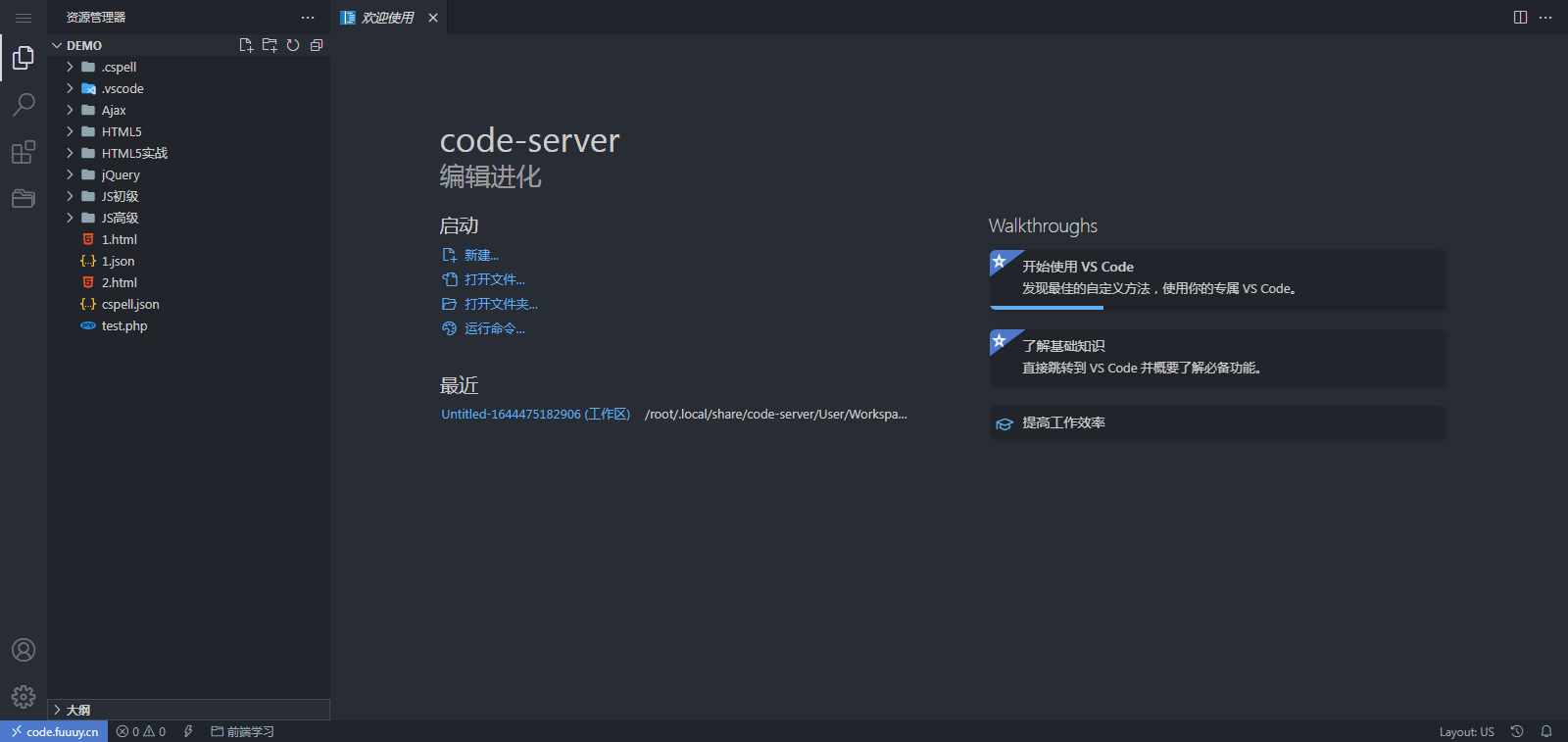
『原创』『教程』搭建在线VSCode,部署Code-Server并配置反向代理实现域名访问 前言最近学习web开发,一边看视频一边练习,码代码、记笔记,实属有些不亦乐乎但是无奈本子配置不高,每次同时打开vscode+Chrome,本子风扇呼呼作响不说,手里还像捧着个暖宝宝,实在不快突然想起之前看到过的开源vscode—— code-server ,索性自己也来搭建一个web版的vscode成果展示教程开始一、下载code-server源代码其实codeserver有很多种安装方式,但是我这里使用的是通过宝塔进行本地安装Docker安装虽然简单,但是后期维护和修改会很难受,所有我就采用本地安装吧{card-default label="下载code-server源码" width=""}官方github下载: code-server 国内镜像下载: code-server 3.12.0-linux-amd64.tar.gz code-server-4.1.0-linux-amd64.tar.gz code-server-4.1.0-linux-arm64.tar.gz code-server-4.1.0-macos-amd64.tar.gz {/card-default}二、运行code-server1、上传下载的文件到服务器直接将下载好的文件上传到自己的服务器,当然你也可以先使用宝塔添加一个网站然后上传到该网站对应的目录下2、解压文件3、运行code-server直接在解压的文件夹内点击终端进入终端然后在终端输入以下代码直接启动./bin/code-server --host 0.0.0.0 --port 8080如图所示就是已经完成配置.进入浏览器,输入服务器公网ip,加上刚才我们指定的端口号进入,显示欢迎界面输入密码进入4、修改密码在第一次开启code-server时,会在服务器 根目录-root-.config-code-server下生成一个配置文件打开后可以修改 host:端口 和 密码 ,这里建议把host改为 0.0.0.0 以能够使用外网访问如果不想使用密码,在 启动命令 中加 --auth none 即可无需密码进入。成功访问。到这里,我们就基本完成了 code-server 的部署。存在的问题虽然我们已成功部署了 code-server 服务,但有几个问题仍然不可避免!我们使用 终端 连接的方式启动 code-server,一旦断开连接,那么 code-server 就不可以再使用了code-server 自签的证书被浏览器提示不安全域名 + 端口的访问方式实在是太麻烦,而且还会暴露端口,不安全优化 code-server 服务一、问题11、创建开启脚本直接在code-server同目录下创建一个 start.sh 文件,打开将以下代码复制进去隐藏内容,请前往内页查看详情2、创建关闭脚本创建一个 stop.sh 文件,将以下代码复制进去kill -9 'cat save_pid.txt' # 关闭这个进程,关闭code-server服务这样一来我们就得到了开启和关闭的脚本文件3、启动开启脚本在同目录文件夹下打开终端输入以下代码,就可以直接启动code-server并保持后台./start.sh启动后不会有反馈,可以直接关闭当前终端,然后会发现同目录下生成了 run.log 文件打开 run.log 即可看到运行日志二、问题2{callout color="#38bdff"}必须先添加 SSL 证书,然后设置反向代理{/callout}该步骤结合第三步,先添加一个站点,设置好域名,不需要任何环境,php 版本设置为纯静态,然后在面板的 SSL 中申请 Let’s Encrypt 免费 SSL 证书即可。三、问题3这里我们改变默认端口进行访问,并且使用 Nginx 反向代理修改端口:我们可以选择合适的端口开启 code-server,如: ./code-server --port 288651、创建反向代理点击刚才在宝塔 添加的网站-反向代理-添加反向代理 输入你的 代理名称、目标URL {callout color="#f0ad4e"}代理名称:code-server(随便填)目标URL:你的外网IP:端口{/callout}此时你就可以直接使用你的域名进行访问了,但是可能会报错 Error: WebSocket close with status code 1006 别急,这是正常现象,因为你的Nginx没有使用WebSocket代理2、修改反向代理的配置文件点击反向代理里的 配置文件 进行修改在如下位置加入以下代码 隐藏内容,请前往内页查看详情然后再返回你的域名,你会发现可以正常访问了结语虽然code-server还达不到vscode的强大,但是已经可以方便很多了,至少对我来说,我的渣本再也不会呼呼作响了。{bilibili bvid="bv1uL411P7VN" page=""/}
-
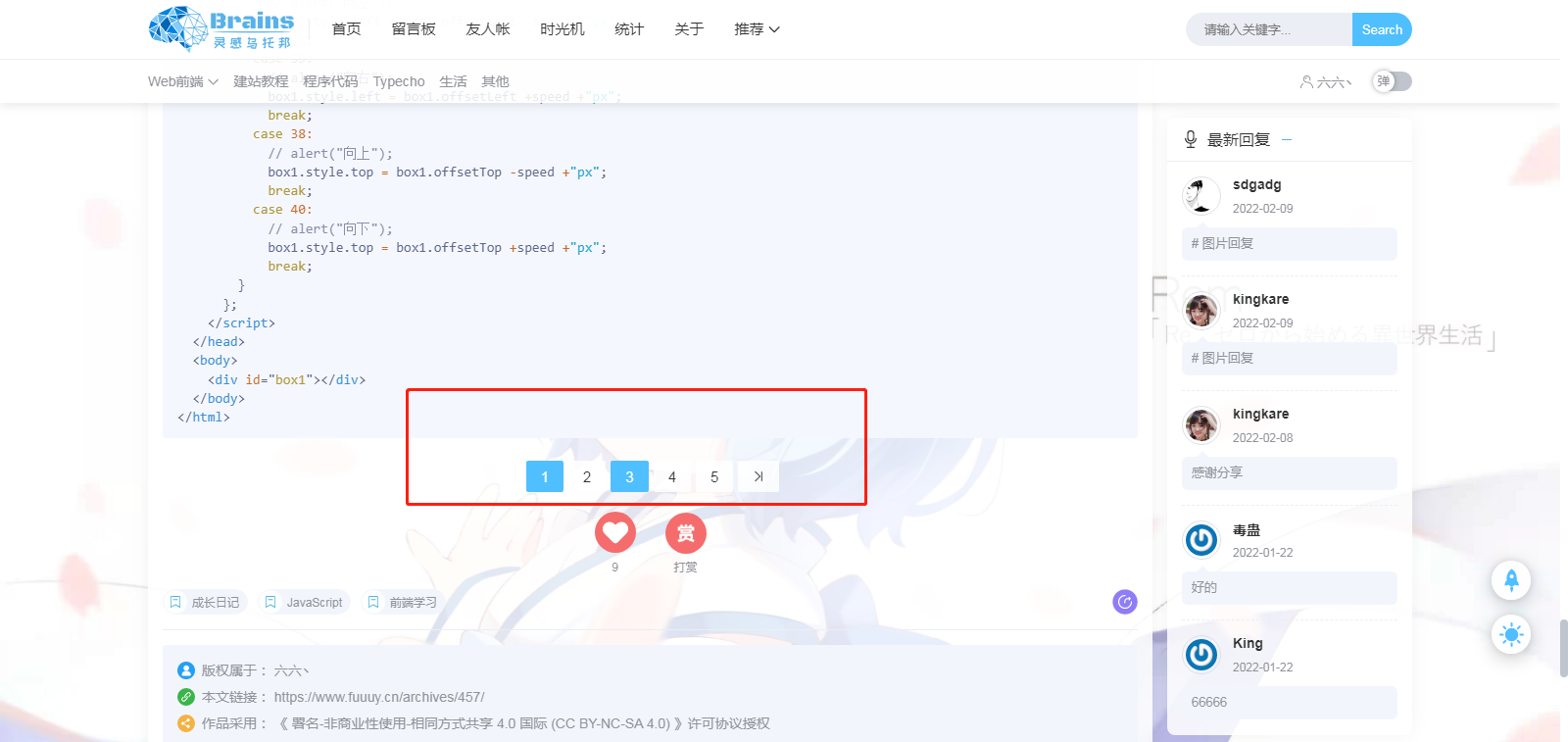
『修复』『插件』Typecho文章内容分页插件修复版(适配Joe编辑器) 前言最近在学习web开发,每天跟着教学视频学习,我觉得每一个都是重点,所以有很多学习笔记我将学习笔记放在了自己的博客,一是为了记录自己学习内容,二是为了复习方便但是最近学习DOM的时候,发现有很多要点,而我又不想将其分篇来写,所以导致一篇文章有很多内容内容一多,阅读的时候就很不方便,因为滚动条变小了,而且一直翻不到底也很容易让人放弃所以我就去寻找有没有将文章分页的方法,好不容易找到一个方法,但无奈自己才疏学浅无法将其应用到typecho上来只好退而求其次,寻找有么有现成的方法或者插件,功夫不负有心人,终于还是让我找到了一款插件但是版本很老,是2010年的一款插件,已经不支持typecho1.1了索性到google去找找,没想到意外发现了一位大佬修复了兼容1.1的问题可是由于版本较早,且当年互联网的技术和审美不如现在,所以虽然能用也还是存在一些小问题,比如支持第三方编辑器时,快捷插入键失效且显示在页面底部于是自己动手修复了一下,并对样式进行了一些修改,虽不够完美,但起码适配当前主题成果展示{tabs}{tabs-pane label="前端展示"}{/tabs-pane}{tabs-pane label="编辑器展示"}{/tabs-pane}{/tabs}插件下载本插件主要适配Joe主题,如其他主题需要使用,可以自行修改博主也可以提供一些小的技术支持,喜欢的话不妨打赏博主,万分感谢!
-
-
-
-
『原创』『教程』首页及文章页滚动广告栏 前言因为之前在很多网站上都能看到广告,虽然但是,这对很多博主来说也是一笔额外的收入,我一直是入不敷出!:@(吐血倒地) 然后我看到了执念博客的首页广告栏,虽然曝光确实大,但是用户体验极其不好,因为要翻很多广告才能翻到文章,就像这样:所以我就想到了滚动广告,一个广告的位置,能够显示多条广告成果展示{tabs}{tabs-pane label="首页"}{/tabs-pane}{tabs-pane label="文章页"}{/tabs-pane}{/tabs}教程开始灵感及相关代码来自于Joe主题的首页轮播图一、添加后台打开 functions.php 添加以下代码{tabs}{tabs-pane label="代码"}$JADPost = new Typecho_Widget_Helper_Form_Element_Textarea( 'JADPost', NULL, NULL, '文章页顶部广告', '介绍:用于设置文章页顶部广告 <br /> 格式:广告图片 || 跳转链接 (中间使用两个竖杠分隔)<br /> 注意:如果您只想显示图片不想跳转,可填写:广告图片 || javascript:void(0) <br /> 其他:一行一个,一行代表一个轮播广告图' ); $JADPost->setAttribute('class', 'joe_content joe_post'); $form->addInput($JADPost);{/tabs-pane}{tabs-pane label="代码位置"}因为有位小伙伴放错了位置,所以再贴一张图{/tabs-pane}{/tabs}这是文章页的代码,因为首页广告主题自带了二、添加滚动广告栏{tabs}{tabs-pane label="首页"} 因为首页已经有广告位了,所以直接替换就行了将主题 index.php 的以下代码直接替换为新代码{collapse}{collapse-item label="代码位置" open}{/collapse-item}{collapse-item label="新代码" open}隐藏内容,请前往内页查看详情{/collapse-item}{/collapse}{/tabs-pane}{tabs-pane label="文章页"}文章页直接在主题的 post.php 文件内合适的地方加入以下代码{collapse}{collapse-item label="代码位置" open}{/collapse-item}{collapse-item label="代码" open}隐藏内容,请前往内页查看详情{/collapse-item}{/collapse}{/tabs-pane}{/tabs}三、修改广告栏样式{tabs}{tabs-pane label="首页"} 直接在 Joe/assets/css 打开 joe.index.min.css 然后在最后添加以下代码.joe_index__ad .swiper-container{height: 180px!important;border-radius: var(--radius-inner);}.joe_index__ad .swiper-container .icon{position:absolute;z-index:1;top:10px;right:10px;font-size:12px;background:rgba(0,0,0,0.25);padding:2px 5px;border-radius:2px;color:#ebebeb;pointer-events:none}@media (max-width: 768px){.joe_index__ad .swiper-container{height: 120px!important}.joe_index__ad .swiper-container .image{height: 120px;object-fit: cover;border-radius: var(--radius-inner);}}{/tabs-pane}{tabs-pane label="文章页"}直接在 Joe/assets/css 打开 joe.post.min.css 然后在最后添加以下代码.joe_post__ad .swiper-container{height: 180px!important;margin-top:15px;border-radius: var(--radius-inner);}.joe_post__ad .swiper-container .icon{position:absolute;z-index:1;top:10px;right:10px;font-size:12px;background:rgba(0,0,0,0.25);padding:2px 5px;border-radius:2px;color:#ebebeb;pointer-events:none}@media (max-width: 768px){.joe_post__ad .swiper-container{height: 120px!important}.joe_post__ad .swiper-container .image{height: 120px;object-fit: cover;border-radius: var(--radius-inner);}}{/tabs-pane}{/tabs}四、添加滚动效果{tabs}{tabs-pane label="首页"}首页因为引入了滚动效果,所有不需要设置,会直接调用首页轮播图的滚动效果但是会根据首页轮播图的滚动方式滚动,效果不太好,暂时没想到比较好的解决方法{/tabs-pane}{tabs-pane label="文章页"}首先在主题的 post.php 文件内 <head>标签内加入以下代码<link rel="stylesheet" href="https://cdn.jsdelivr.net/npm/swiper@5.4.5/css/swiper.min.css" /> <script src="https://cdn.jsdelivr.net/npm/swiper@5.4.5/js/swiper.min.js"></script>然后再在 Joe/assets/js 打开 joe.post_page.min.js 然后在最后添加以下代码if(0!==$(".joe_post__ad .swiper-container").length){let e="vertical";new Swiper(".swiper-container",{keyboard:!1,direction:e,loop:!0,autoplay:!0,mousewheel:!0,pagination:{el:".swiper-pagination"},})}添加位置{/tabs-pane}{/tabs}教程结束大功告成,快刷新你的网站看看效果吧!