





技术教程
(共63篇)
搜索到
63
篇与
技术教程
的结果
-
【笔记】反向代理的坑 在本地搭建的兰空图床,使用内网穿透后,可以使用ip+端口正常访问,但是存在https和http混用,导致网页端显示异常且报错,所以请教了AI模型,给出了反代配置如下 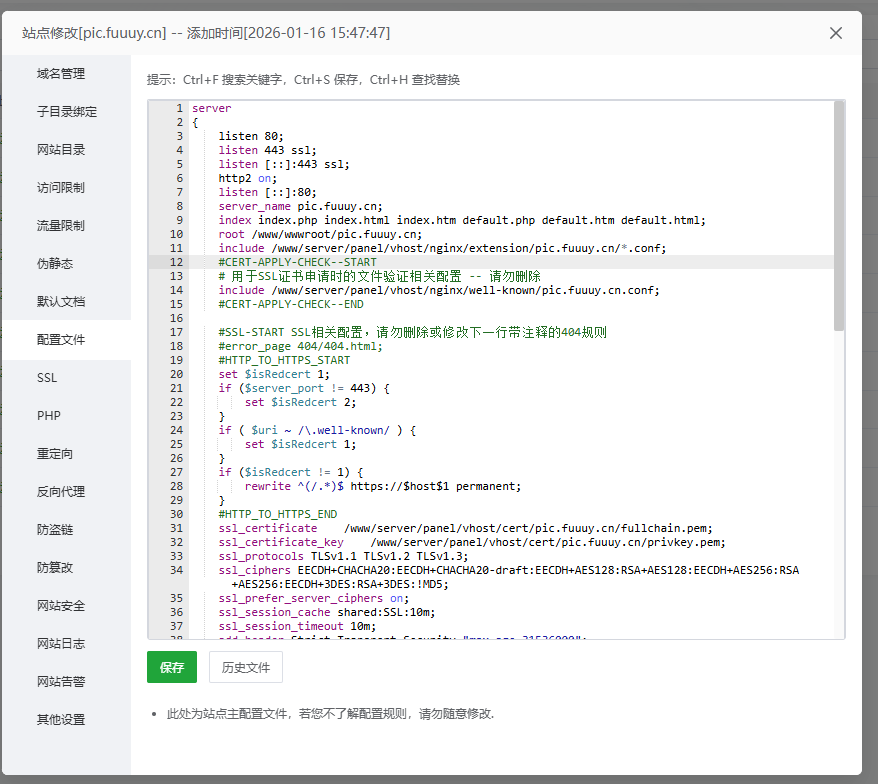 ```php #PROXY-START/ location ^~ / { proxy_pass http://81.68.192.192:9090; proxy_set_header Host $host; proxy_set_header X-Real-IP $remote_addr; proxy_set_header X-Forwarded-For $proxy_add_x_forwarded_for; proxy_set_header X-Forwarded-Proto $scheme; # 新增 proxy_set_header X-Forwarded-Host $host; # 新增 proxy_set_header X-Forwarded-Port 443; # 新增 proxy_set_header X-Forwarded-Scheme https; # 新增 proxy_set_header REMOTE-HOST $remote_addr; proxy_set_header Upgrade $http_upgrade; proxy_set_header Connection $connection_upgrade; proxy_http_version 1.1; # proxy_hide_header Upgrade; # 关键:修复混合内容 proxy_set_header Accept-Encoding ""; # 禁用压缩以便替换 sub_filter_once off; sub_filter_types text/html text/css application/javascript application/json; sub_filter 'http://pic.fuuuy.cn' 'https://pic.fuuuy.cn'; sub_filter 'http://$host' 'https://$host'; sub_filter 'href="http://' 'href="https://'; sub_filter 'src="http://' 'src="https://'; sub_filter 'action="http://' 'action="https://'; sub_filter 'url("http://' 'url("https://'; sub_filter "url('http://" "url('https://"; sub_filter '\"http://' '\"https://'; sub_filter "'http://" "'https://"; sub_filter 'https://https://' 'https://'; add_header X-Cache $upstream_cache_status; #Set Nginx Cache set $static_filelr9SU9OZ 0; if ( $uri ~* "\.(gif|png|jpg|css|js|woff|woff2)$" ) { set $static_filelr9SU9OZ 1; expires 1m; } if ( $static_filelr9SU9OZ = 0 ) { add_header Cache-Control no-cache; } } #PROXY-END/ ```

-
【原创】【教程】群晖搭建typecho并开启地址重写功能 ## 一、搭建typecho程序 搭建教程先按下不表 ## 二、开启伪静态功能 ### 1、Apache 环境开启伪静态 在网站根目录下的.htaccess文件中添加代码,如没有该文件,则先创建: ```javascript RewriteEngine On RewriteBase / RewriteCond %{REQUEST_FILENAME} !-f RewriteCond %{REQUEST_FILENAME} !-d RewriteRule ^(.*)$ index.php [L,E=PATH_INFO:$1] ``` ### 2、Nginx 环境开启伪静态 群晖的Nginx配置文件在 `/etc/nginx/sites-enabled` 文件夹里面,但是具体文件名为乱码显示 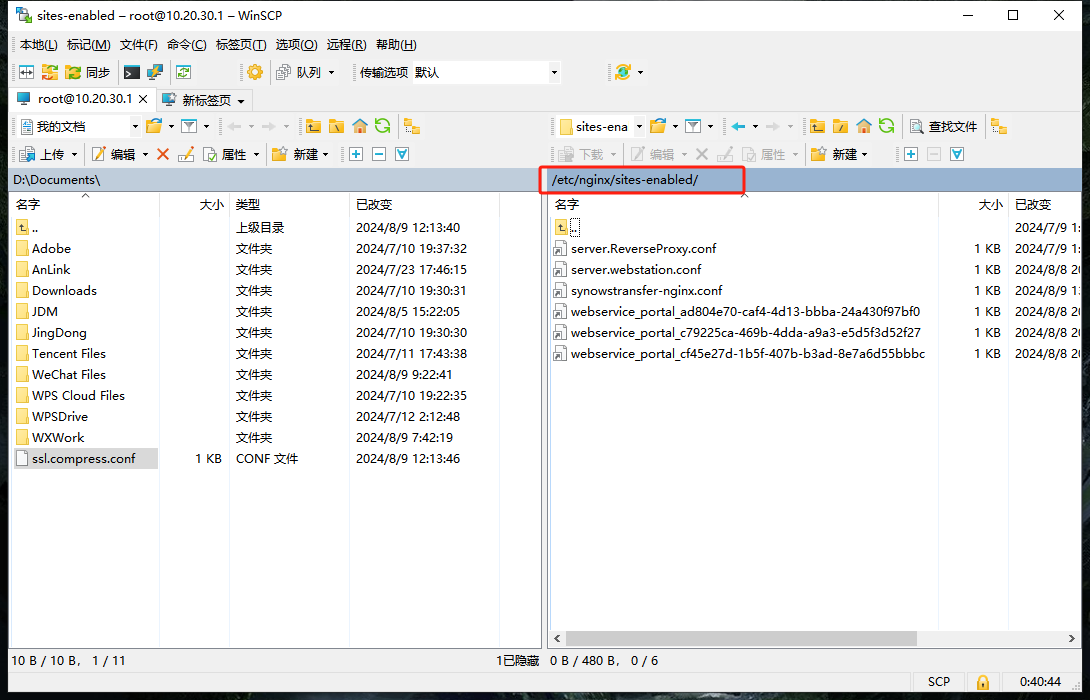 可以直接ssh获取文件夹列表,再一个一个打开找到后修改 亦可以使用我之前的教程获取root权限后使用WinSCP打开后修改 在相应的文件里 `server ` 内部添加一下代码 ```php #地址重写 if (-f $request_filename/index.html){ rewrite (.*) $1/index.html break; } if (-f $request_filename/index.php){ rewrite (.*) $1/index.php; } if (!-f $request_filename){ rewrite (.*) /index.php; } ``` 保存后进入网站刷新即可 ## 三、开启地址重写 直接进入 设置-永久链接,改成如下图所示  可能会提示检测失败,直接勾选再保存即可 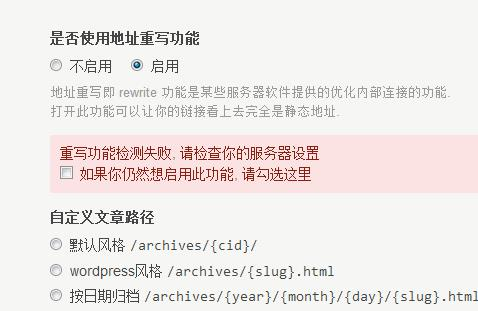
-
『笔记』『学习』Typecho常量 Typecho常量,在 `config.inc.php` 最后面插入一行代码就可以启动一些功能或者重新定义一些参数,在 `config.inc.php` 中加是全局生效的,不在 `config.inc.php` 中其实也可以生效,只是在你加的位置那个局部生效。 ## debug模式 平时不建议开启,遇到报错或者开发东西时最好开启,可以看到更详细的报错 ```php define('__TYPECHO_DEBUG__', true); ``` ## 强制https 当你用https的时候typecho会自动识别的,但是因为大家的环境千差万别,会有识别错误的情况,比如你https都布置好了,但是程序依旧只会加载http的,所以该常量的作用就是强制程序使用https,解决识别错误的情况。 ```php define('__TYPECHO_SECUER__', true); ``` ## 公共头像地址替换 Typecho用的GRAVATR的公共头像地址,GRAVATR的服务器在美国,虽然它在全世界做镜像,但是在国内依旧很慢。然后发现有国内有很多人为其做反向代理,把头像缓存到本地,来提高速度,以前大家可能会使用插件来替换Typecho的GRAVATR的默认地址,实际上不需要,我们用这个常量就可以了,比如我们替换成 `https://gravatar.cat.net/avatar/` ,用法如下 用法 在config.inc.php最后面插入 `define('__TYPECHO_GRAVATR_PREFIX__', 'https://gravatar.cat.net/avatar'); ` 这样一来typecho就会替换成 `https://gravatar.cat.net/avatar/` 渠道的头像地址。【有些模板可能不支持】 ## 后台路径自定义 后台路径字定义,用于修改程序后台地址,提高安全性。 typecho默认后台地址是admin,如果我们想改成typecho-admin,那么首先登陆服务器把admin文件夹名字改成typecho-admin。 然后在config.inc.php找到define('__TYPECHO_ADMIN_DIR__', '/admin/');将其中的admin改成typecho-admin即可。 ## 自定义上传附件目录 可以单独定义一个不在typecho下的附件上传地址 存储到这里有什么用呢? 在config.inc.php最后面插入 ```php define('__TYPECHO_UPLOAD_DIR__', '/www/static'); define('__TYPECHO_UPLOAD_URL__', 'https://xxxxx.upyun.com'); ``` ## 开启动态域名 如果你站绑定了多个域名,可能非后台设置的域名访问会出现跨域加载问题,可以使用他开启动态域名,这样就可以使用多个域名绑定在同一个站点了 ```php define('__TYPECHO_DYNAMIC_SITE_URL__',true); ```
-
-
『笔记』『教程』搭建FRP内网穿透,轻松实现外网访问群晖 > ## 前言 内网穿透frp穿透教程来了,不多bb直接上教程,想了解frp具体原理和详情的请百度搜索名,这里最终演示的目的是通过frp登陆群晖。 本教程适用于一下人群: 1. 没有公网想进行外网访问nas的 2. 有公网在公网出问题增加一个外网访问保障的 {alert type="success"} 友情提示,如果对linux或者命令不怎么熟悉的,就完全按照我的教程做(本教程已经尽力最简化了),我这里怎么操作,你就怎么操作,先保证成功,然后在根据自身个性化设置。 {/alert} 来个效果图 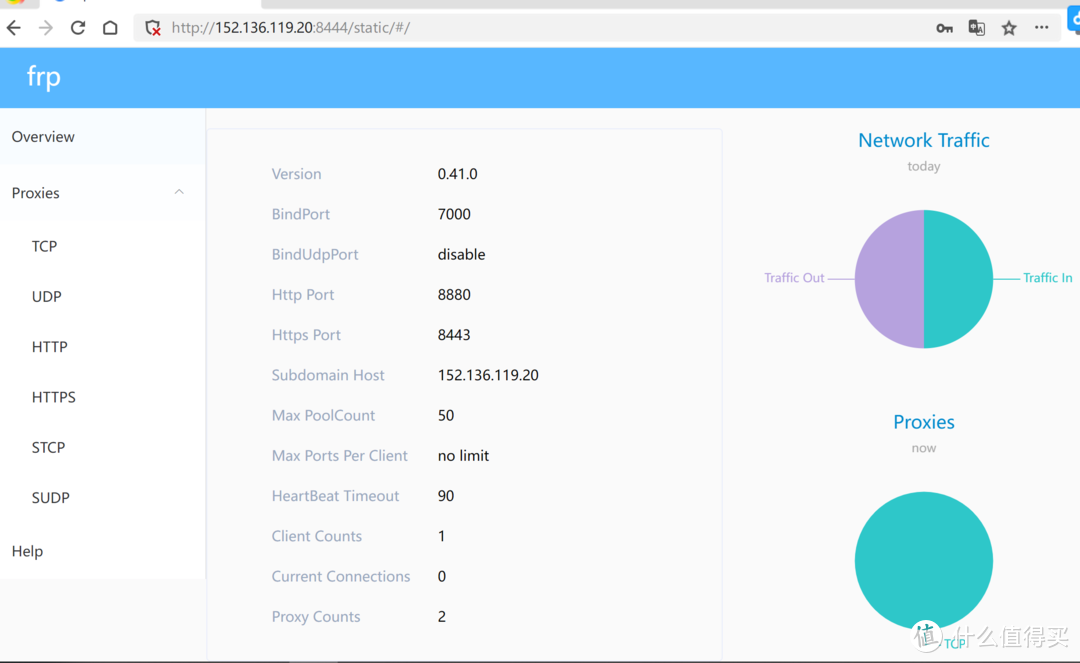 > ## 一、服务端操作 ### (一)前提条件 1. SSH工具:FinalShell 下载地址 2. 一台具有公网ip的云服务器 ### (二)设置服务器root密码和ssh 1、 首先登陆腾讯云,修改服务器root密码(知道的话可以不修改) 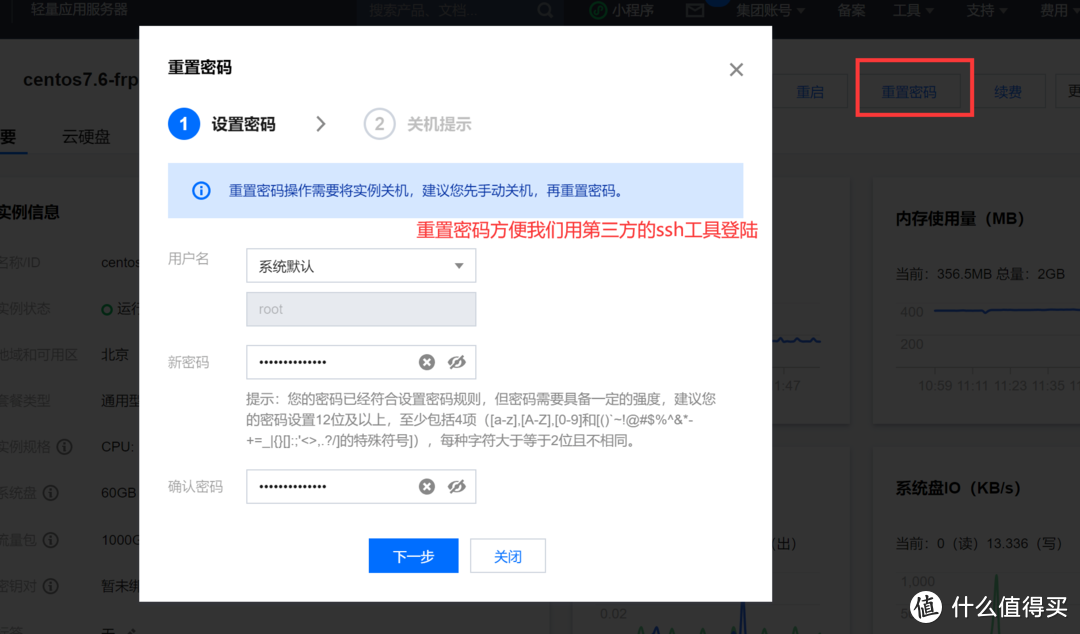 2、用ssh工具登陆云服务器。 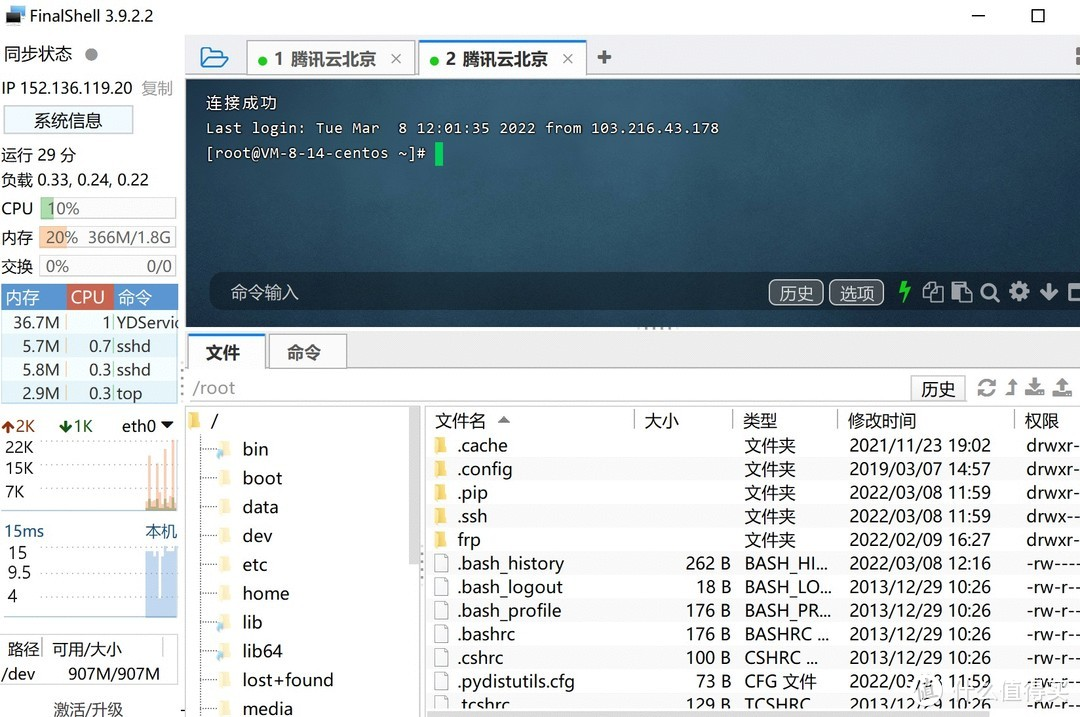 ### (三)安装frps 1、因为frps官方安装需要vi编辑器和linux等命令,这里为了简便,采用github上开源的一键脚本安装frps,脚本有两个源,国外VPS用Github的源,国内的VPS建议使用Aliyun的源,要不可能很慢。 ```php Aliyun(阿里云源) #下载脚本(依次复制输入) wget https://code.aliyun.com/MvsCode/frps-onekey/raw/master/install-frps.sh -O ./install-frps.sh #设置脚本权限 chmod 700 ./install-frps.sh #运行脚本 ./install-frps.sh install ``` 2、本教程使用的是腾讯云国内服务器,使用Aliyun的源,依次输入命令,如下图。 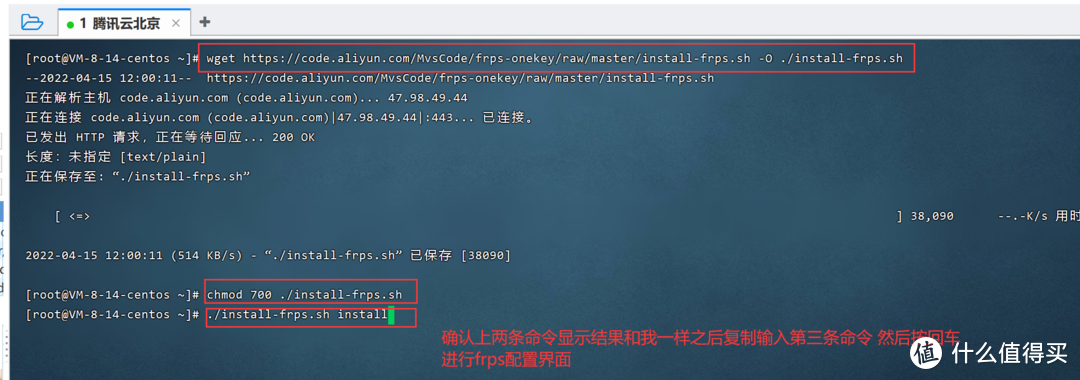 3、输入第三条命令以后回车进入配置界面,选择下载frps的下载地址,这里面我们选择【1】。 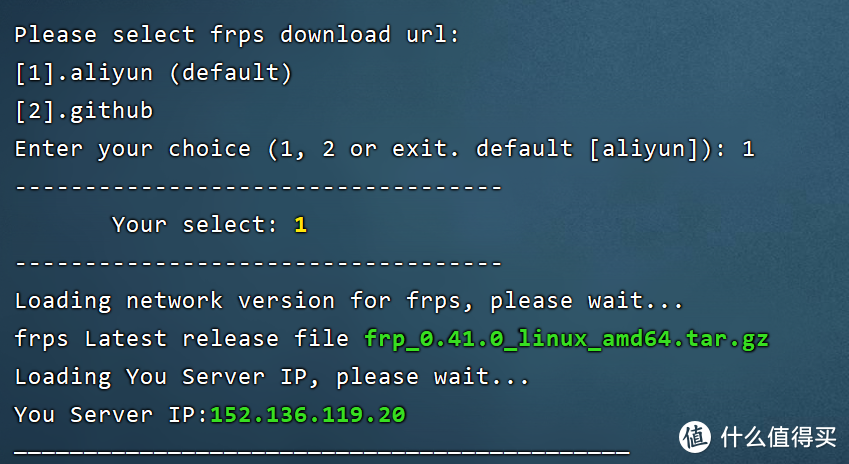 下面的一些端口号及配置请根据自身选择输入,不要完全按照我的照搬,如果不明白端口的意思就按照我的输入,在教程完成之后,明白了端口的意义,在根据自身需求修改。(尤其标记重要的请一定要修改) 4、输入frps的通信端口,请根据自己需求输入,我这里输入【7000】  5、输入http通信端口,我这里输入【8880】(重要)  6、输入https通信端口,我这里输入【8443】(重要)  7、输入frp信息面板端口,我这里输入【8444】  8、分别输入管理面板用户名和密码,例如用户名为admin,管理密码为admin。 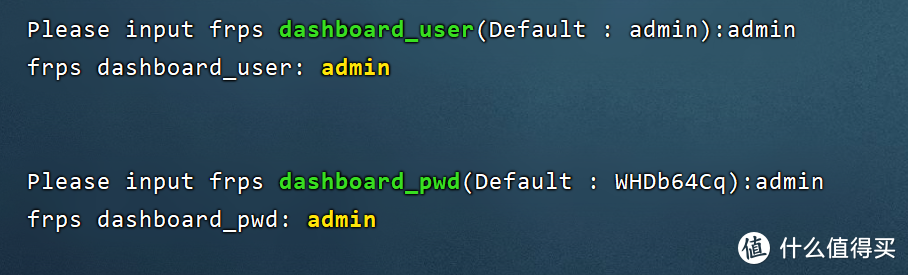 9、输入通信密码,我这里输入去、12345678(重要)  10、设置域名,如果有就填写,没有就默认IP,这里我选择默认。  11、接下来的步骤一路默认敲击回车就行 12、出现这个界面核对之前输入的信息是否正确,然后继续下一步。 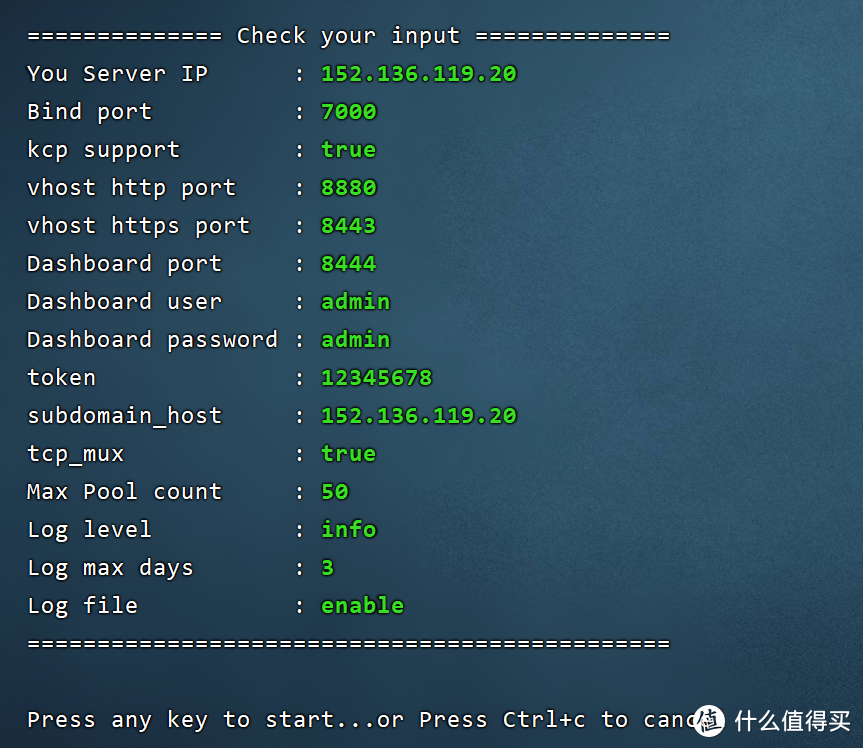 13、稍等片刻,会出现如下界面。 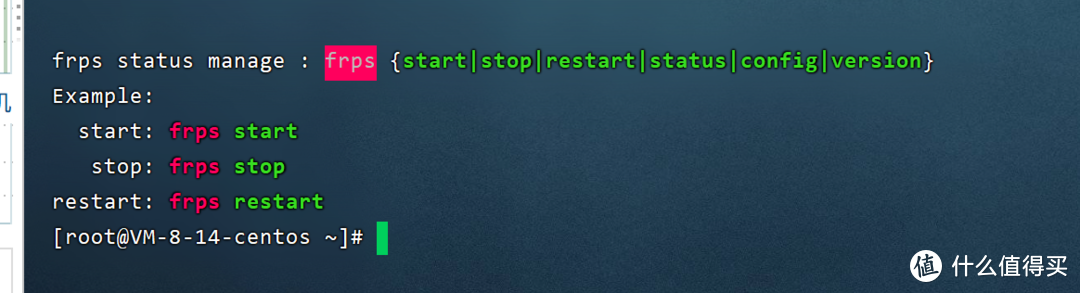 14、登陆腾讯云控制台找到【防火墙设置】开放4、5、6、7步骤的端口,这里我开放【7000】【8880】【8443【8444】】端口。(多个端口请用英文输入状态下的,隔开) 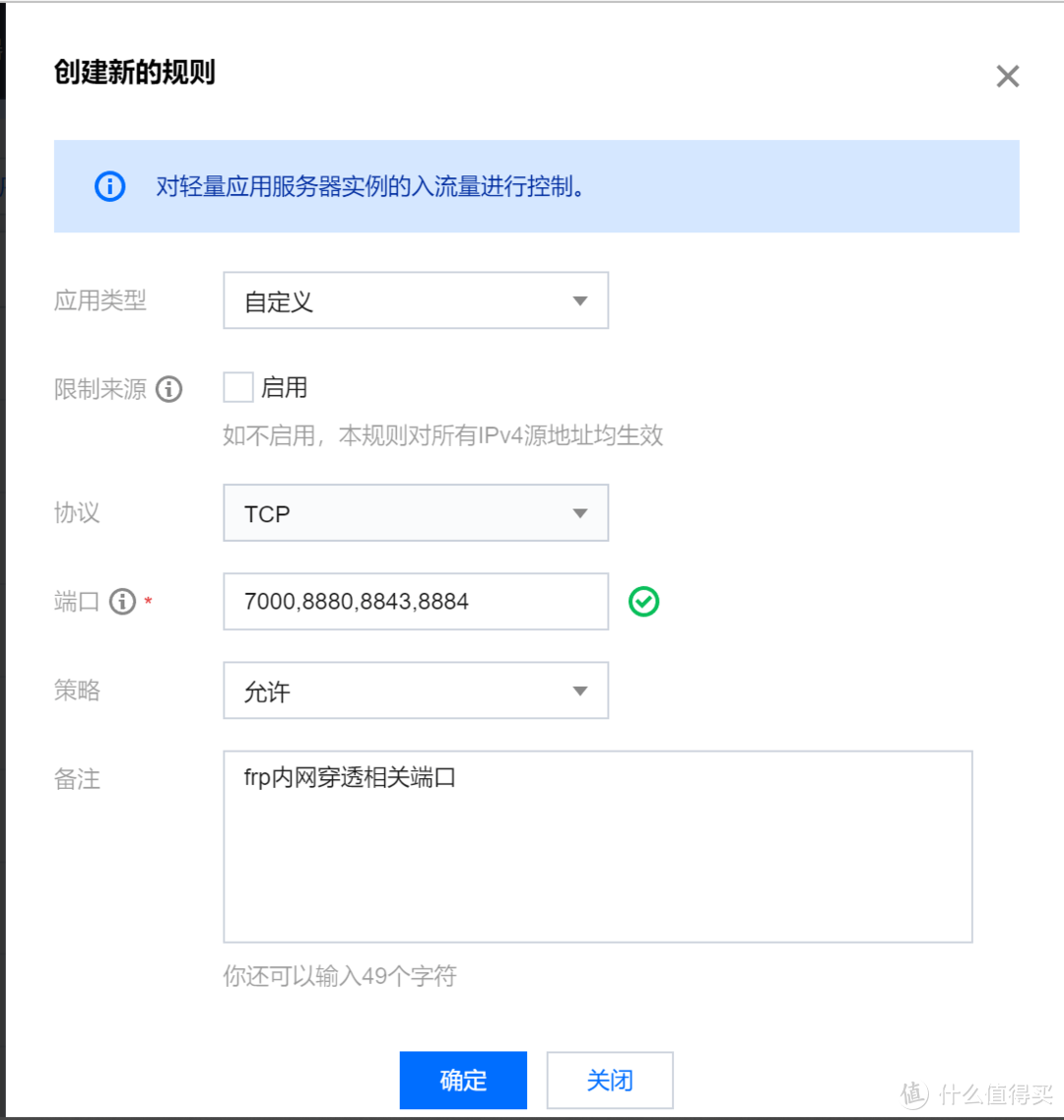 15、 浏览器输入域名(ip):端口号,如果出现下面网页说明后台搭建成功,这里我输入 http://152.136.119.20:8444 用户名和密码为步骤8设置。 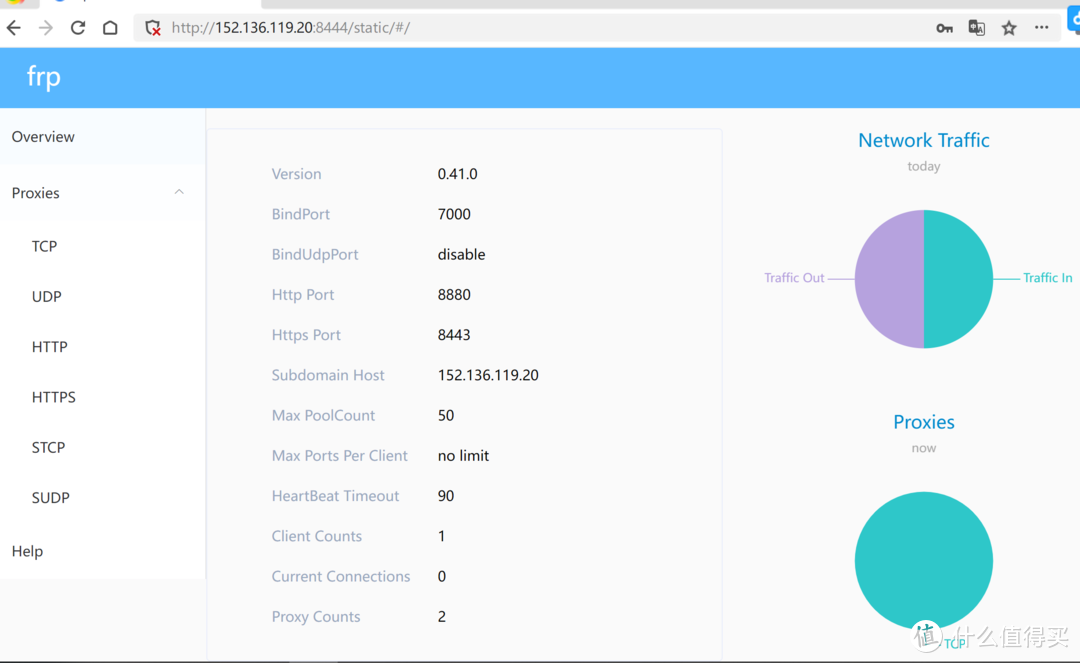 服务器端成功部署完成,总体来说使用一键脚本部署还是非常简单的,感谢一键脚本的开发作者。 > ## 群辉客户端 1、登录群辉,打开file station在docker目录下新建frp文件夹,在桌面新建立一个文本文档,然后将文本文档拖动到frp目录中。 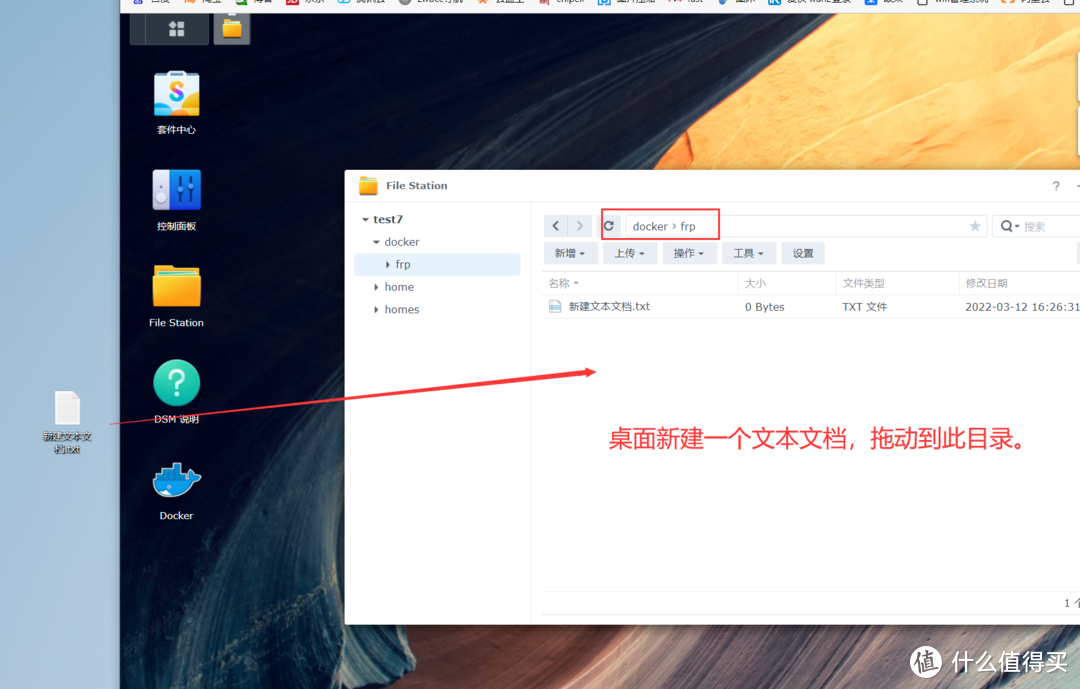 2、 双击文本文档,粘贴下如下命令,请根据自己情况灵活改变配置,这里举两个例子,一个是使用http协议访问NAS,一个是使用tcp协议登录ssh,然后ctrl+s保存,将文件重命名为frpc.ini。 ```php [common] # 服务器ip server_addr = 152.136.119.20 token = 12345678 # 端口 server_port = 7000 #名字,自定义 [nas] # 类型 type = tcp # 局域网内设备ip local_ip = 192.168.31.11 # 局域网内设备端口 local_port = 5000 # 监听端口*可以修改为任意字母,等号后面的数字 remote_port = 5002 #名字,自定义 [ssh] # 类型 ssh类型为tcp type = tcp # 局域网内设备ip local_ip = 192.168.31.11 # 局域网内设备端口 local_port = 22 # 监听端口*可以修改为任意字母,等号后面的数字 ``` `注意:所有监听端口都需要在服务器防火墙中开放。` 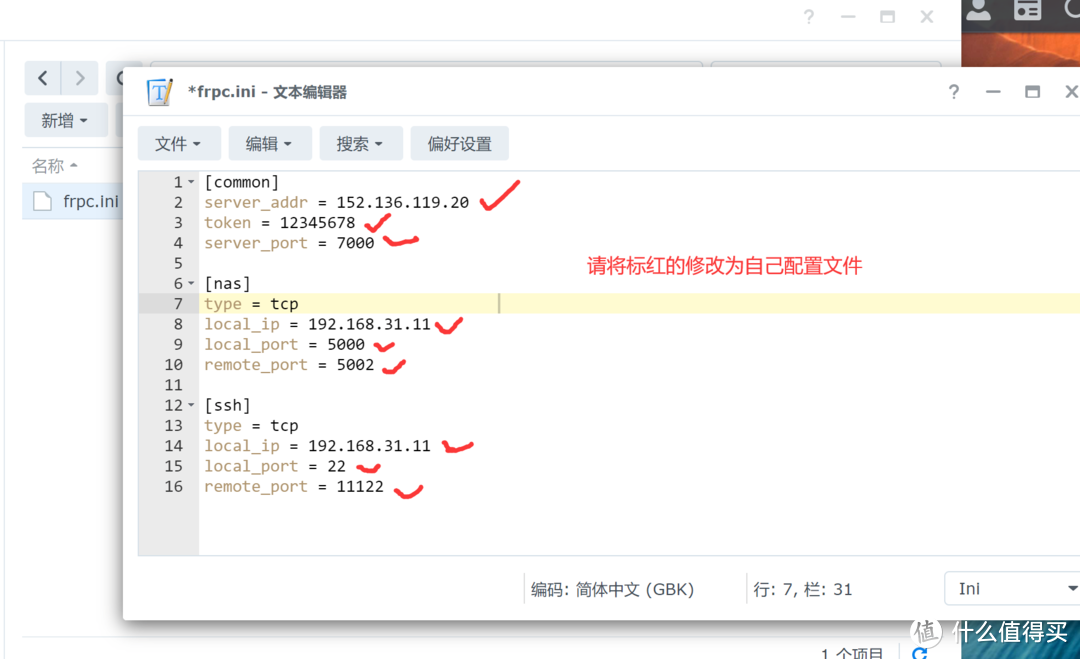 3、 打开群辉docker→注册表搜索'stilleshan'选择stilleshan-frpc下载镜像,下载好以后再镜像中启动。 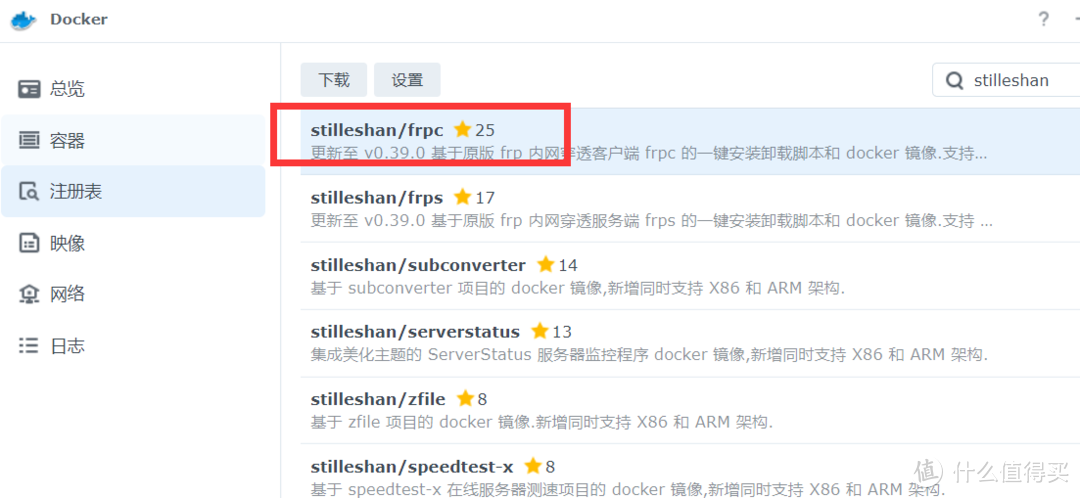 4、 下载完成以后启动映像,容器名称默认,勾选使用高级权限执行容器,然后点击高级设置。 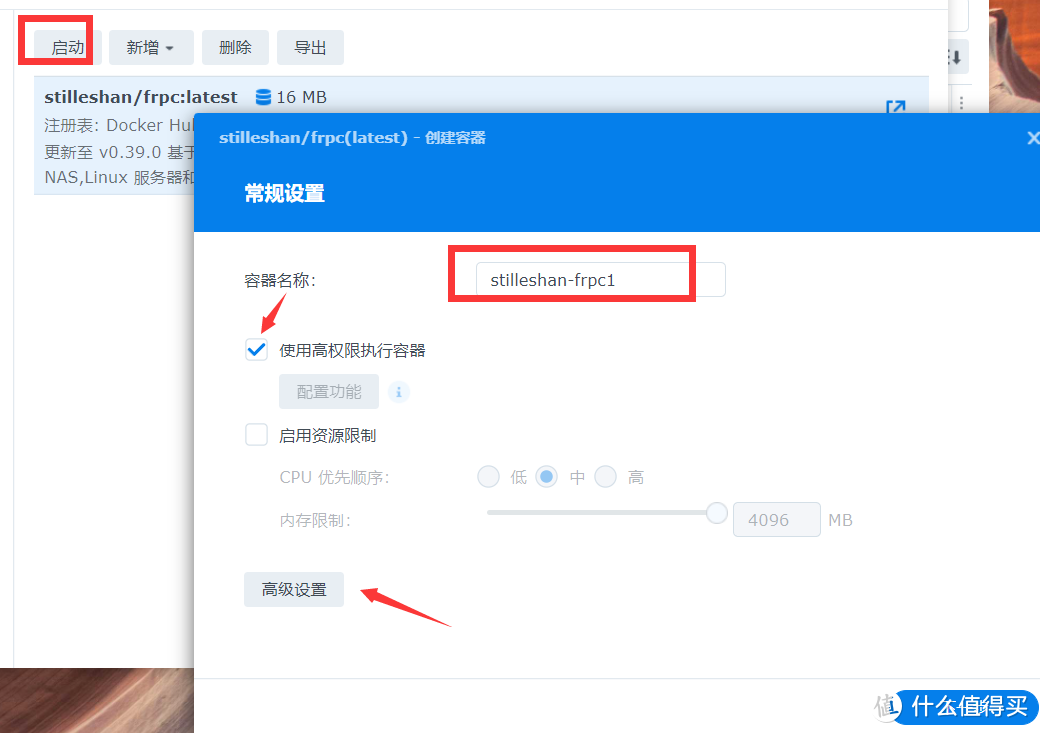 5、 按照下面设置。 高级设置:勾选启用自动重新启动 存储空间:建立如下链接 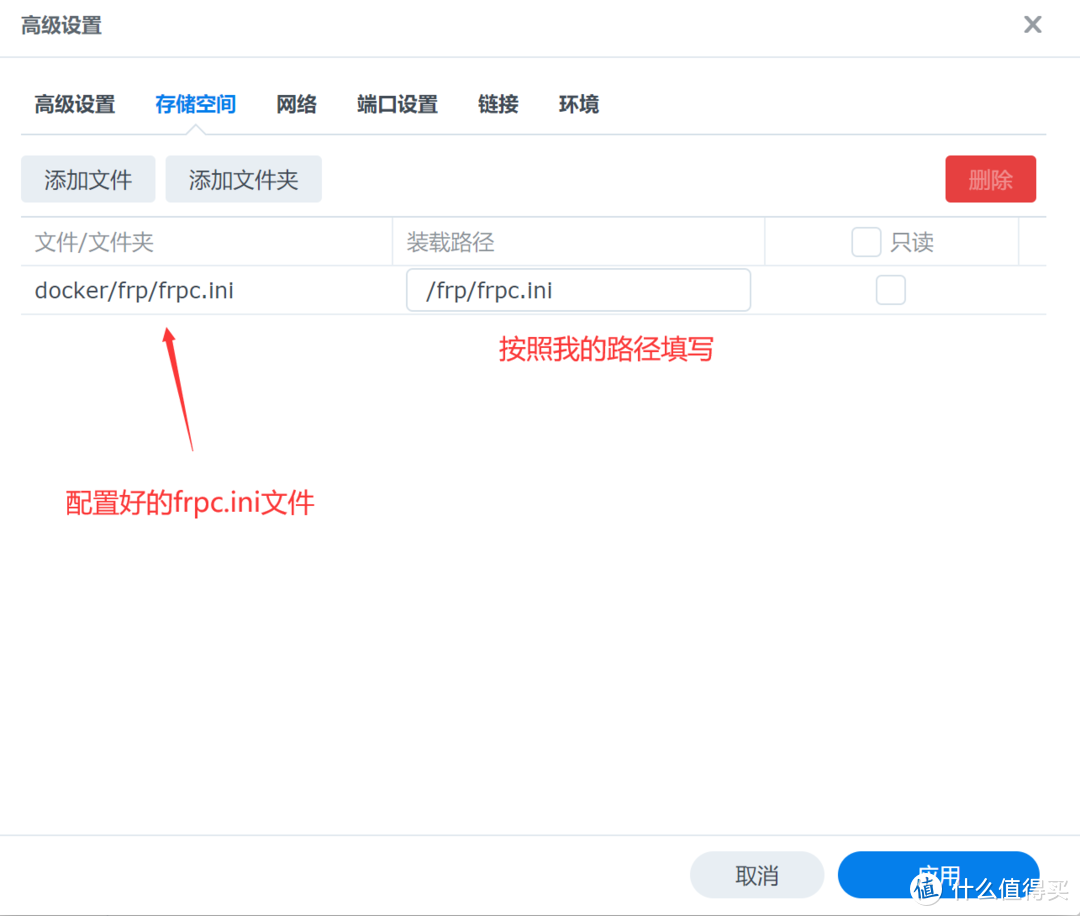 - 映射路径为:/frp/frpc.ini - 网络:勾选与docker host相同的网络 - 端口设置、链接、环境保持默认设置不用修改 6、按照第5步配置完成以后,容器成功启动,如下图。 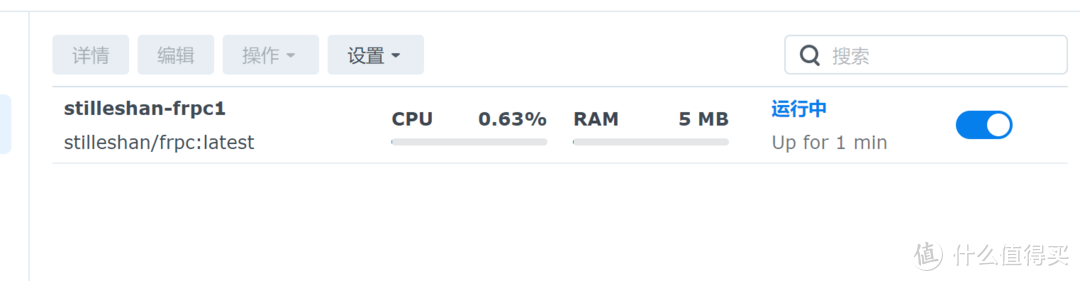 7、这时候我们在浏览器中输入(域名)服务器ip:端口号即可以成功在外网访问。 域名方式:http://152.136.119.20:5002 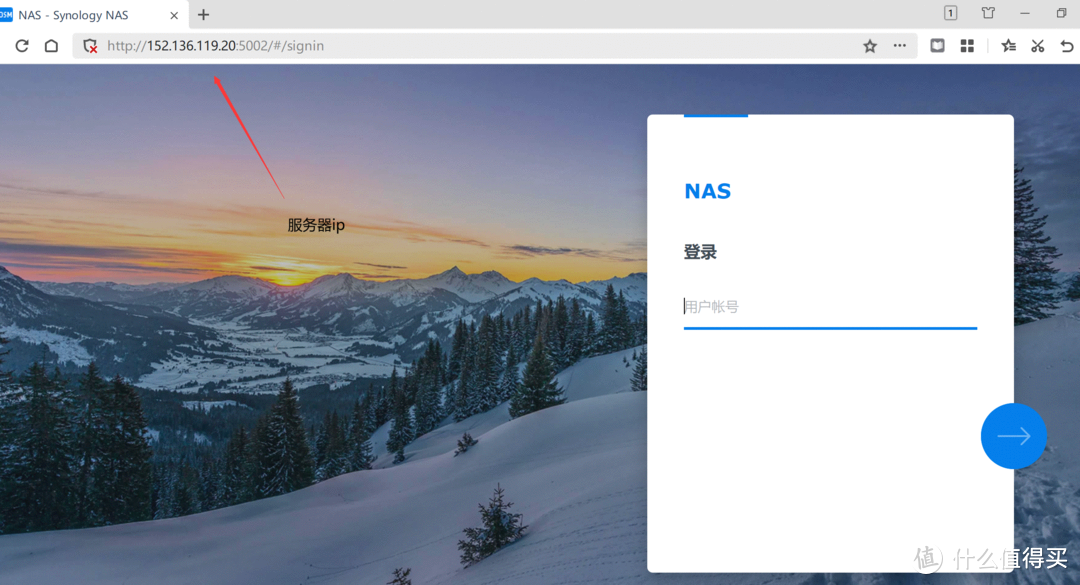
-
『原创』『教程』博客评论框添加随机一言 > ## 前言 由于我的博客之前经常有人回复一些无意义的内容,导致很多垃圾评论 所以我在想既然很多游客喜欢回复一些垃圾评论,不如我直接设置一个随机一言,让他们省去了垃圾评论的打字时间,同时又能让我的评论区少一些无意义的评论 而且那些真正认真回复的人只需要一键删除即可,也不会很影响评论体验,所以就给自己的评论框添加了随机一言 前段时间有小伙伴留言让我出个评论随机一言的教程,而我这边突然爆发了疫情,前些天自己又感染了,所以一直拖到现在  > ## 效果展示 按照惯例,先来一波效果展示 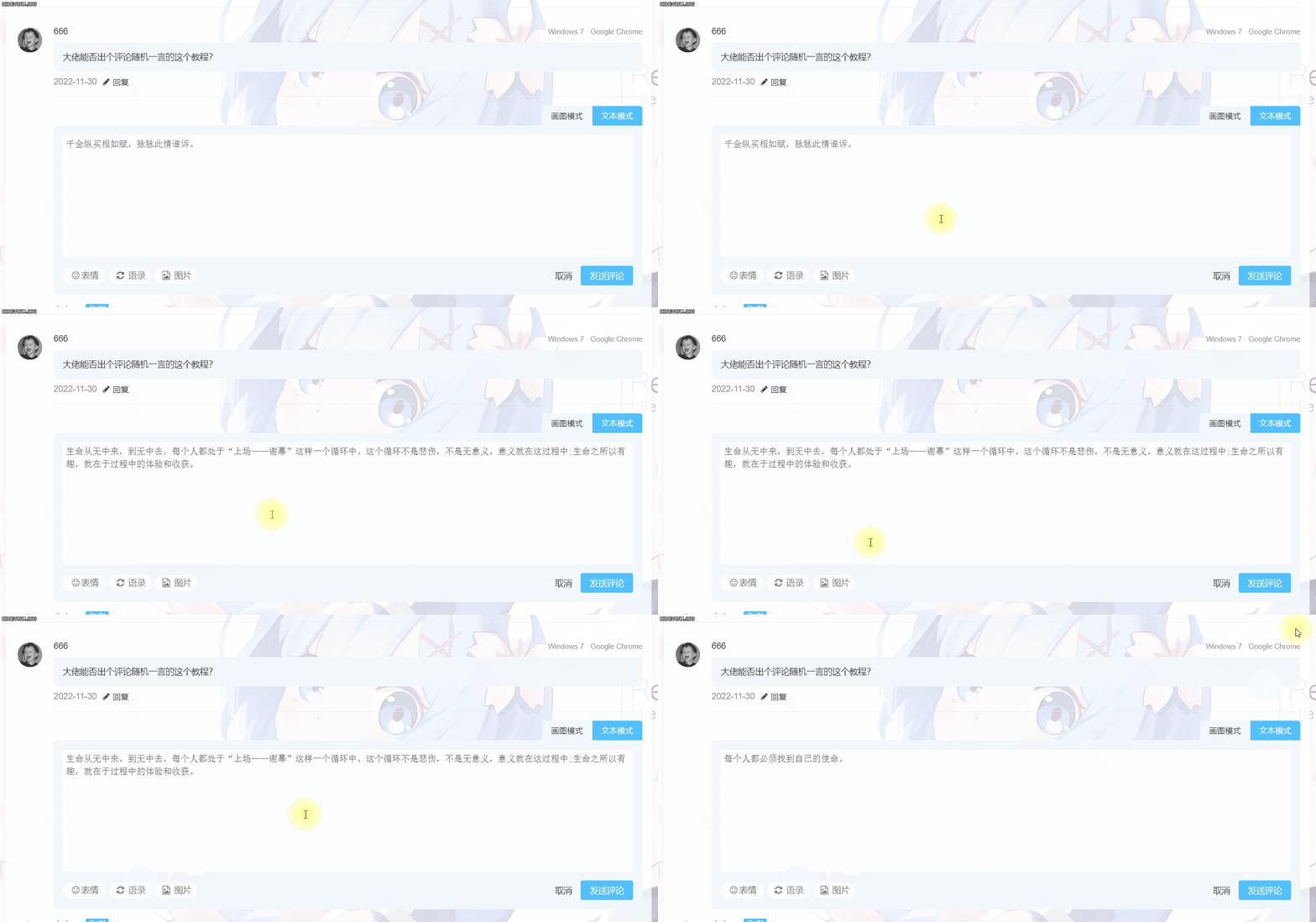 本教程仅以Joe主题为例,其他主题可自行发挥能力,如有技术问题,博主可提供简单的指导 > ## 教程开始 ### 一、添加后台控制 在 `Joe/functions.php` 或者 `Joe/public/custom.php(有的话)` 内添加以下代码 ```php // 评论框随机语录功能 $Comment_Citation = new Typecho_Widget_Helper_Form_Element_Select( 'Comment_Citation', array('off' => '关闭(默认)', 'on' => '开启'), 'off', '是否开启评论框随机语录功能', '介绍:开启后,评论框自动随机填充随机语录' ); $Comment_Citation->setAttribute('class', 'joe_content joe_change'); // 如果后台无法展示该设置,将joe_change修改为joe_other $form->addInput($Comment_Citation->multiMode()); //评论框随机语录链接/文字 $Comment_Citation__text = new Typecho_Widget_Helper_Form_Element_Textarea( 'Comment_Citation__text', NULL, "https://api.vvhan.com/api/ian", '评论框随机语录', '介绍:用于修改评论框随机语录(可以为api地址) 格式:一行一个,可以为api地址,也可为文字,可以填写多个API地址 注意:必须填写JSON格式的API,API需要开启跨域权限才能调取,否则会调取失败! 如果为api地址可在前台按钮刷新内容,如果为文字只能刷新页面来刷新内容(建议使用api地址) 推荐API:https://api.vvhan.com/api/ian' ); $Comment_Citation__text->setAttribute('class', 'joe_content joe_change'); // 如果后台无法展示该设置,将joe_change修改为joe_other $form->addInput($Comment_Citation__text); ``` ### 二、添加刷新按钮(可省略) 在 `Joe/public/comment.php` 添加以下代码,不添加则不设置刷新按钮 {tabs} {tabs-pane label="添加位置"} 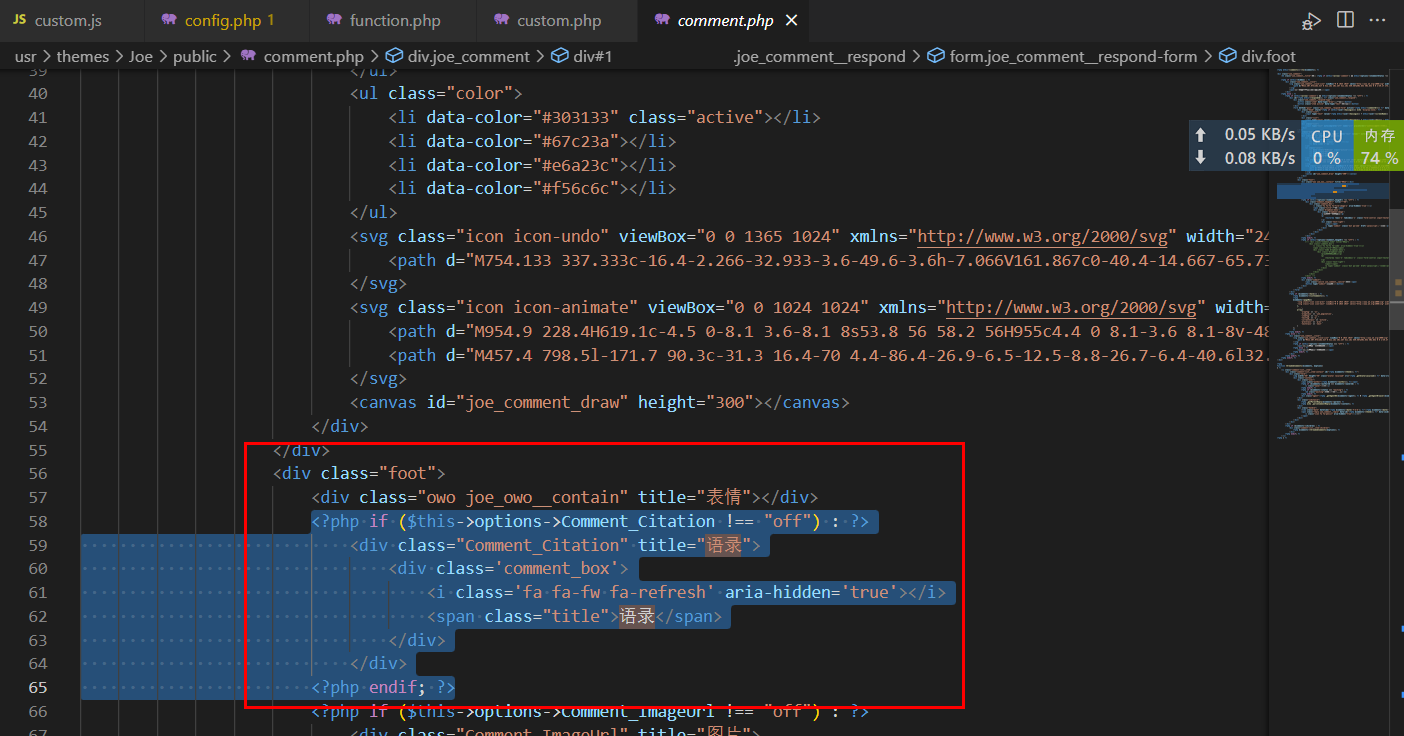 {/tabs-pane} {tabs-pane label="添加代码"} ```php 语录 ``` {/tabs-pane} {/tabs} ### 三、添加内容获取 #### 1、添加后端获取 在 `Joe/core/function.php` 添加以下代码 {tabs} {tabs-pane label="添加位置"} 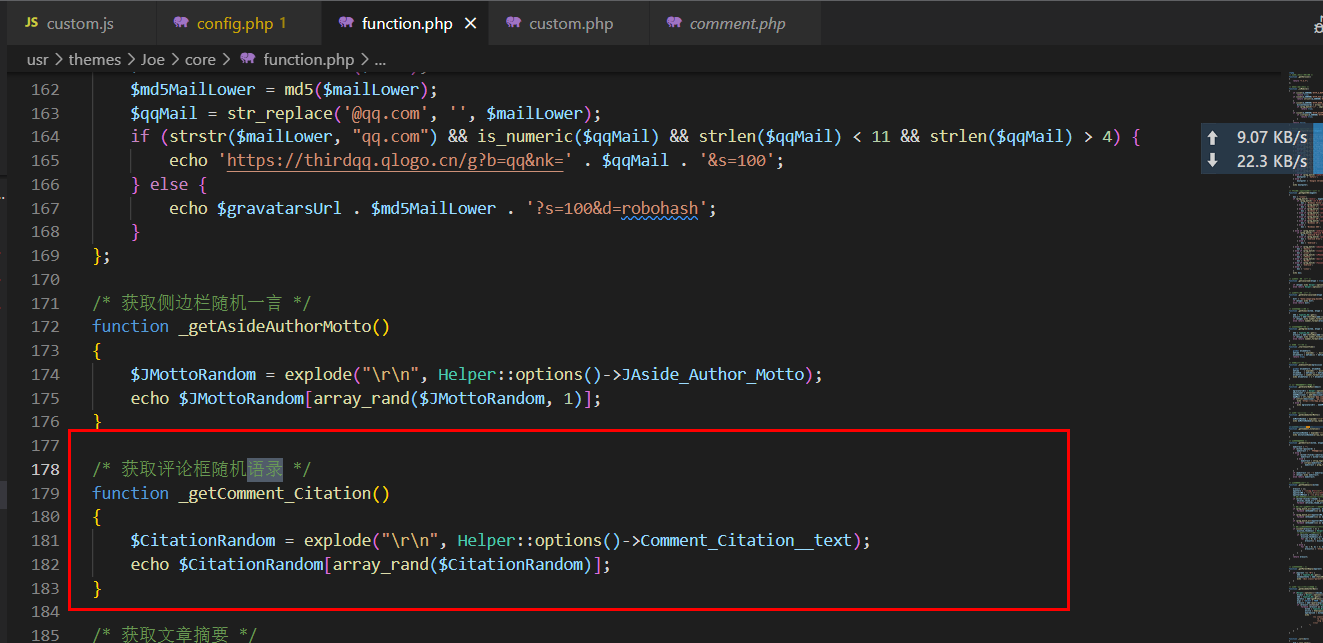 {/tabs-pane} {tabs-pane label="添加代码"} ```php /* 获取评论框随机语录 */ function _getComment_Citation() { $CitationRandom = explode("\r\n", Helper::options()->Comment_Citation__text); echo $CitationRandom[array_rand($CitationRandom)]; } ``` {/tabs-pane} {/tabs} #### 2、添加前端获取 在 `Joe/public/config.php` 添加以下代码 {tabs} {tabs-pane label="添加位置"} 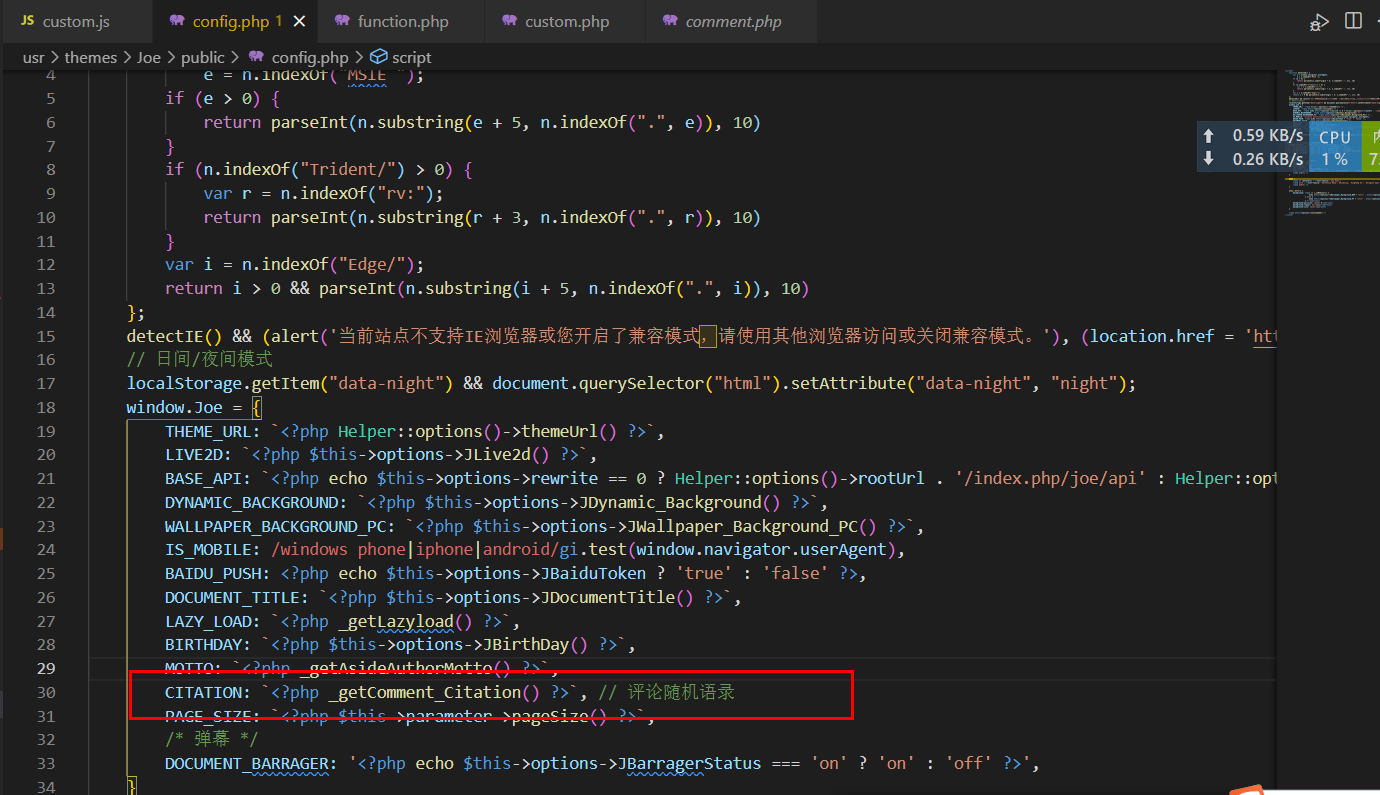 {/tabs-pane} {tabs-pane label="添加代码"} ```php CITATION: ``, // 评论随机语录 ``` {/tabs-pane} {/tabs} ### 四、添加核心代码 在 `Joe/assets/js/joe.global.min.js` 或者 `Joe/assets/js/custom.min.js(有的话)` 添加以下代码 隐藏内容,请前往内页查看详情 ### 五、添加刷新按钮样式(可省略) 这是刷新按钮样式,如果前面没添加刷新按钮,可跳过此步骤 在 `Joe/assets/css/joe.global.min.css` 或者 `Joe/assets/css/custom.min.css(如果有)`添加以下代码 ```css .joe_owo__contain { position: static; .box { position: absolute; bottom: 100%; margin-bottom: 6px; left: 0px; padding-top: 5px; border: 1px solid rgba(0, 0, 0, 0.15); border-color: transparent; box-shadow: 0 0 10px 8px rgb(116 116 116 / 8%); } } .comment_box { cursor: pointer; text-align: center; color: var(--routine); height: 26px; line-height: 26px; background: var(--background); opacity: 0.85; border-radius: 13px; width: 70px; margin-left: 5px; &:hover { background: var(--theme); color: #fff; }} ``` > ## 结语 教程稍有点复杂,但其实是沿用侧栏随机一言的方法,所以如果你能看懂核心js的话,可以仅修改 **第四步** 中ajax的 `url` 来实现,那样会简单很多很多
-
『原创』『教程』给兰空图床添加一个后台获取Tonken功能 > ## 前言 因为一直用的GitHub+jsdelivr的免费图床,自从去年jsdelivr挂了之后,博客的图片就无法加载了,所以只好自己搭建图床 经过一段时间的折腾,在自己组装的all in one上搭建了兰空图床,利用兰空pro插件可以实现粘贴上传到图床并直接插入文章 但是兰空图床免费版的token需要使用第三方请求来获取,非常的不方便 所以我就自己在后台程序中加了一个post请求,使用异步请求来获取token > ## 实现效果 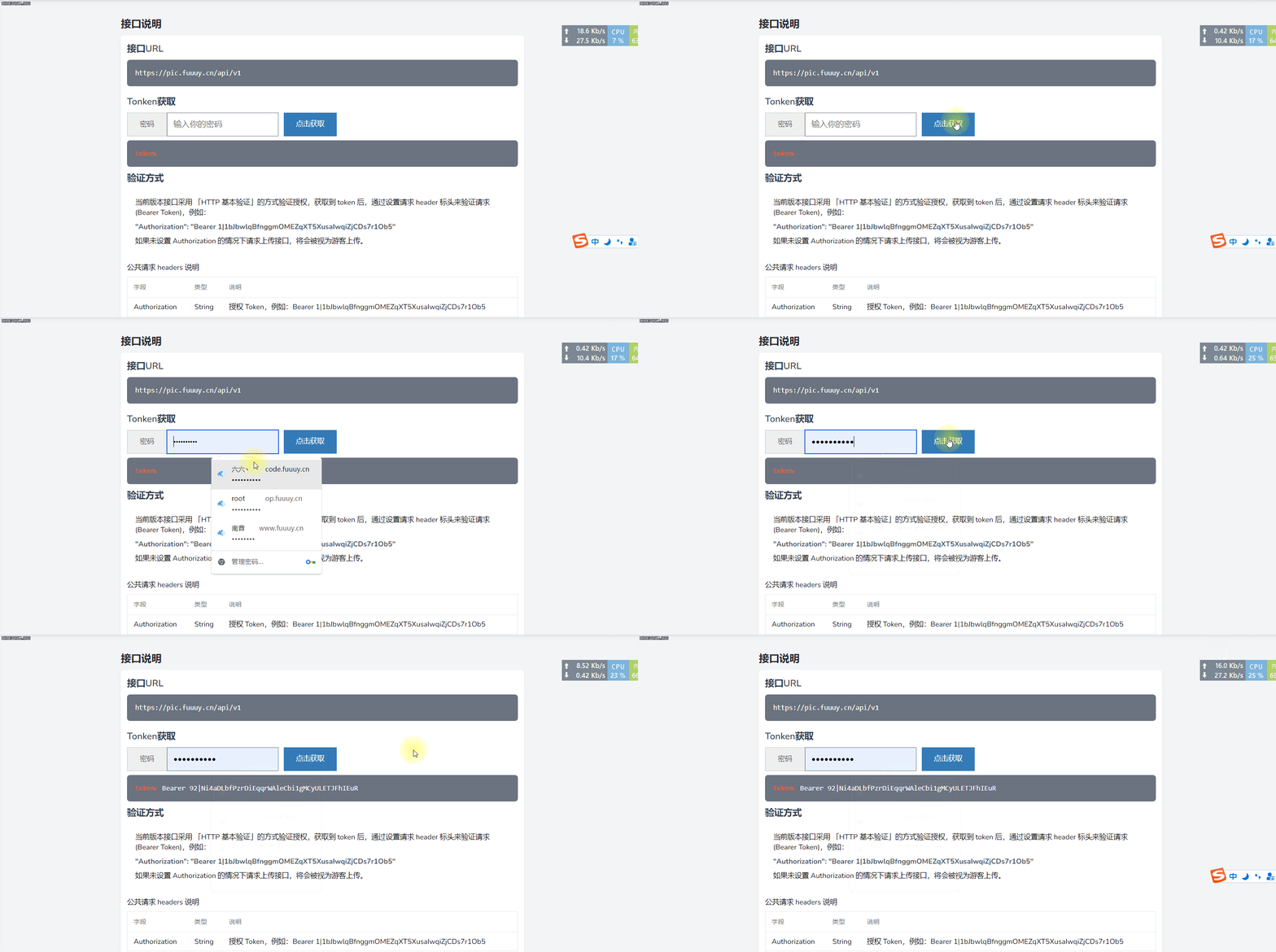 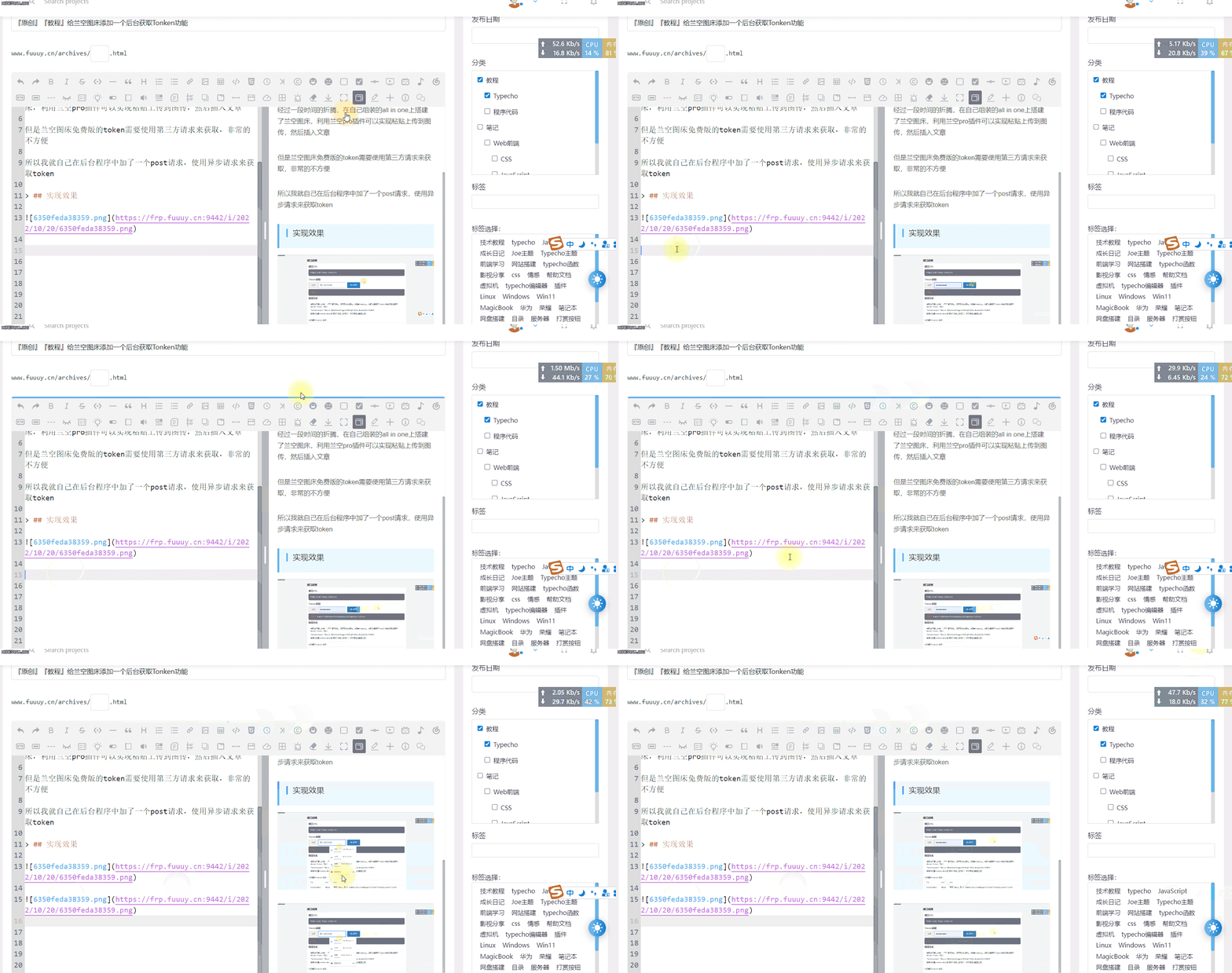 > ## 实现教程 ### 添加代码 直接在 `/resources/views/common/api.blade.php` 文件里合适的位置添加以下代码 隐藏内容,请前往内页查看详情 ### 添加位置 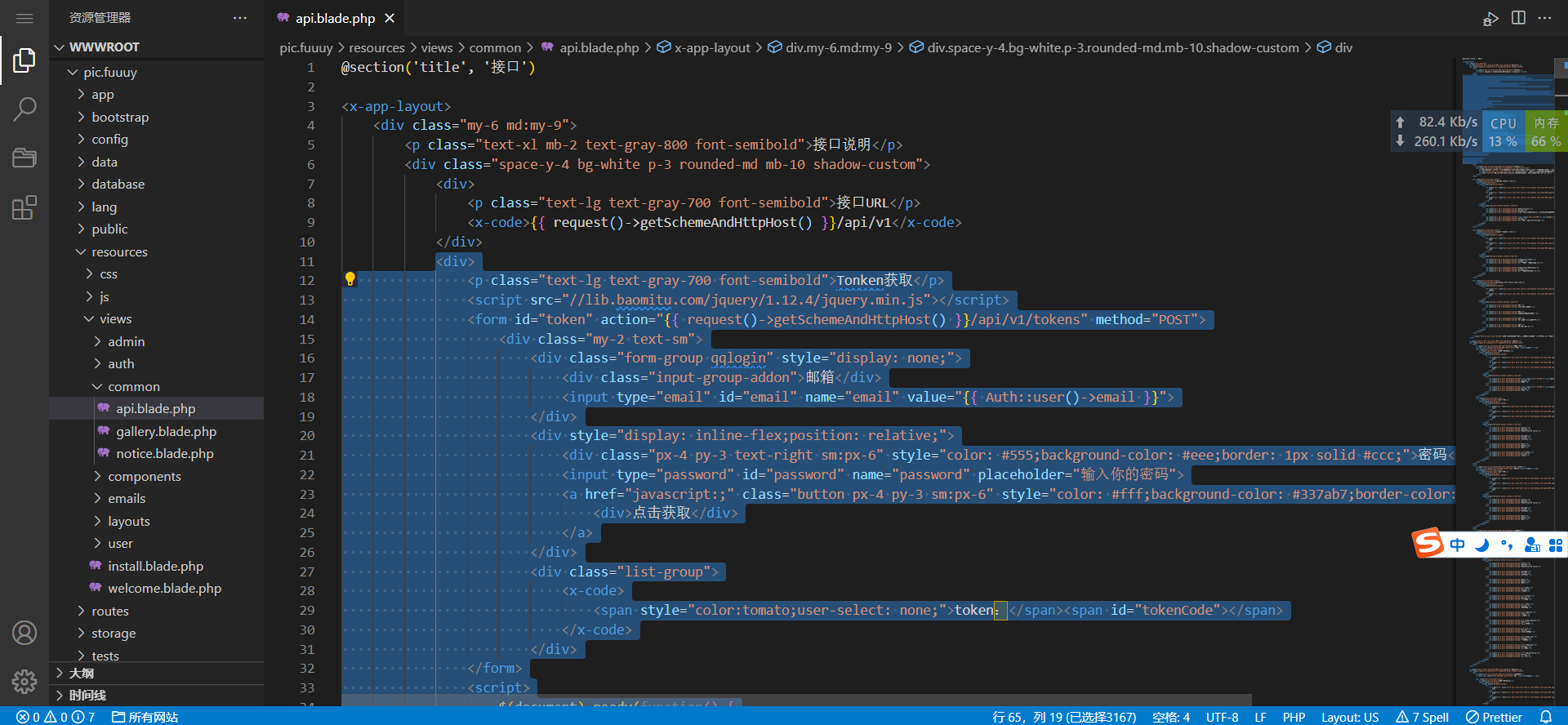 ### 刷新后台 建议使用强制刷新Ctrl+F5 > ## 结语 其实实现原理很简单,就是使用jQuery的Ajax来获取的 之前看到 [冷寂](https://www.coldyun.cn/archives/140.html) 搭建了一个专门用来获取兰空图床token的程序,我觉得麻烦了,所以才有了这个简便的想法
-
-
『笔记』『教程』群晖DSM7.0.1开启ssh及sftp及root用户登录,访问群辉根目录 ## 一、开启SSH: 打开控制面板,打开终端机和SNMP,选择启动SSH功能,端口号填写22 我这里修改了默认端口 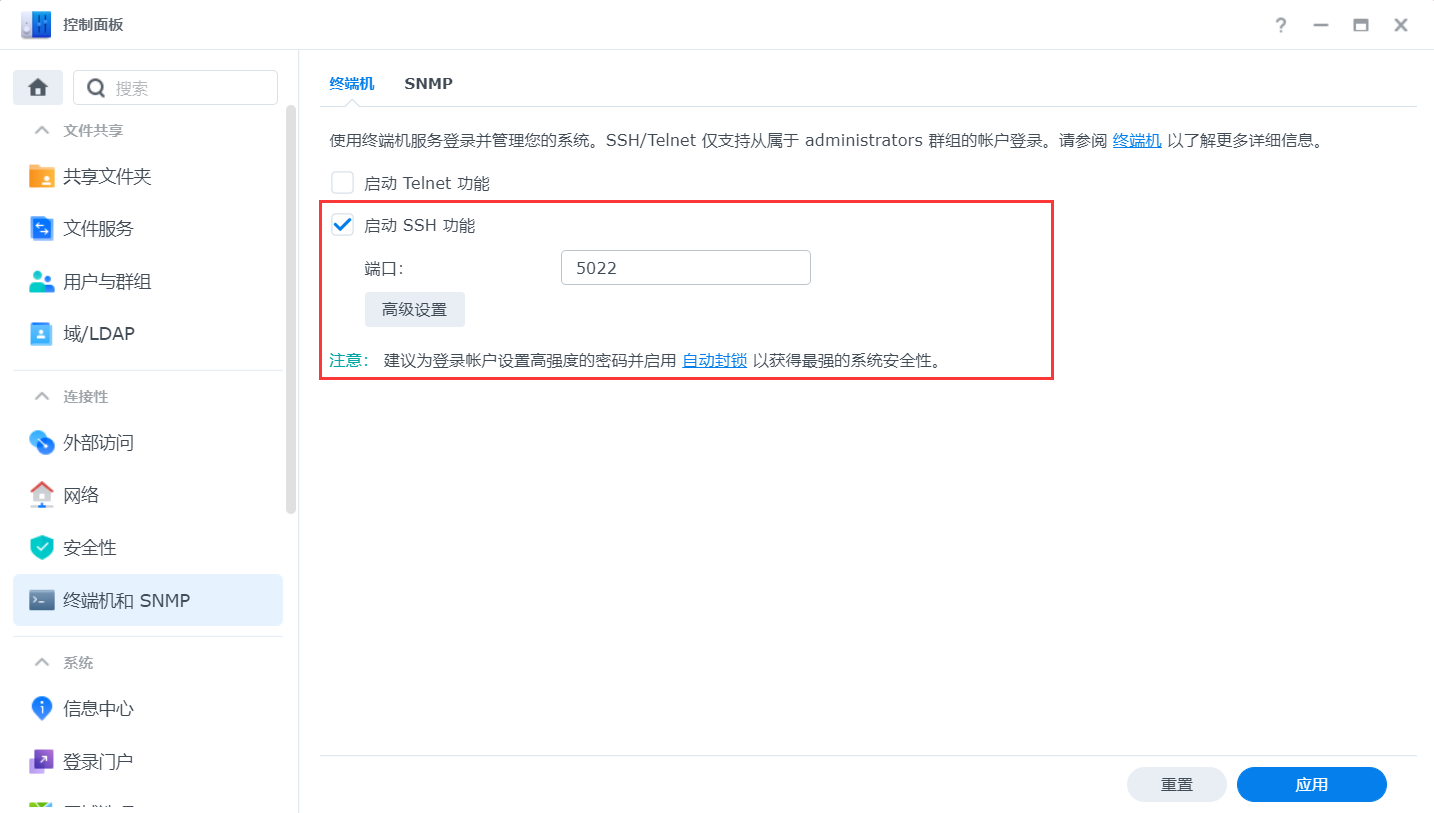 ## 二、开启SFTP: 打开控制面板,选择文件服务,选择FTP,选择启动SFTP,端口号22 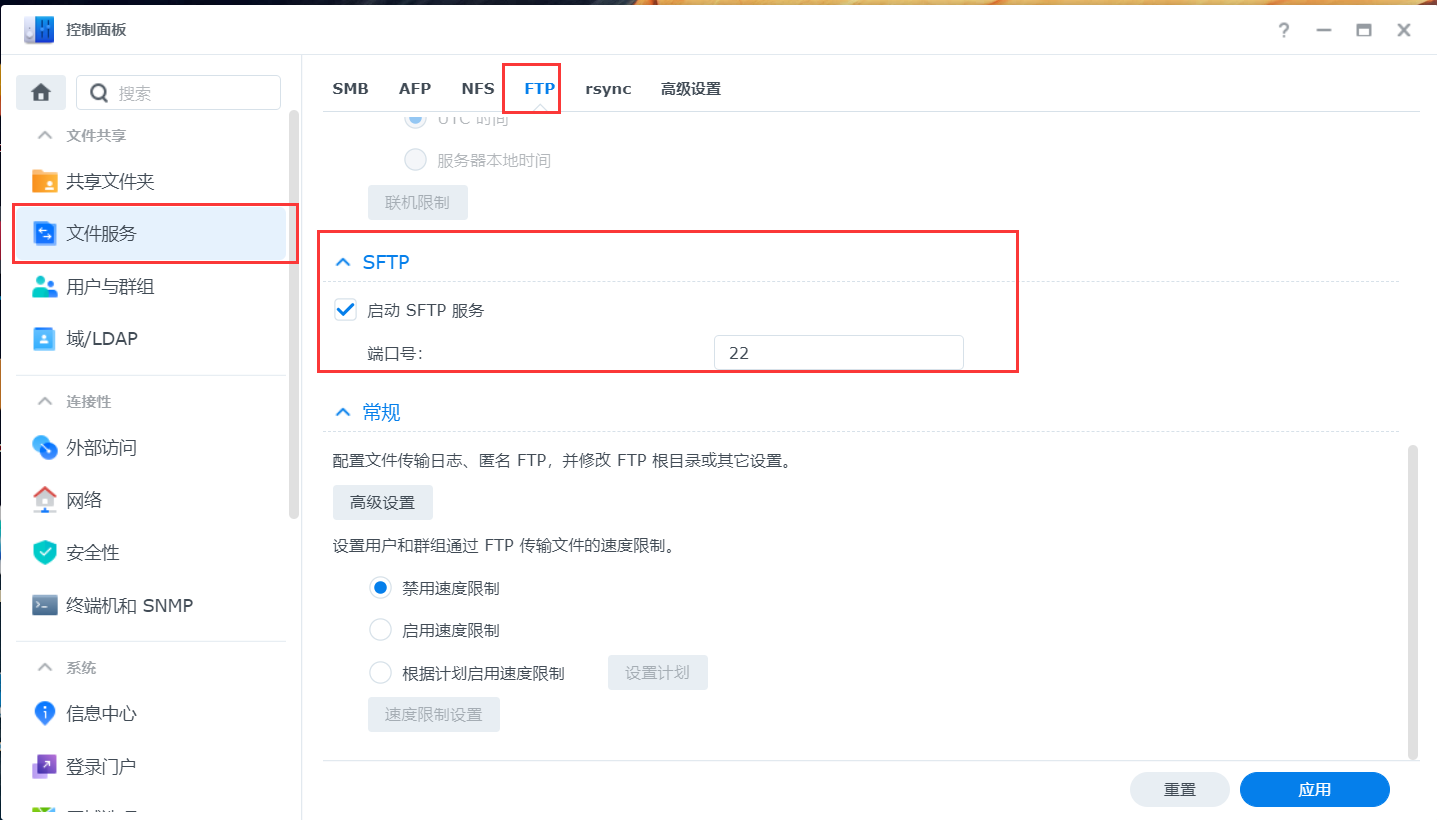 ## 三、开启sftp的root登录 通过有管理员权限的用户SSH登录 通过输入 `sudo -i` 或者 `sudo su -` ,然后输入当前用户密码, 进入 root ```json sudo -i sudo su - ``` 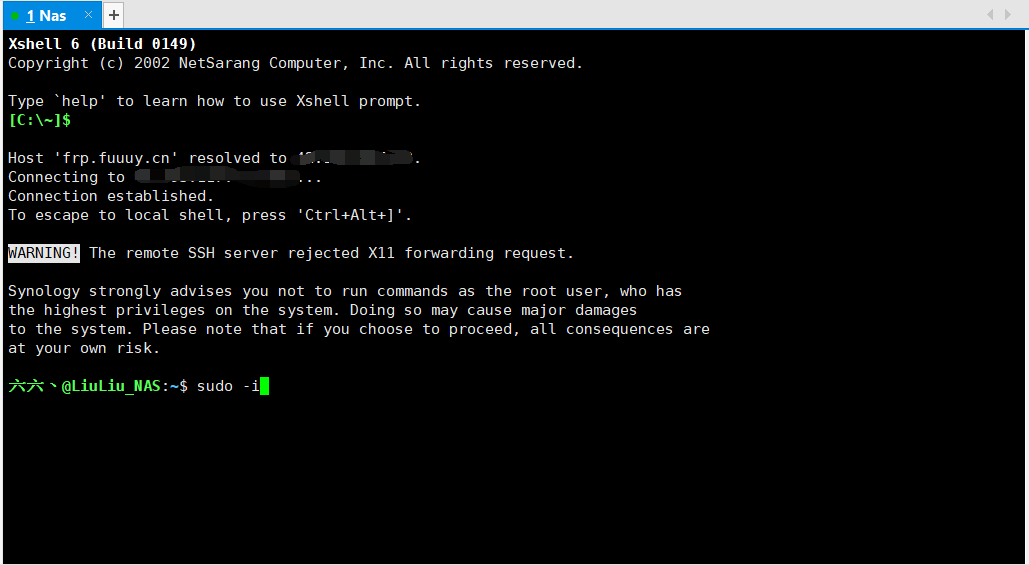 这里需要使Vi编辑器编辑sshd_config 文件。 隐藏内容,请前往内页查看详情 {callout color="#ff0000"} **注意:这里需要重启ssh服务,可以通过关闭再开启群晖的SSH选项来完成** {/callout} ## 四、修改root默认密码 输入如下命令可以修改root 用户的密码 ```json synouser --setpw root 123456 #123456为密码 ``` 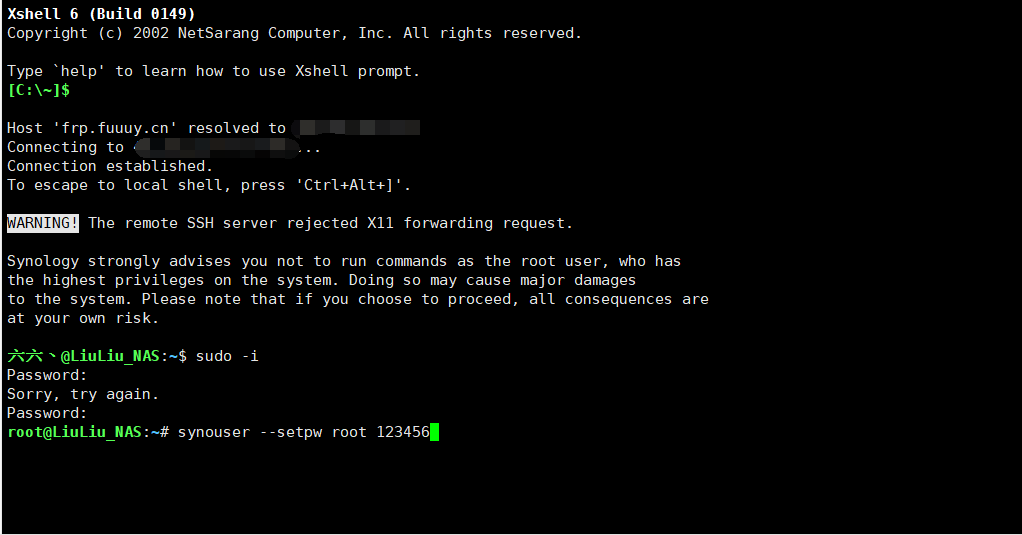 ## 五、使用WinSCP登录 打开winscp添加sftp信息,保存后登录直接登录 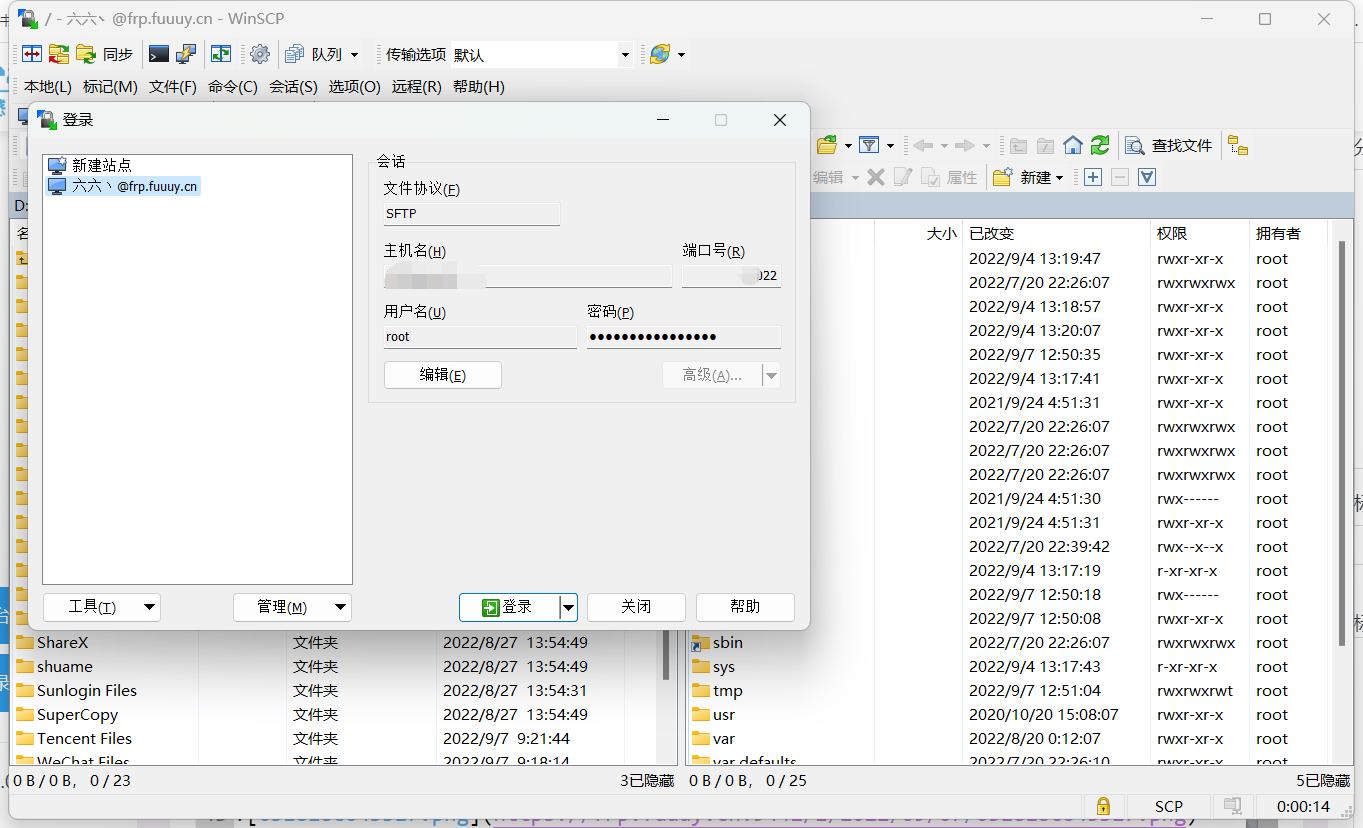 不出意外就能进入群辉的根目录 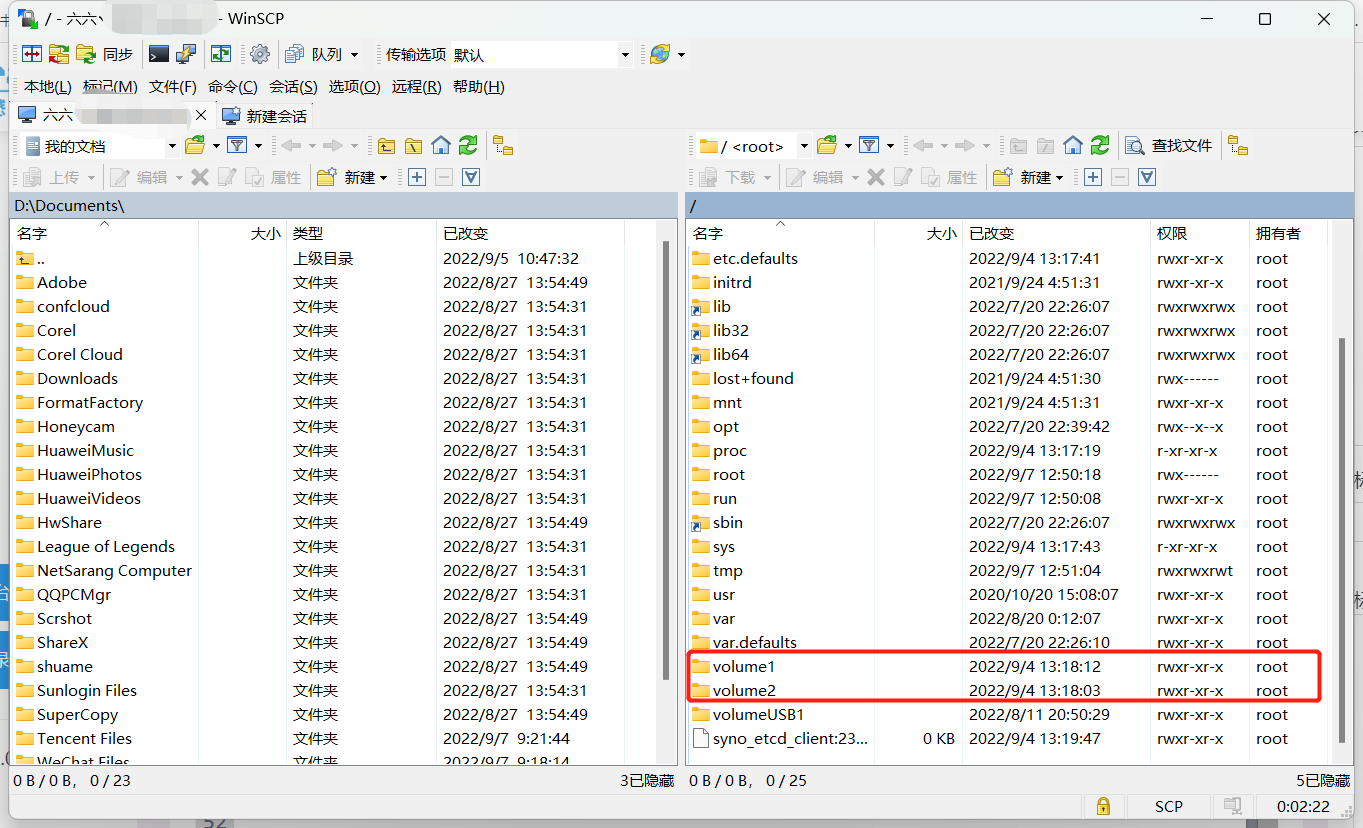 补一张root用户登录截图  可以看到我这里显示了我两个硬盘文件夹名,这就是群辉的根目录了
-
『原创』『教程』为你的博客添加阅读模式(适配Joe,其他主题也可用) > ## 前言 我又来拔flag了,最近立了好多flag,但是最近重庆太热了,不想写文章(其实就是懒了)  既然给小伙伴立了flag,还是要说到做到,不然没有小伙伴来玩了。 这个功能也是xcshare定制的功能,但是我还是分享出来吧 > ## 成果展示  > ## 教程开始 ### 一、添加后台开关 一样的,还是在 `Joe/functions.php` 里添加(也可以在 `Joe/public/custom.php` 里添加,前提是你创建并引用了这个文件) ```php // 是否启用阅读模式 $ReadBook = new Typecho_Widget_Helper_Form_Element_Select( 'ReadBook', array( 'off' => '关闭(默认)', 'on' => '开启'), 'off', '请选择是否启用阅读模式', '介绍:开启后,文章页可以进入阅读模式' ); $ReadBook->setAttribute('class', 'joe_content joe_custom'); //没有joe_custom就改成joe_other $form->addInput($ReadBook->multiMode()); ``` ### 二、添加开关按钮 在 `Joe/public/footer.php` 的 `` 内部添加以下代码 ```php ``` ### 三、添加JS 首先说明,因为我使用的Joe主题自带jQuery框架,如果你是其他主题,请自行引入jQuery或者将以下代码修改为原生js 在 `Joe/assets/js/joe.post_page.min.js` 最后一个 `});` 前加入以下代码 当然你也可以加在`Joe/assets/js/joe.post_page.js`里再使用minify进行压缩 ~~ 如果看过我之前的教程,也可以加在 Joe/assets/css/custom.js 里,再进行压缩 ~~ 隐藏内容,请前往内页查看详情 ### 四、添加按钮css 在 `Joe/assets/css/joe.post.min.css` 里加入以下代码 ~~ 如果看过我之前的教程,也可以加在 Joe/assets/css/custom.scss 里,再用scss to css转换即可 ~~ ```css .joe_action_item.read_book{visibility:hidden;transform:scale(0)}.joe_action_item.read_book.active{visibility:visible;transform:scale(1)}.joe_action_item.read_book svg{transform:scale(0);opacity:0;transition:transform .85s,opacity .85s}.joe_action_item.read_book svg.active{transform:scale(1);opacity:1} ``` > ## 结语 其实教程很简单,就是隐藏一些组件和更换页面底色 **没有固定的方法,只有固定的思维,所以一定要多思考、多变通。**
-
-
『原创』『教程』为Joe主题文章页添加伸缩侧边栏的小挂件 > ## 前言 其实这个小挂件在Joe4.X的时候有的,只不过升级5.0之后作者将它删除了 我也是移植过来的,上个月有一位小伙伴看到后非常喜欢,让我出个教程 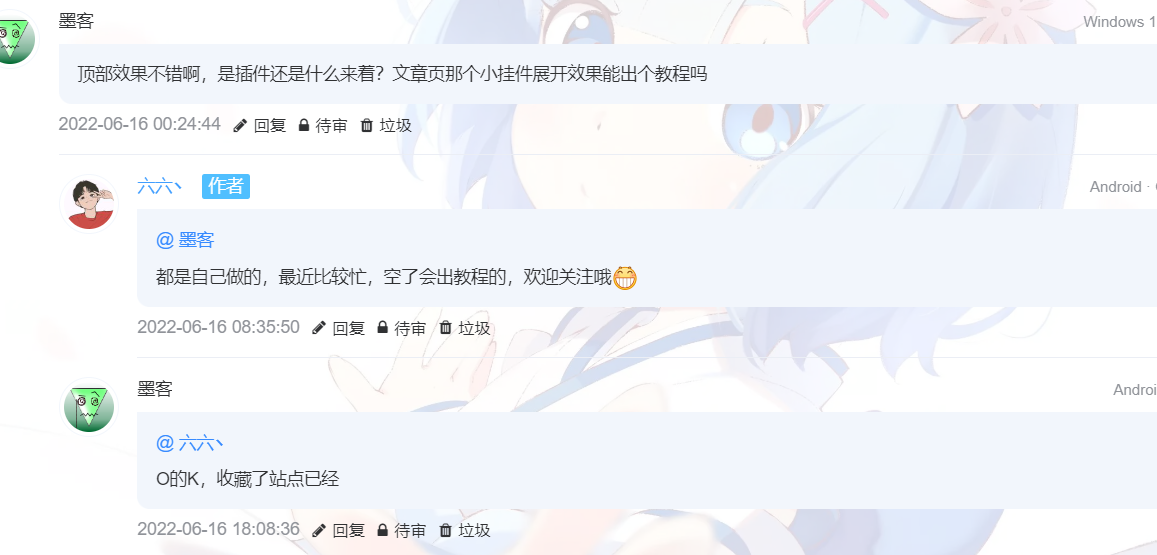 当时答应的很愉快,但是却是立了一个Flag,后半个月忙得不可开交,直到今天小伙伴又来问我,我才想起Flag还没拔 :$(发呆) 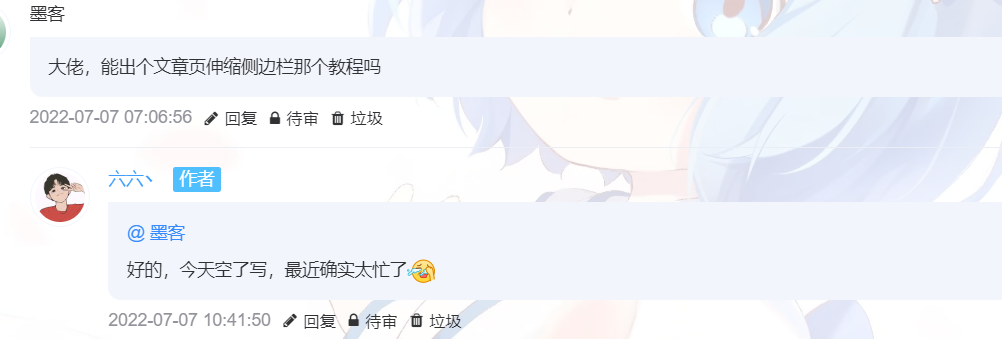 答应了的事不能再拖了,也很久没更新博客了,正好今天有空,就来写一写吧 > ## 效果展示 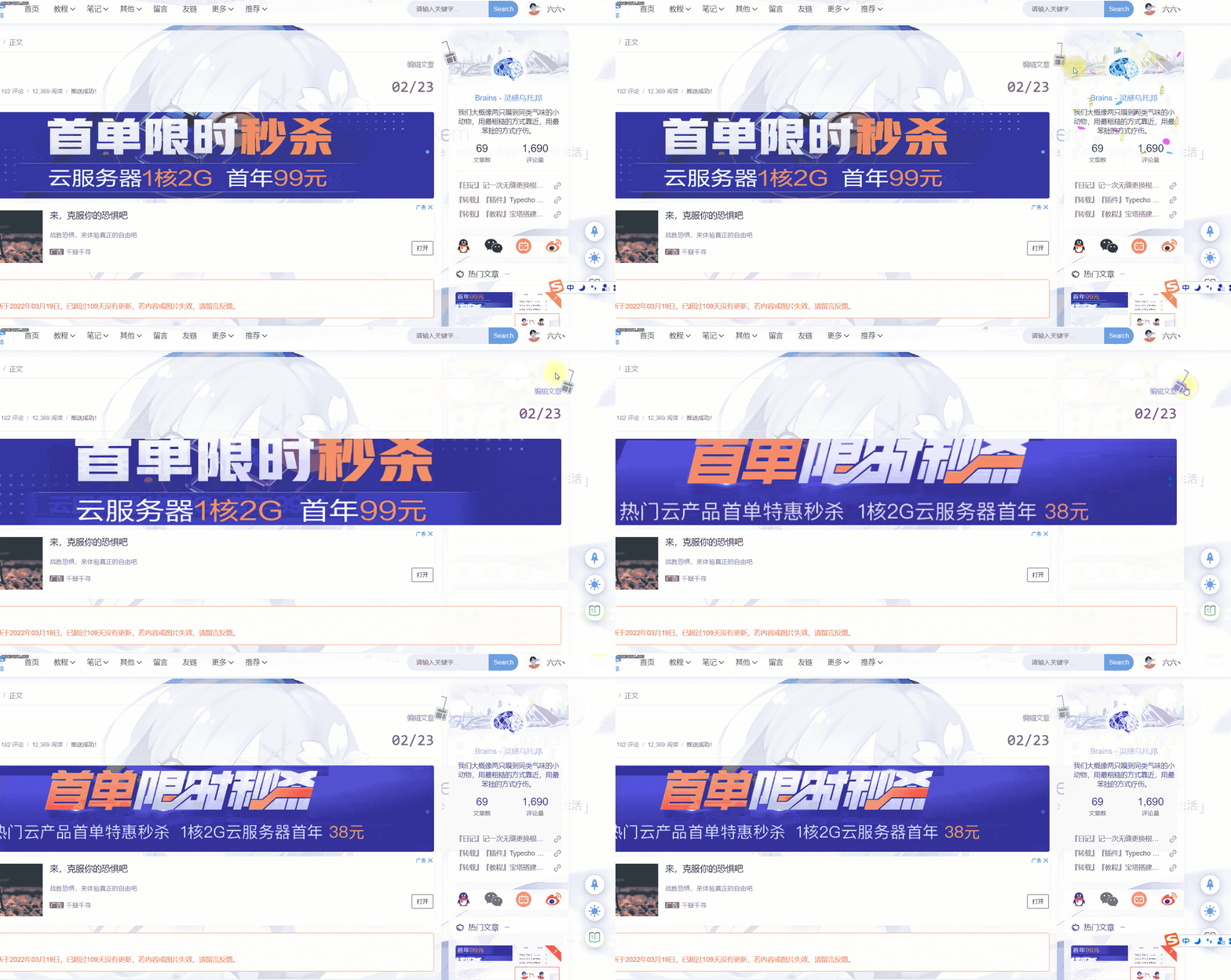 > ## 教程开始 ### 一、 添加后台开关 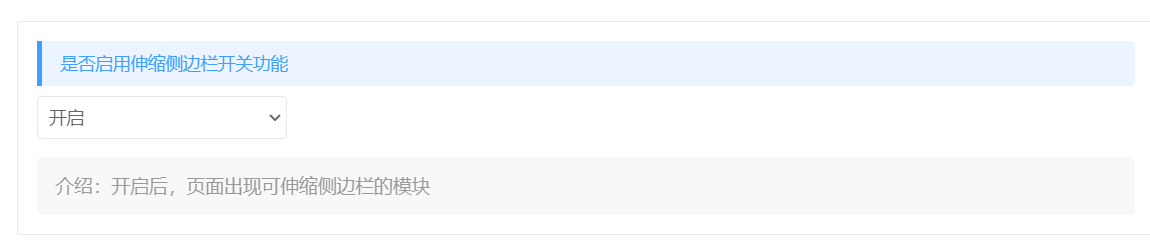 在 `Joe/functions.php` 里添加一下代码(当然,如果你看过我其他教程,引入了 `Joe/public/custom.php`这个文件,你也可以直接加在这个里面 ) ```php // 伸缩侧边栏开关 $AsideStretch = new Typecho_Widget_Helper_Form_Element_Select( 'AsideStretch', array( 'off' => '关闭(默认)', 'on' => '开启', ), 'on', '是否启用伸缩侧边栏开关功能', '介绍:开启后,页面出现可伸缩侧边栏的模块' ); $AsideStretch->setAttribute('class', 'joe_content joe_change'); //如未生效,需将joe_change换成joe_other $form->addInput($AsideStretch->multiMode()); ``` ### 二、添加按钮 将以下代码加入 `Joe/post.php` 中 {tabs} {tabs-pane label="添加代码"} 隐藏内容,请前往内页查看详情 {/tabs-pane} {tabs-pane label="添加位置"} 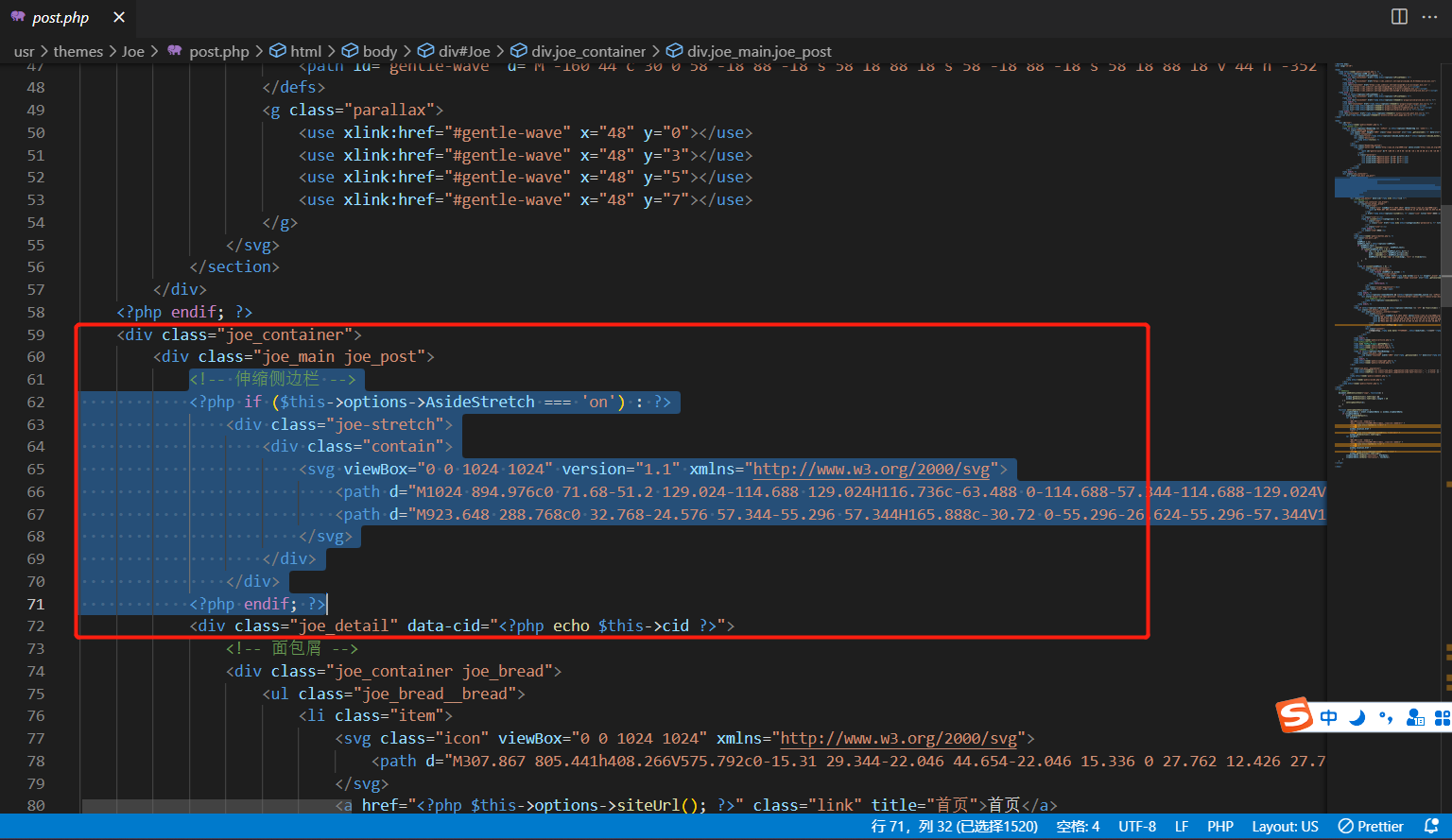 {/tabs-pane} {/tabs} 其他页面,如留言、说说等页面都是一样的添加到相应的位置就行了 ### 三、添加JS和CSS #### 1、添加JS代码 在 `Joe/assets/js/joe.post_page.min.js` 最后一个括号前添加以下代码 (当然你也可以添加在 `Joe/assets/js/joe.post_page.js` ,然后用minify插件压缩后替换就行了) 隐藏内容,请前往内页查看详情 #### 2、添加css代码 在 `Joe/assets/css/joe.post.min.css` 内添加以下代码 ```css .joe_aside.inactive{display:none}.joe_main{position:relative}@media(max-width: 768px){.joe-stretch{display:none}}.joe-stretch{height:100%;position:absolute;top:0;right:0;padding:40px 0}.joe-stretch .contain{position:-webkit-sticky;position:sticky;transition:top .5s;-webkit-animation:swingIconSet 2s infinite linear alternate;animation:swingIconSet 2s infinite linear alternate;z-index:333}@-webkit-keyframes swingIconSet{0%{transform:rotate(-30deg)}100%{transform:rotate(30deg)}}@keyframes swingIconSet{0%{transform:rotate(-30deg)}100%{transform:rotate(30deg)}}.joe-stretch .contain::before{content:"";position:absolute;top:0;left:0;width:10px;height:25px;border-top:2px solid var(--minor);border-right:2px solid var(--minor);transition:border .35s}.joe-stretch .contain svg{position:absolute;top:25px;left:-3px;width:24px;height:24px;fill:var(--minor);cursor:pointer;transition:fill .35s}.joe-stretch .contain:hover{-webkit-animation-play-state:paused;animation-play-state:paused}.joe-stretch .contain:hover svg{fill:var(--theme)}.joe-stretch .contain:hover::before{border-color:var(--theme)}.joe-stretch.active{display:block} ``` > ## 结语 教程到这里就结束了,此教程不仅Joe主题可以使用,也可以用在其他主题,灵活变通一下就可以了 没有固定的方法,只有固定的思维,所以一定要多思考、多变通。