






台式机
(共1篇)
搜索到
1
篇与
台式机
的结果
-
『笔记』『教程』群晖DSM7.0.1开启ssh及sftp及root用户登录,访问群辉根目录 ## 一、开启SSH: 打开控制面板,打开终端机和SNMP,选择启动SSH功能,端口号填写22 我这里修改了默认端口 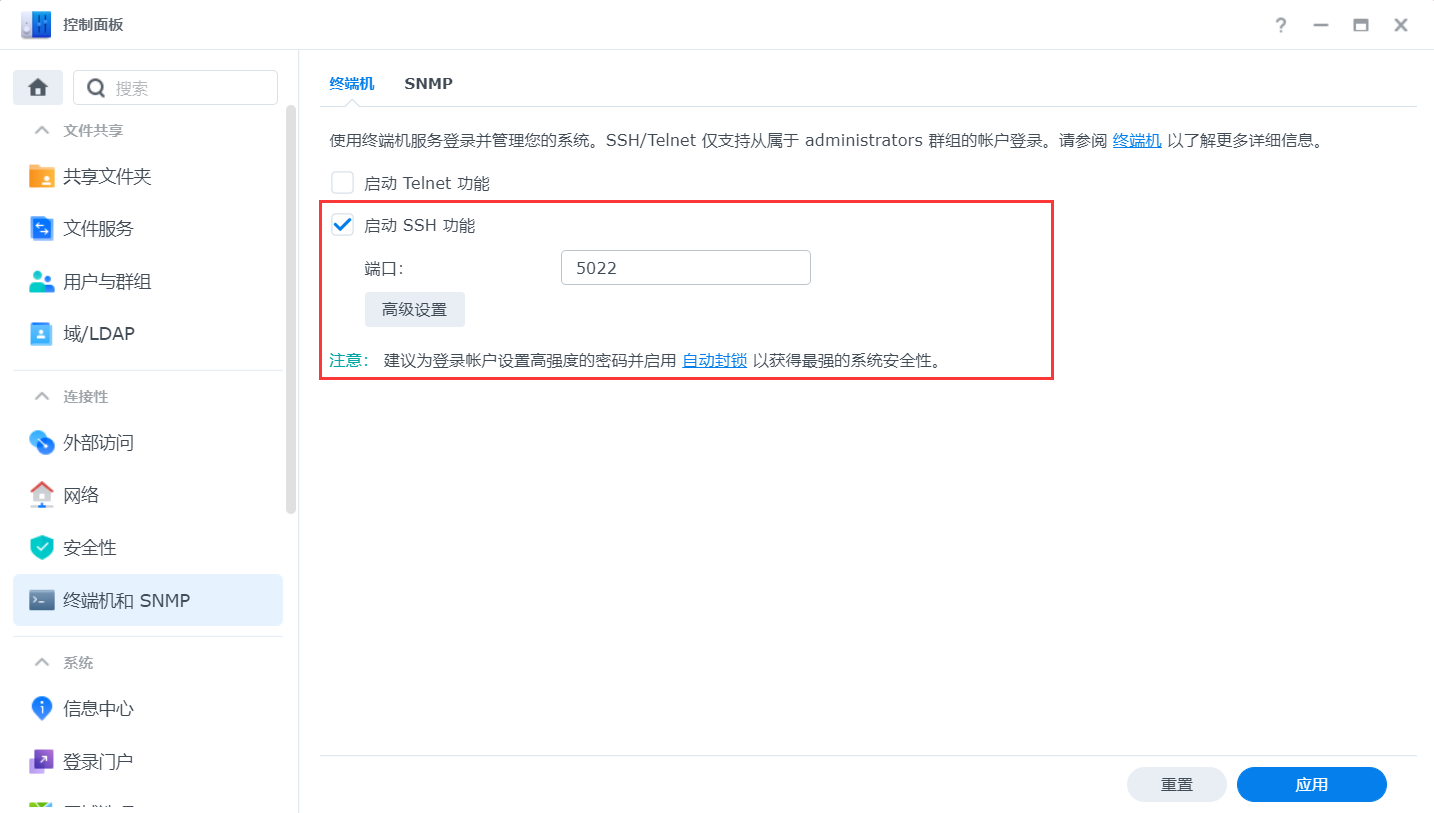 ## 二、开启SFTP: 打开控制面板,选择文件服务,选择FTP,选择启动SFTP,端口号22 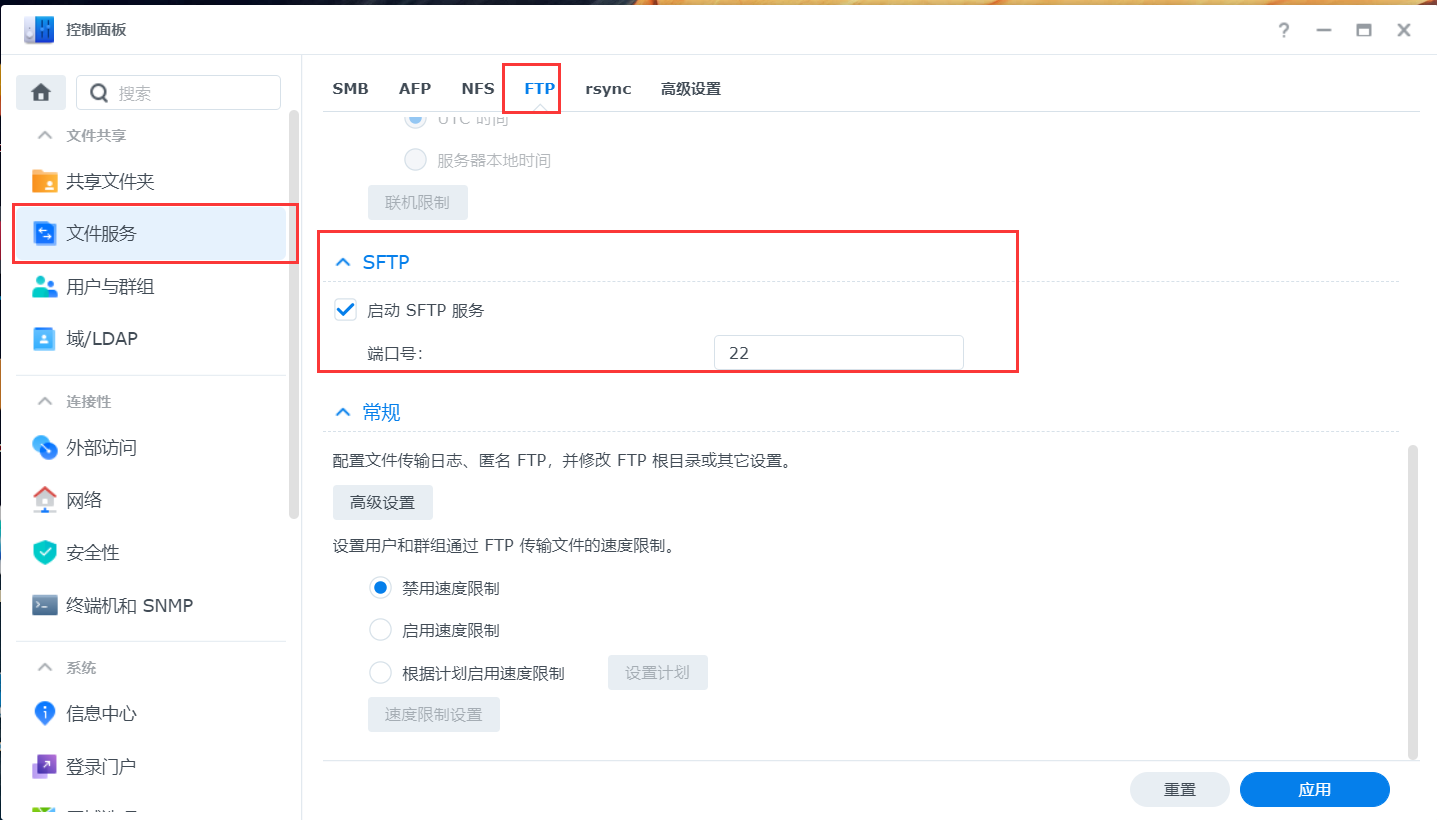 ## 三、开启sftp的root登录 通过有管理员权限的用户SSH登录 通过输入 `sudo -i` 或者 `sudo su -` ,然后输入当前用户密码, 进入 root ```json sudo -i sudo su - ``` 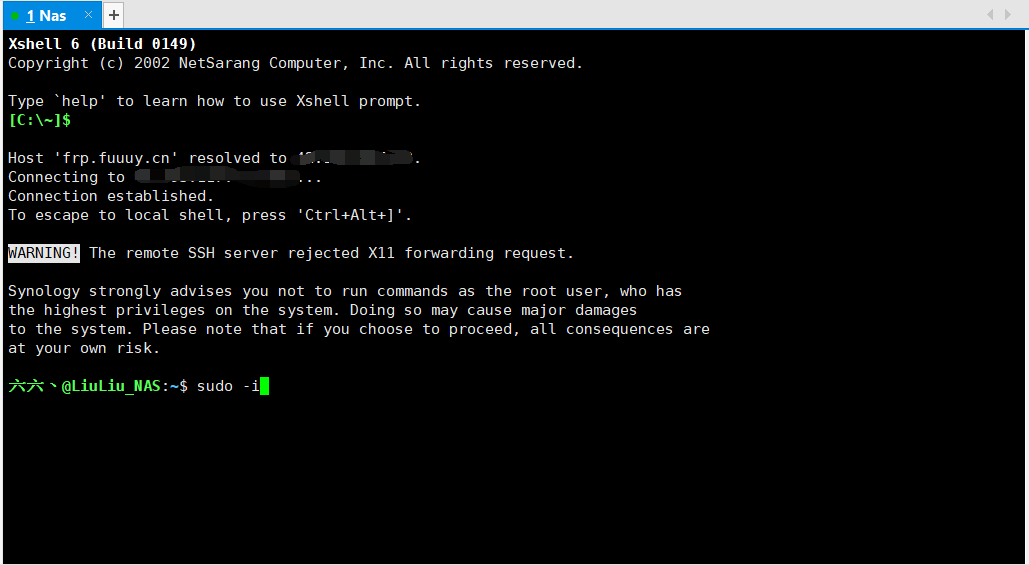 这里需要使Vi编辑器编辑sshd_config 文件。 隐藏内容,请前往内页查看详情 {callout color="#ff0000"} **注意:这里需要重启ssh服务,可以通过关闭再开启群晖的SSH选项来完成** {/callout} ## 四、修改root默认密码 输入如下命令可以修改root 用户的密码 ```json synouser --setpw root 123456 #123456为密码 ``` 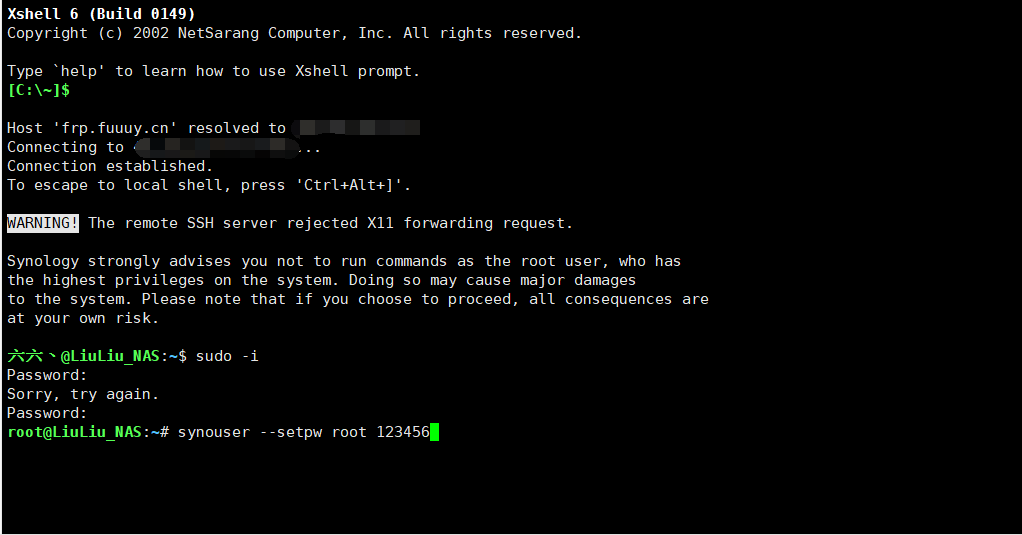 ## 五、使用WinSCP登录 打开winscp添加sftp信息,保存后登录直接登录 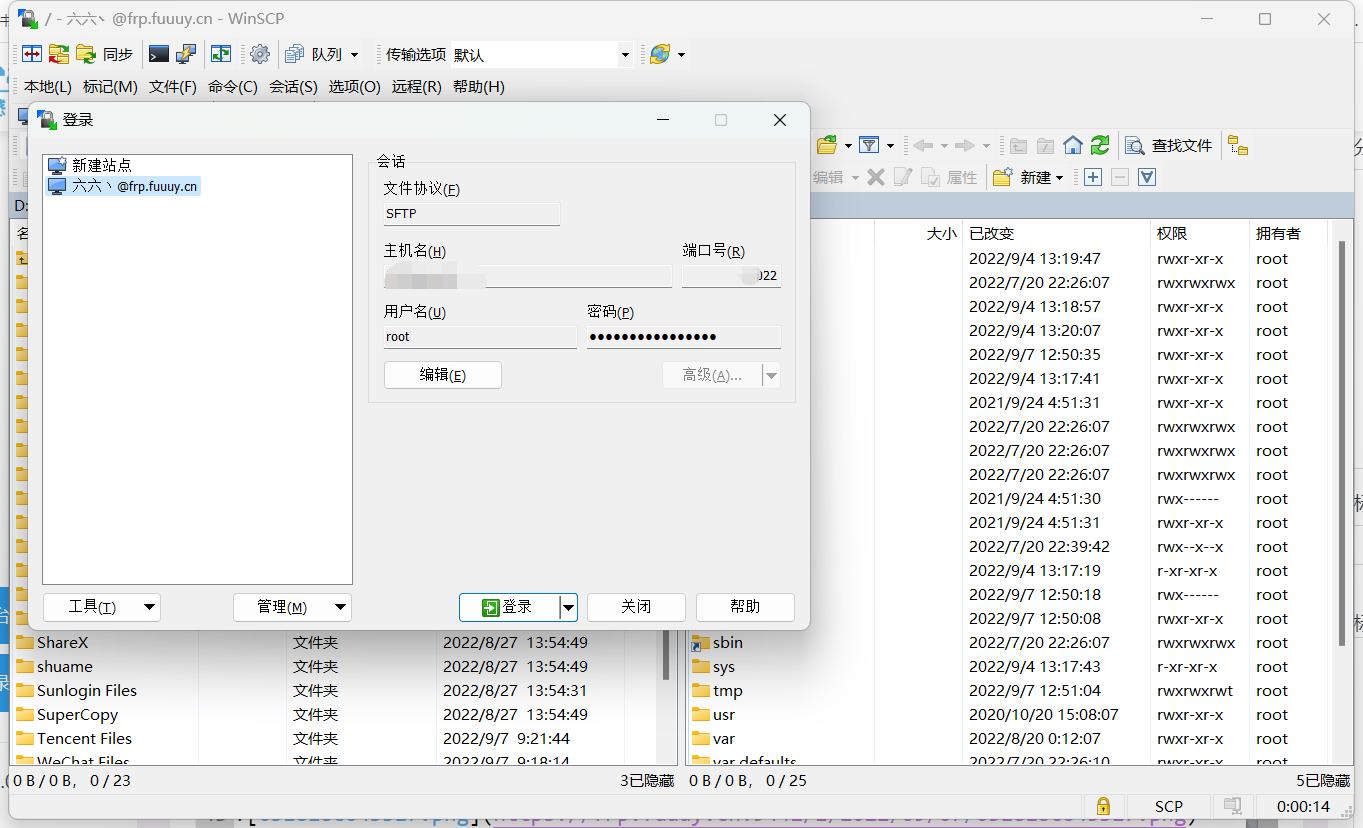 不出意外就能进入群辉的根目录 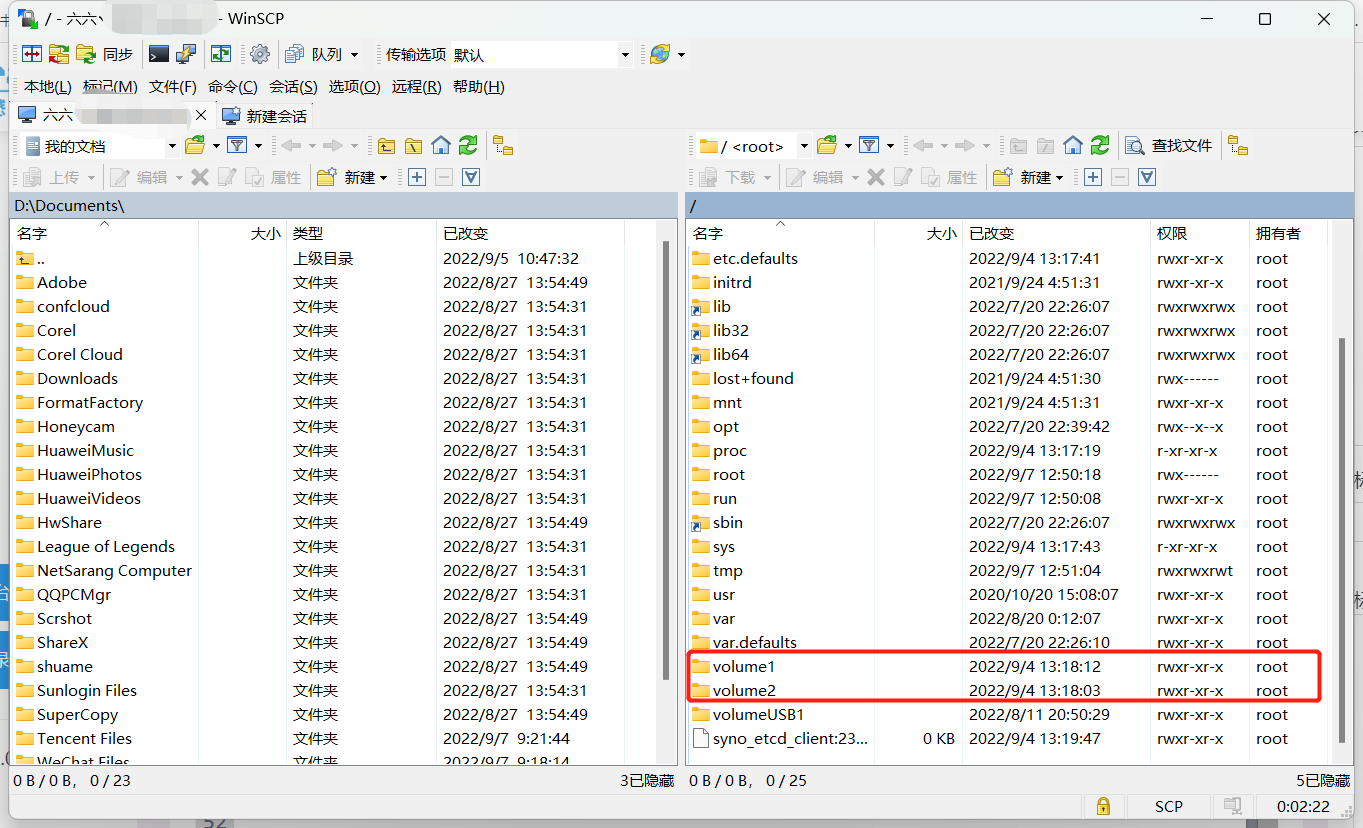 补一张root用户登录截图  可以看到我这里显示了我两个硬盘文件夹名,这就是群辉的根目录了