





其他文章
(共12篇)
搜索到
12
篇与
其他文章
的结果
-
『日记』『生活』我的电子骨灰盒——数字生命,启动!!! 今年春节时看了流浪地球2,就被其中的各种特效和科技产品深深的吸引了,但是因为是跟家人一起去看的,当时影院里还有不少小孩子,观影体验很差。所以节后我又专门一个人去巨幕看了一遍,结合一刷后的影评,真的发现了很多不一样的细节和彩蛋,所以这种电影还是适合人少的时候去看 | :--: | :--: | | 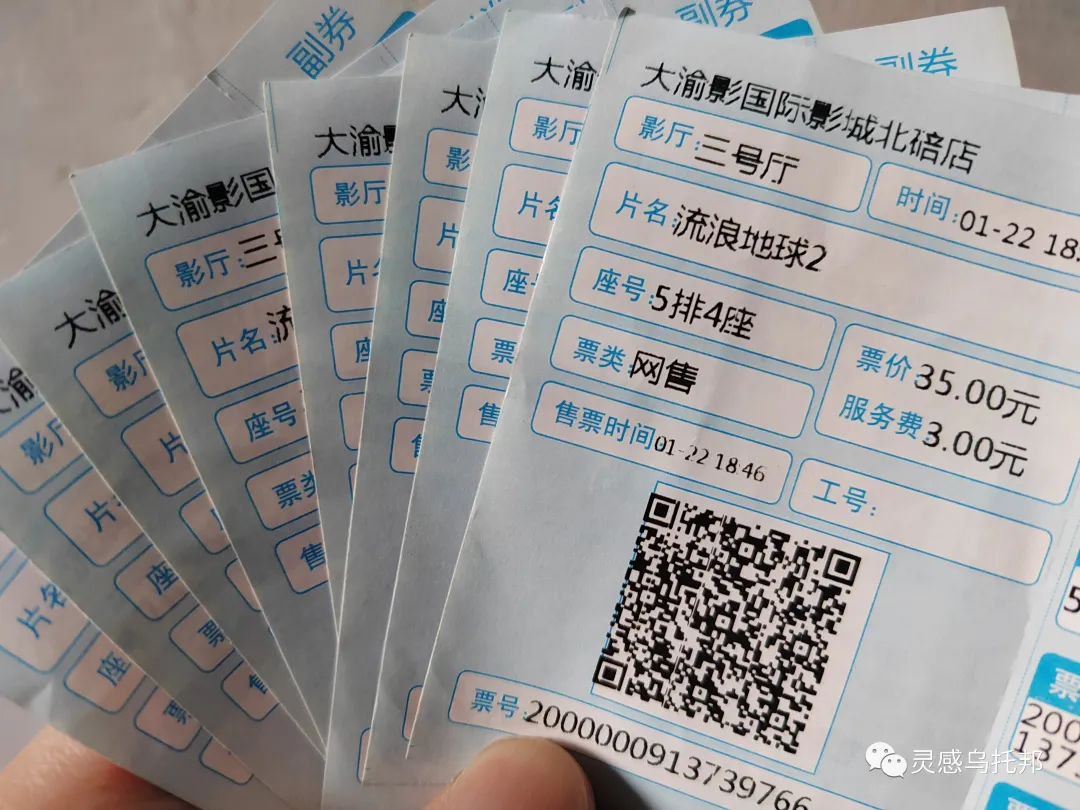 | 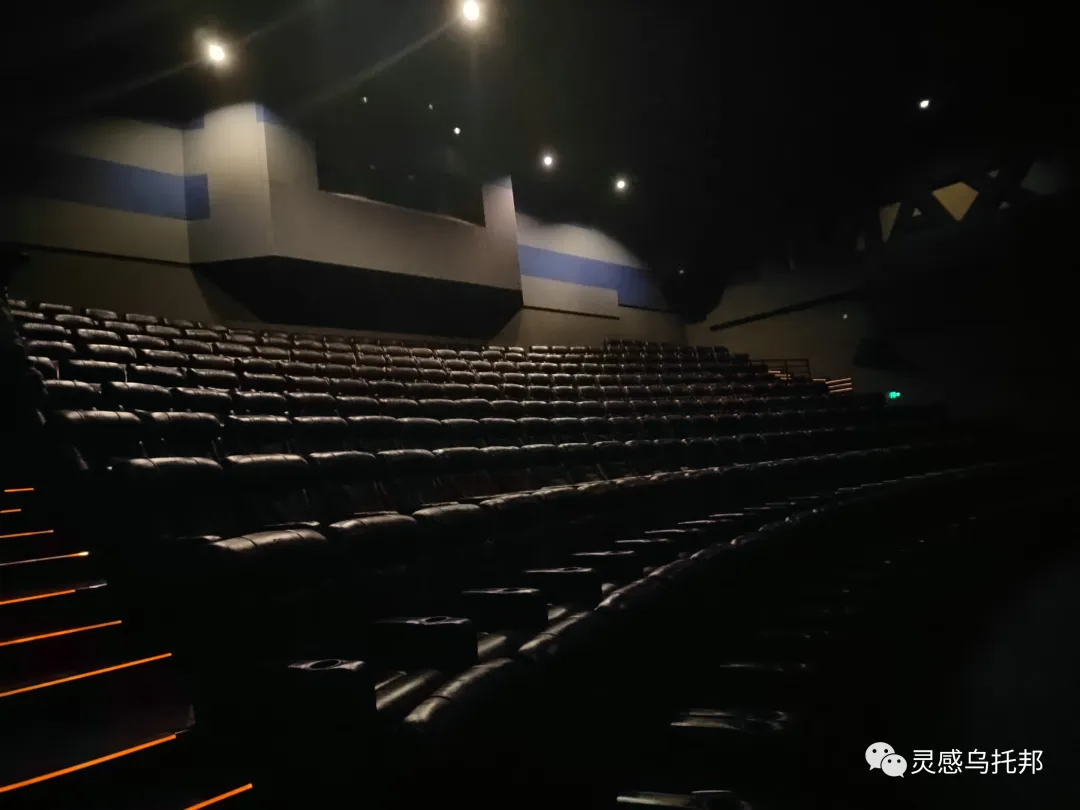 | 自从看了电影后,我就在想数字生命卡什么时候出周边,当时就觉得一定会出一个双硬盘盒的周边,结果大家都看到了,球2联名赛凡设计了一个垃圾四不像,既不还原又没多大实用价值,除了渲染图做的还行骗了一波情怀,其他我真的欣赏不来 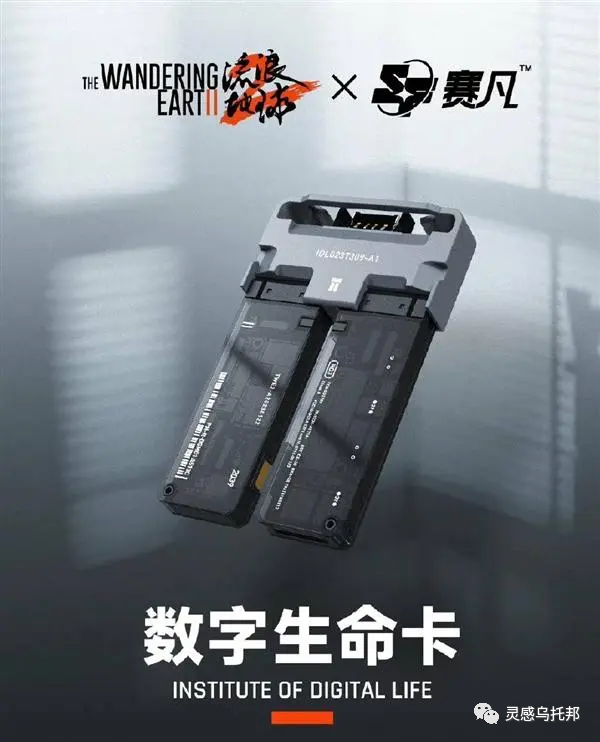 后来在B站搜索发现了一款比较还原的,而且还是双硬盘的 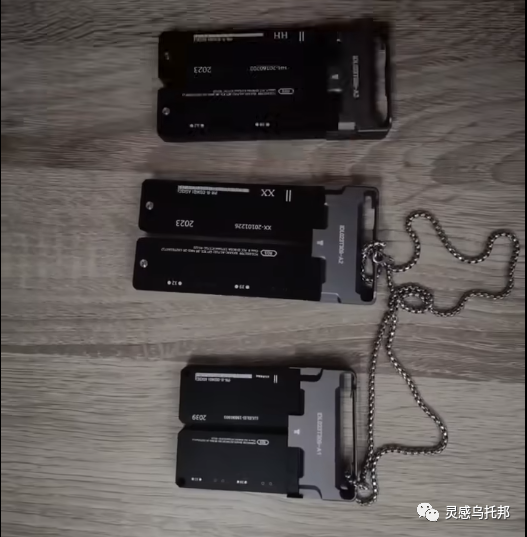 急忙私信了up主,结果发现up早在抖音发了好多相关视频,但是一直也没说定制的话 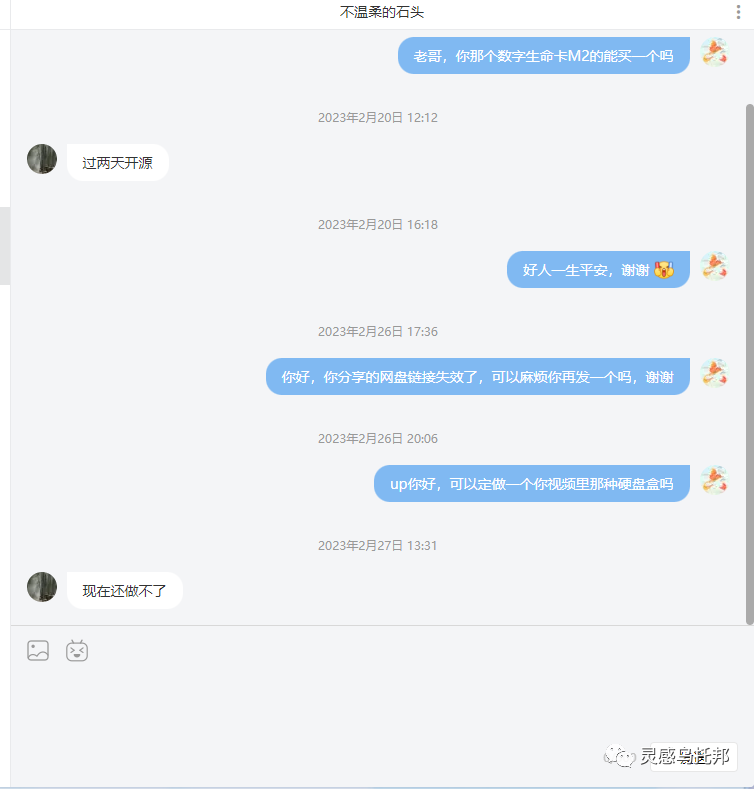 这给我郁闷的连续好几天都睡不着觉,偶然一天又在B站搜到了另一个视频,虽然不怎么还原 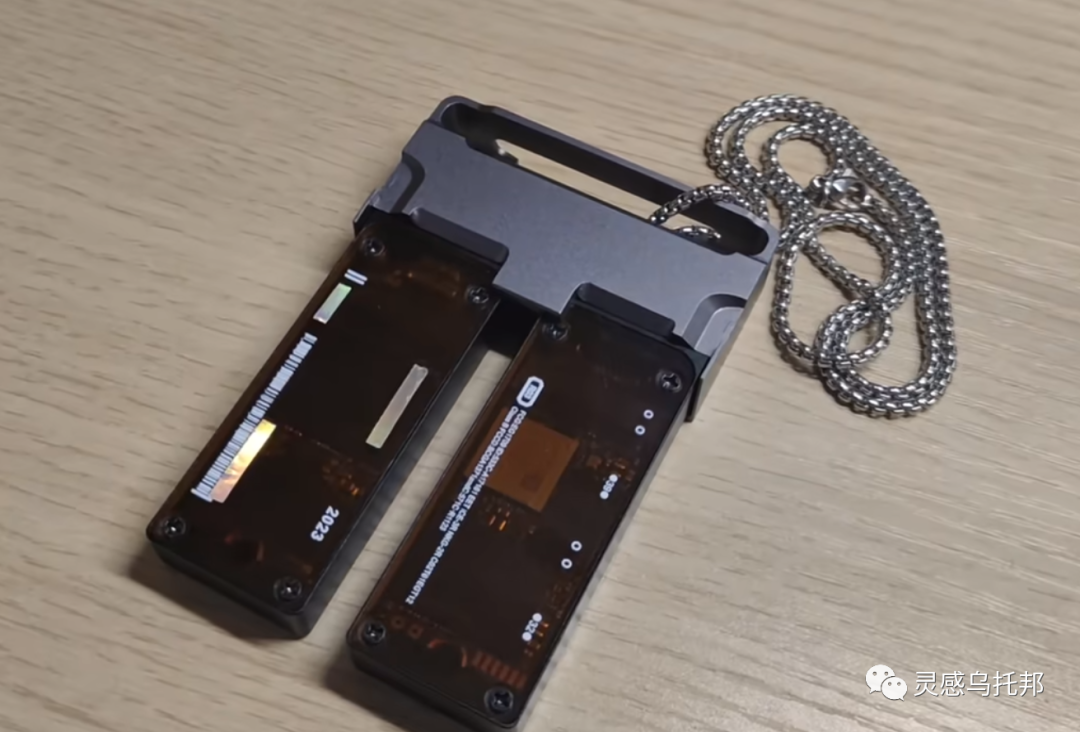 但是这个视频的up主说联系到了之前那个up主,可以接受定制,急忙要了个群号,进群发现还没几个人,然后群主说要等100人才发车,然后公布了当时第一版图纸,我当时都准备在嘉立创下单了,结果看了看CNC报价,算了,我不配! 后面终于凑齐了发车人数,但是代工up说他发的那版涉及版权问题他不能做,只能做第后面那个up设计的那款磁吸版的,但是我欣赏不来呀,我还是等等吧,继续漫长的流浪之旅 期间还去嘉立创找到了一款双N的板子,准备自己贴片制作,板子和材料都买好了,结果发现元件太小(比小米还小),搞不定。。。  还好第一版反响也还不错,进群的人也越来越多了,群主又设计了第二版,第二版有2242和2280两种长度,虽然2280更实用一些,但是我感觉2280不够还原,选择了2242版本,结果代工up说现在的是1N1S的,后面会出双N版本的,那我必须得等双N呀,又继续我的流浪之旅 还好双N也是基于第二版外壳设计的,只需要换PCB就行,那我果断下单,并加了镭雕定制,到手时惊呆了,竟然如此精致,再看赛凡出的什么垃圾玩意儿! 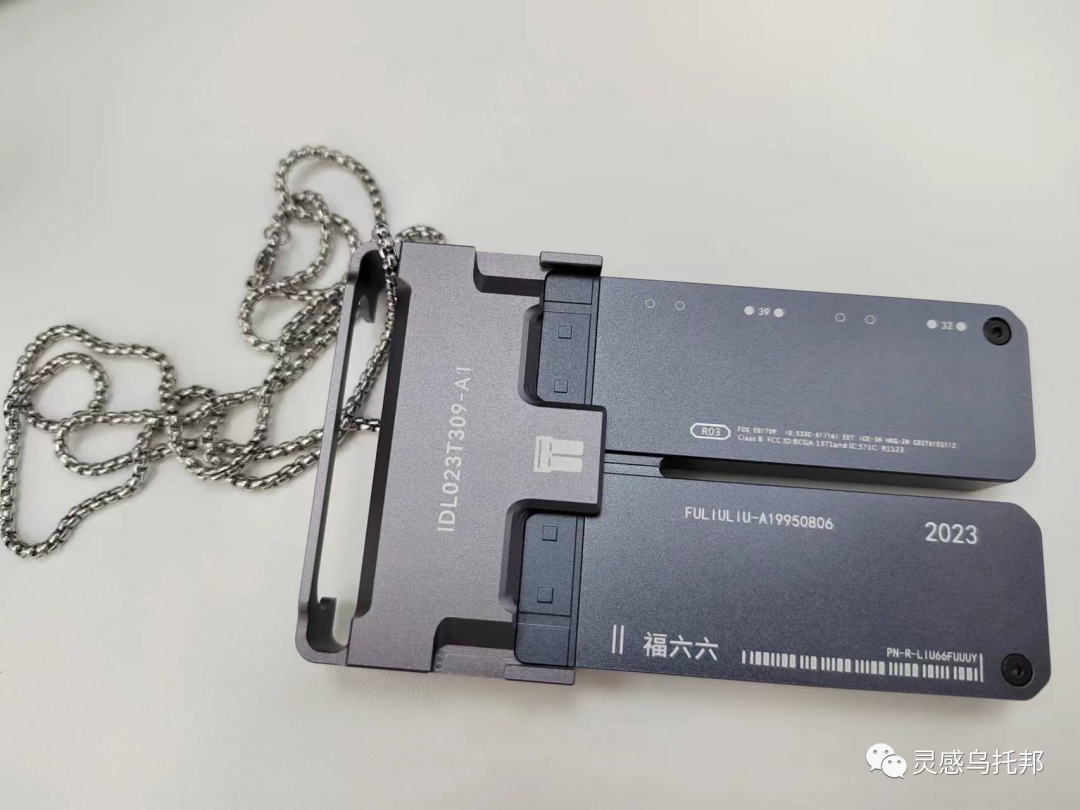 虽然没有PCB,也不妨碍我先买硬盘,PDD百亿补贴是真的香,果断下单两张2230的1T卡,极限读取7300Mbps,配上双N的PCB理论速度10Gbps,直接起飞好吗 但是当时代工up说双N芯片受限,数量很少,只能再等等,那我只能继续流浪之旅。。。。 过了半个多月,终于有材料了,立马下单PCB,冲冲冲!!!我还没收到货,就有群友反映,这板子只能读取一款硬盘,另一块读不到,当时我就慌了,会不会翻车呀,还好下午代工up找打了问题所在,因为1N1S设计时多出了一个螺丝孔位,导致双N背板上的一个定容短路,影响不到,剪掉孔位就行 下班前终于收到了我的PCB,啥也不说,加班组装,首先连接硬盘和电脑检测是否正常,连接上后直接读取两块硬盘,甚至不用额外供电  再用螺丝刀车掉螺丝孔,接着开始组装,发现组装错了,又翻出群里别人安装的视频来学习,边学变安装,花了半小时终于搞好了,上机测试,读取正常,完美!!! 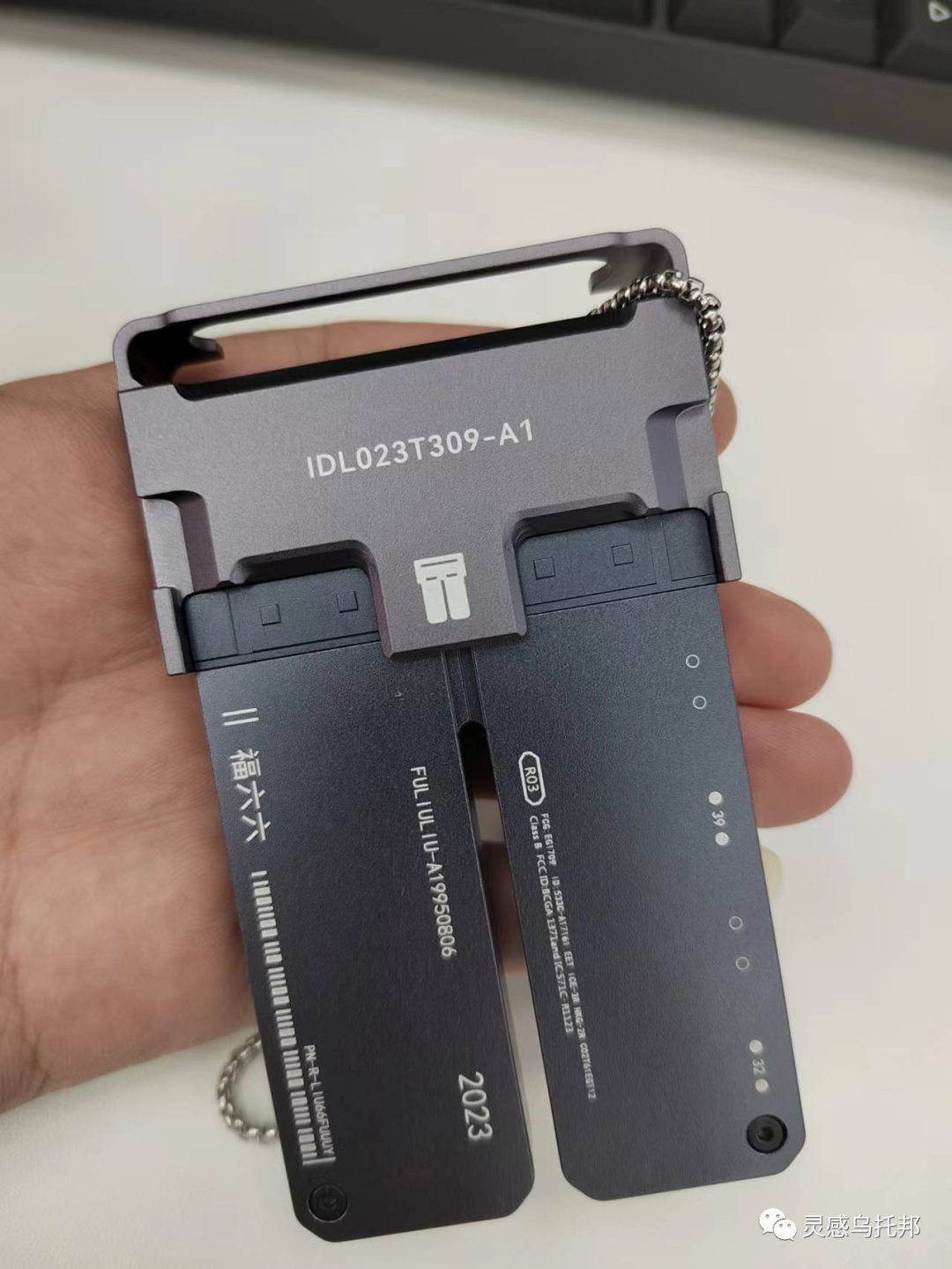 终于圆了我的数字骨灰盒的梦。 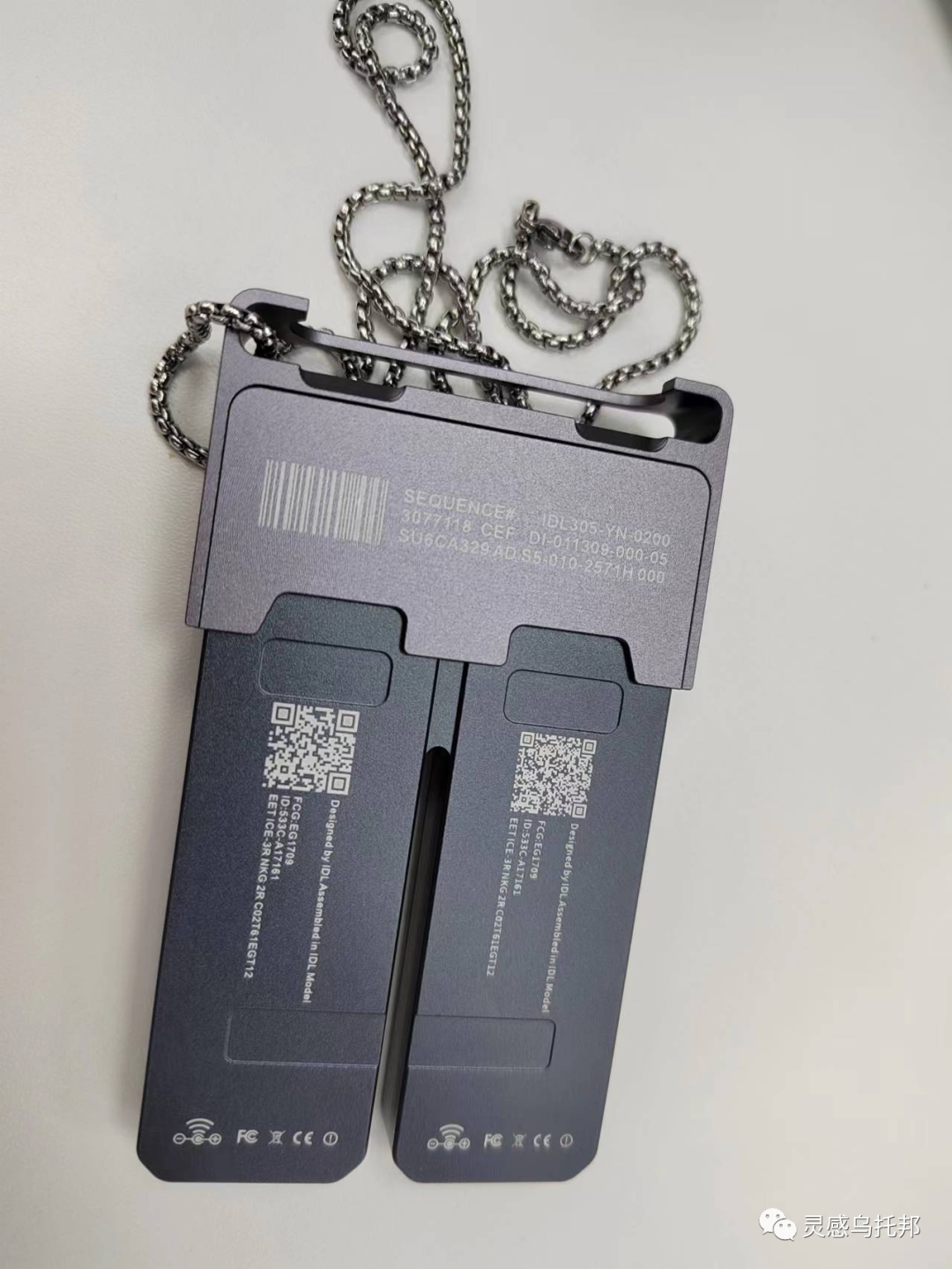 {mtitle title="扫码有惊喜"/} **数字生命,启动!** 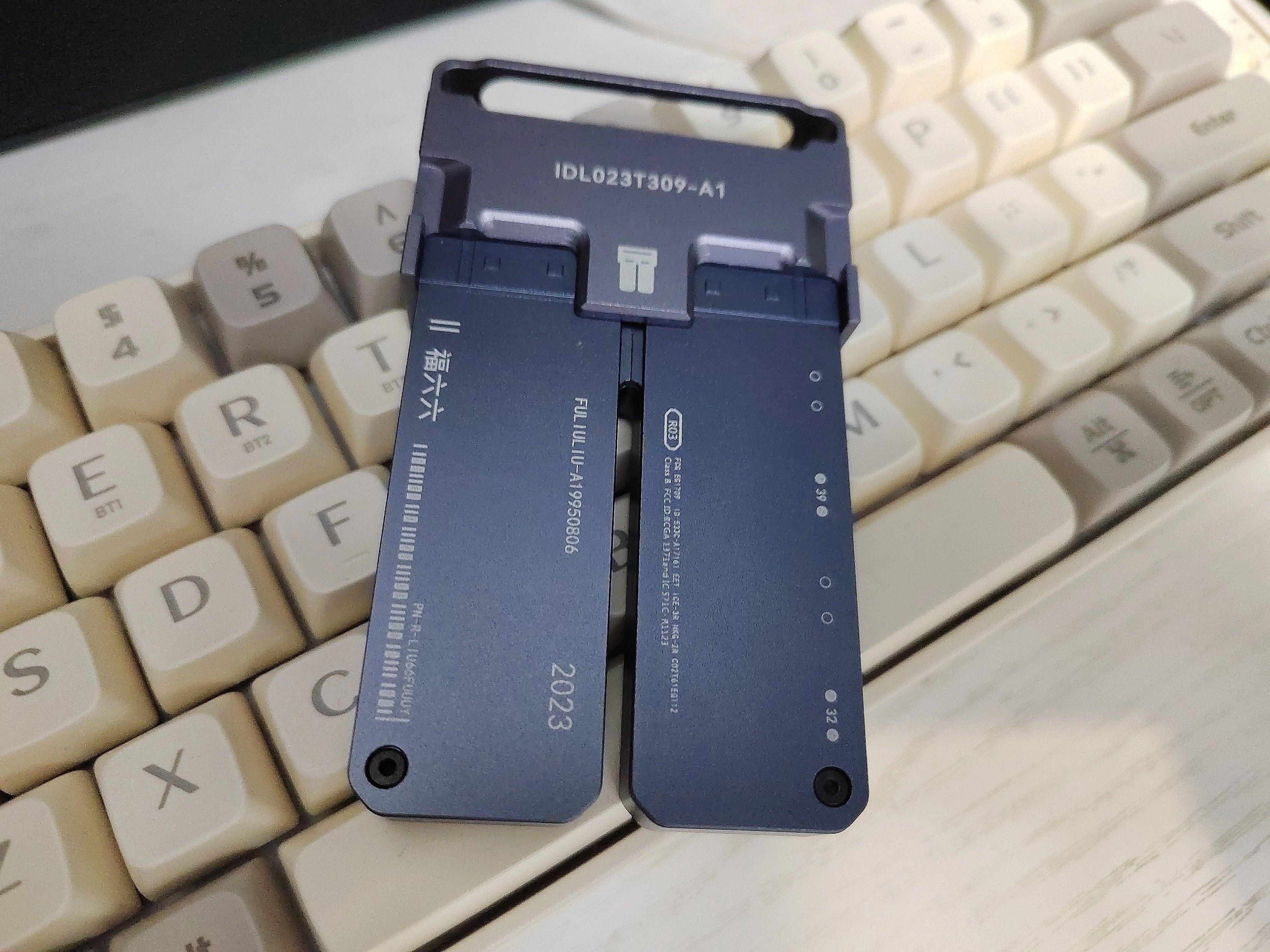

-
-
『笔记』『教程』群晖DSM7.0.1开启ssh及sftp及root用户登录,访问群辉根目录 ## 一、开启SSH: 打开控制面板,打开终端机和SNMP,选择启动SSH功能,端口号填写22 我这里修改了默认端口 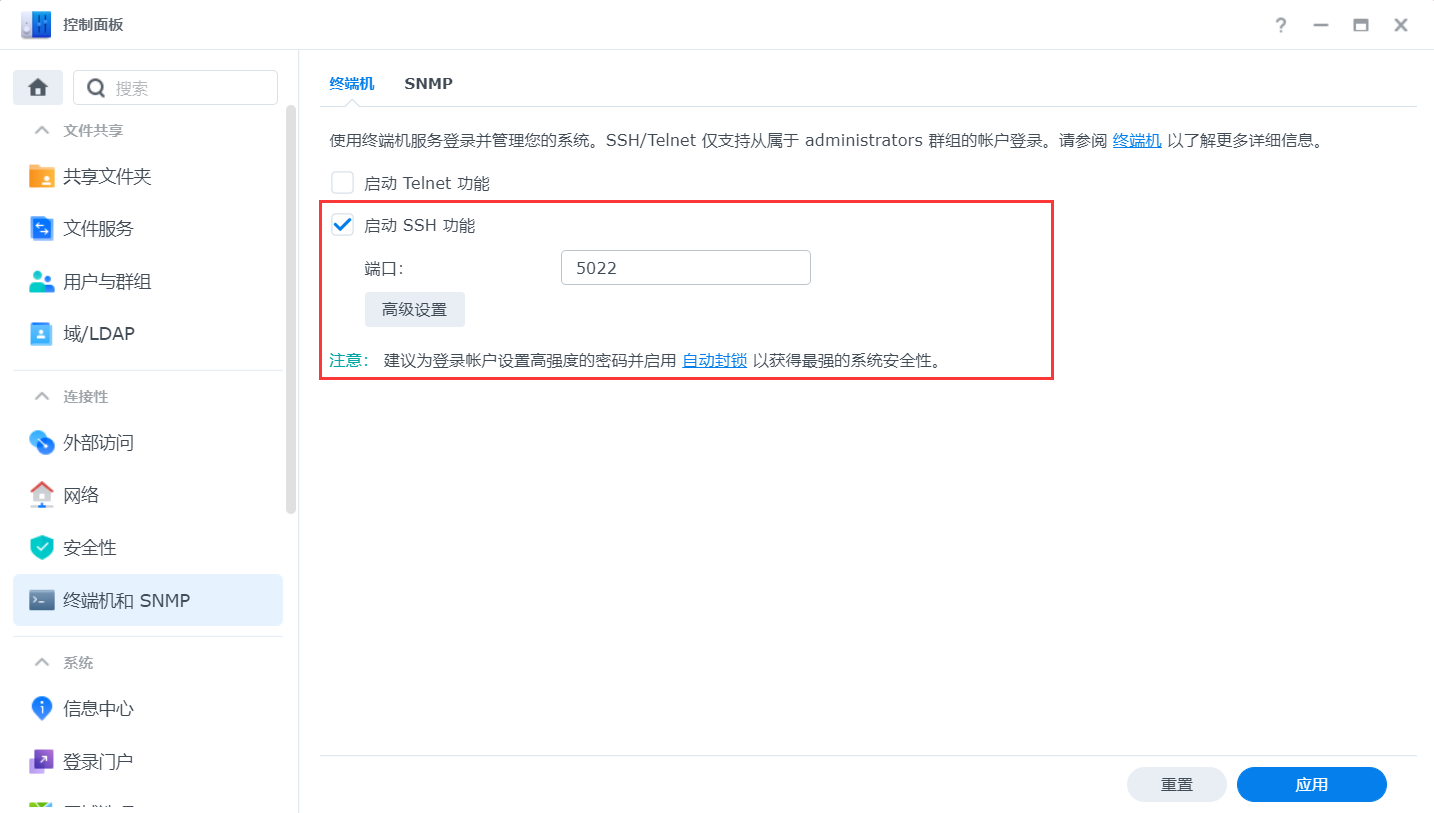 ## 二、开启SFTP: 打开控制面板,选择文件服务,选择FTP,选择启动SFTP,端口号22 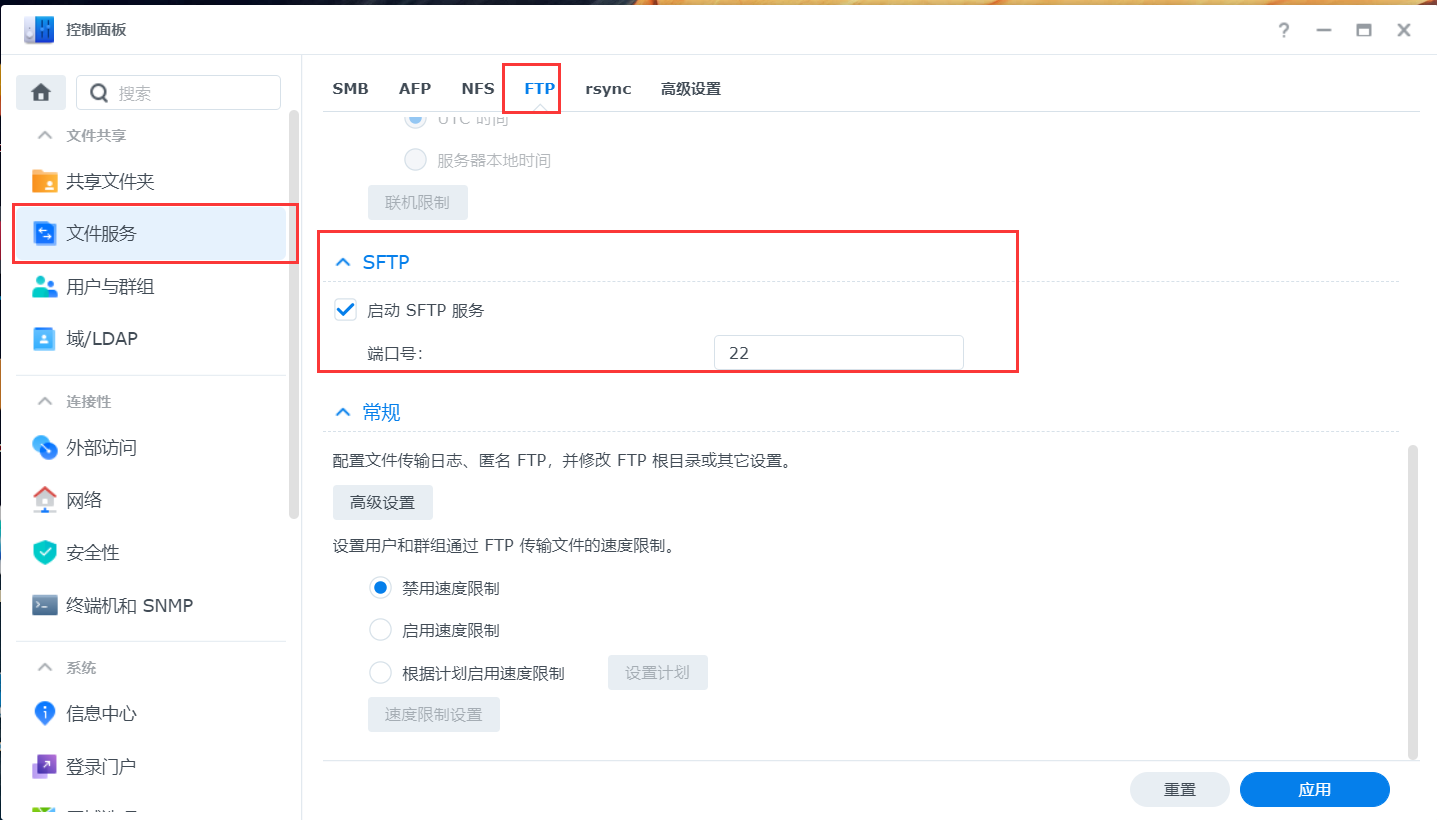 ## 三、开启sftp的root登录 通过有管理员权限的用户SSH登录 通过输入 `sudo -i` 或者 `sudo su -` ,然后输入当前用户密码, 进入 root ```json sudo -i sudo su - ``` 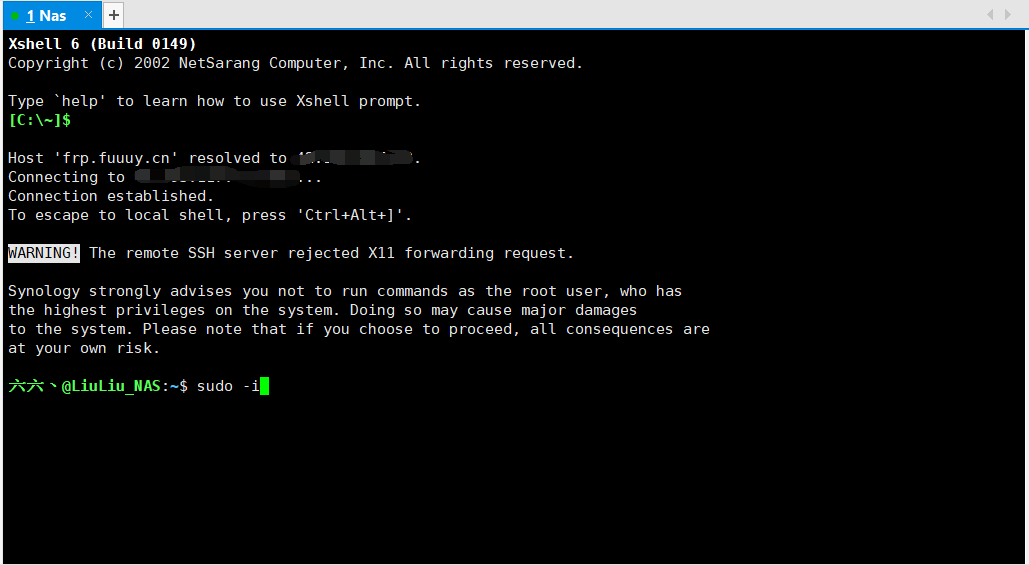 这里需要使Vi编辑器编辑sshd_config 文件。 隐藏内容,请前往内页查看详情 {callout color="#ff0000"} **注意:这里需要重启ssh服务,可以通过关闭再开启群晖的SSH选项来完成** {/callout} ## 四、修改root默认密码 输入如下命令可以修改root 用户的密码 ```json synouser --setpw root 123456 #123456为密码 ``` 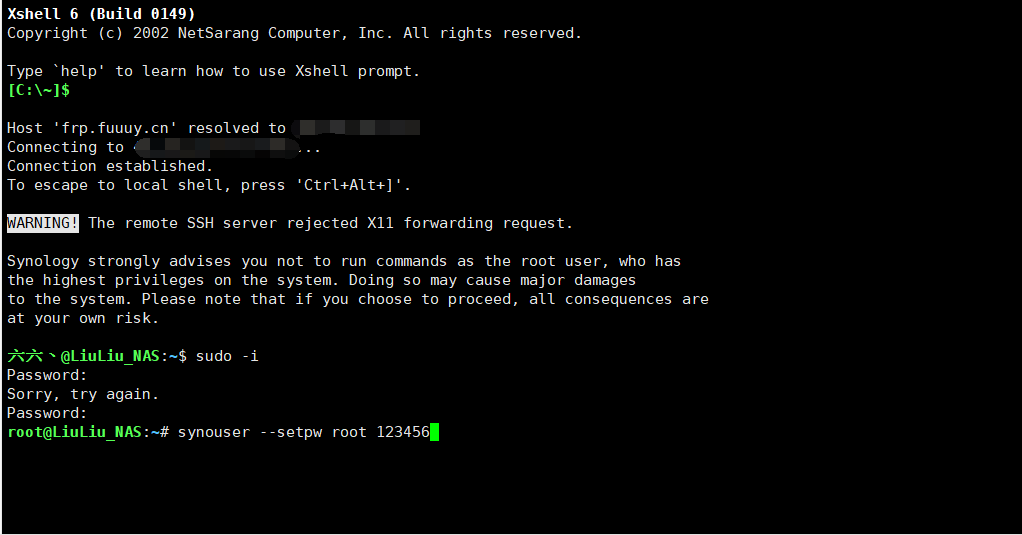 ## 五、使用WinSCP登录 打开winscp添加sftp信息,保存后登录直接登录 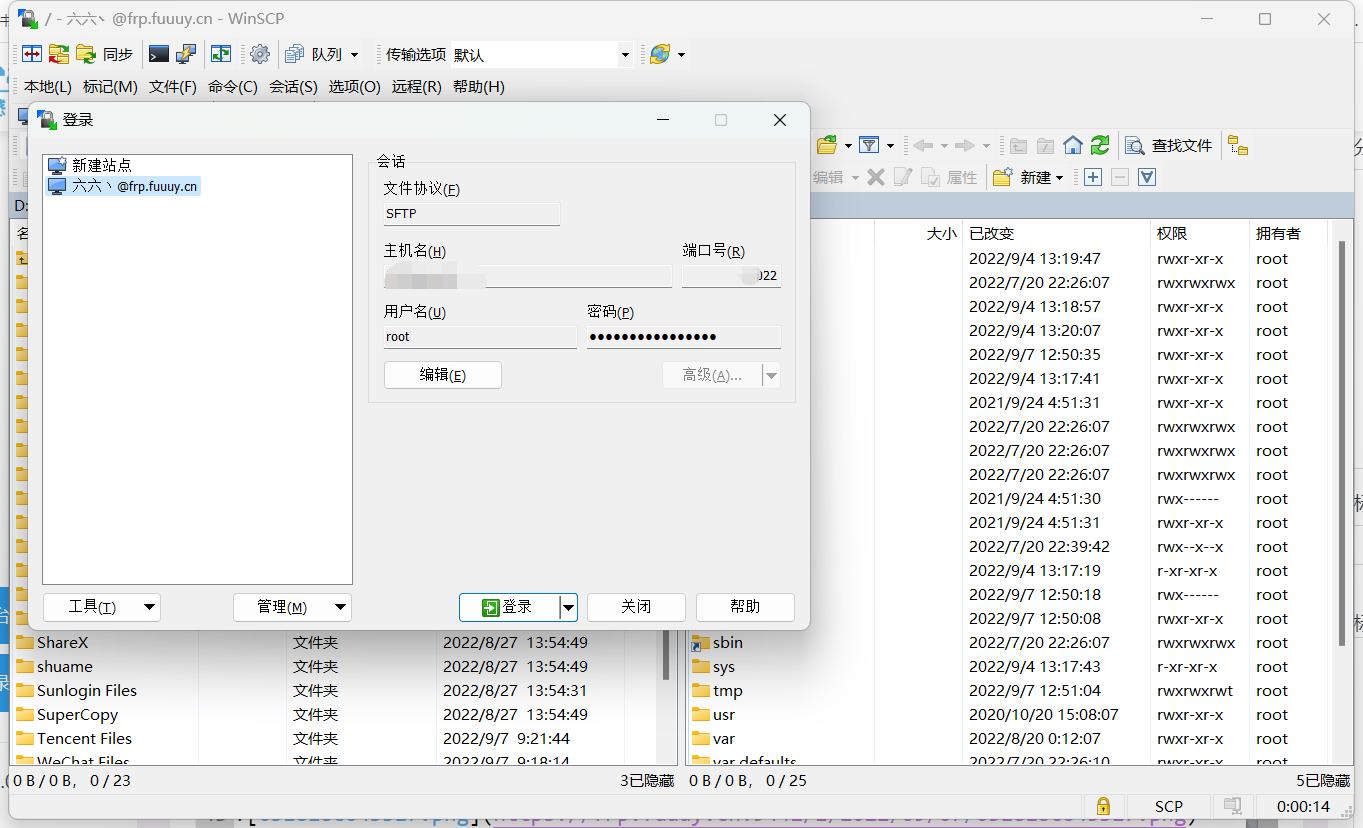 不出意外就能进入群辉的根目录 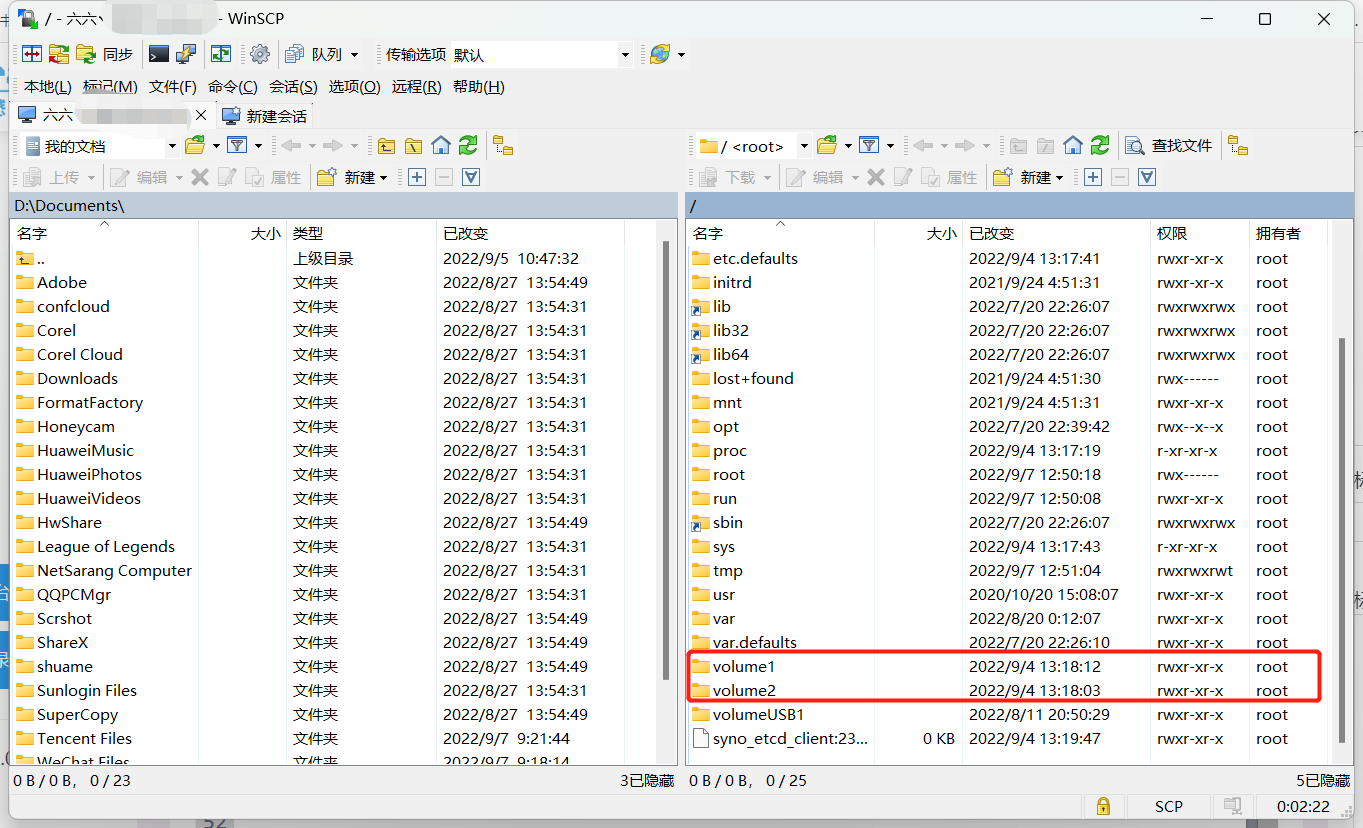 补一张root用户登录截图  可以看到我这里显示了我两个硬盘文件夹名,这就是群辉的根目录了
-
-
『笔记』『教程』第三方电脑DIY华为一碰传教程,实现多屏协同+超级终端+控制中心 > ## 先上成果图 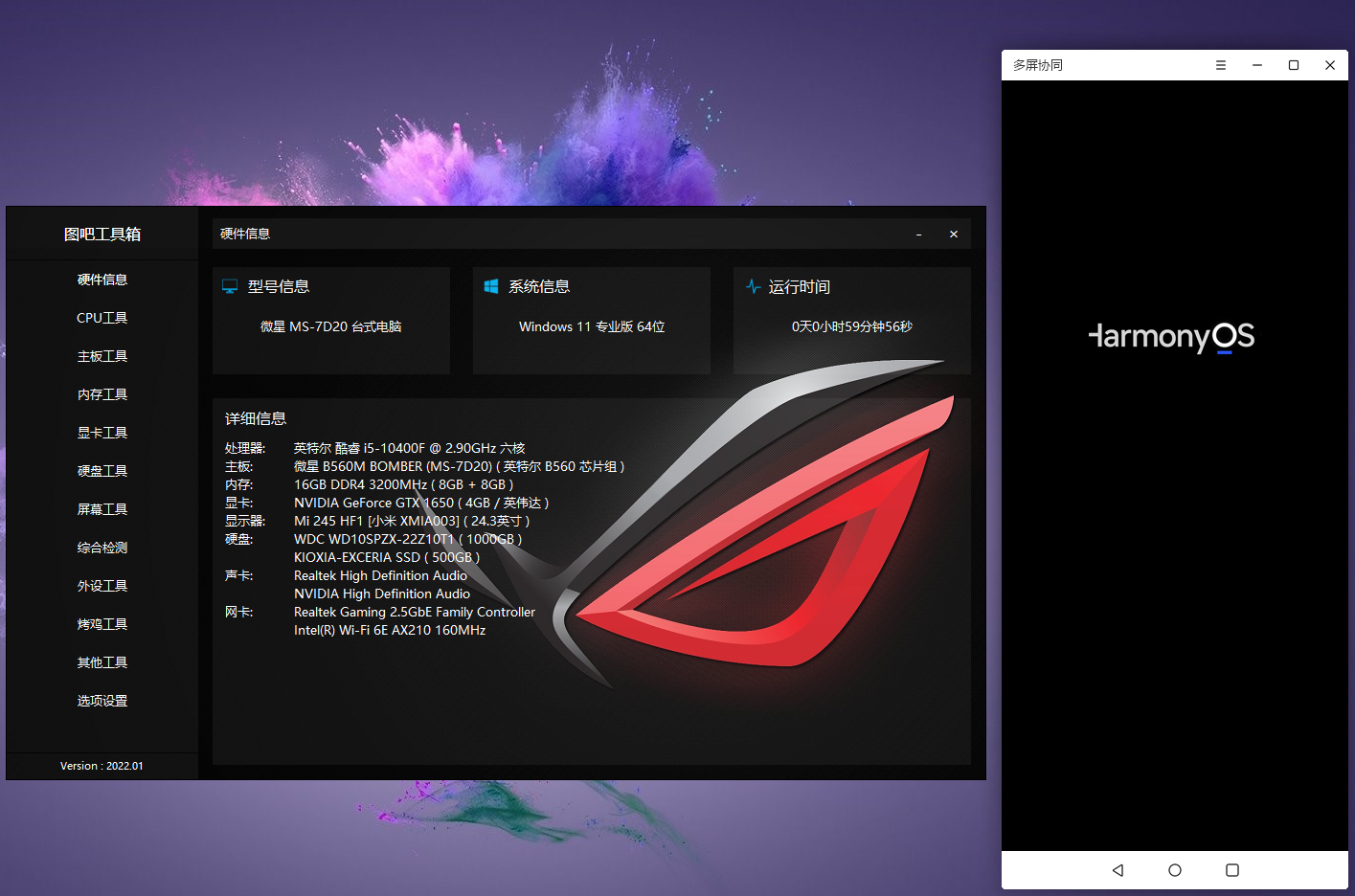 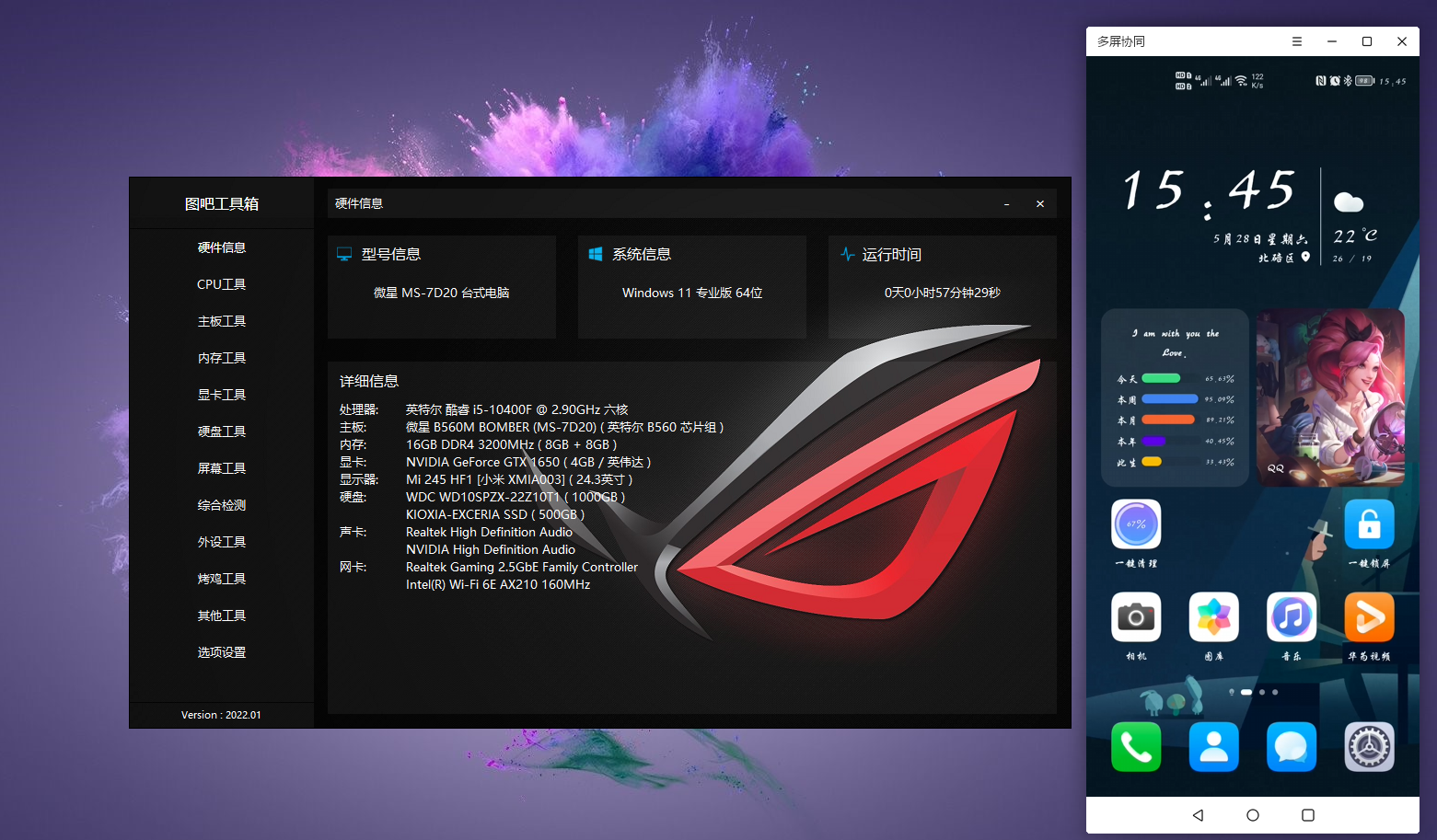 > ## 配置要求 #### 电脑网卡配置 蓝牙+5GWIFI的无线 多屏协同需要有支持HEVC硬件编码的显卡,一般A卡R9390和390之前的显卡不支持 #### 手机要求 一碰传不需要EMUI10 多屏协同需要EMUI10 自购NFC贴纸 笔者使用的某宝购买的NTAG215贴纸 电脑C面是金属的建议买防金属贴纸 > ## 动手开始 ### 一、安装电脑管家 #### 1、下载华为电脑管家软件12.0.1.20 和破解程序 下载地址 隐藏内容,请前往内页查看详情 文件比较大,请耐心等待下载 下载好后进行解压 #### 2、修改本地时间 打开电脑的设置,关闭自定设置时间,然后手动更改时间 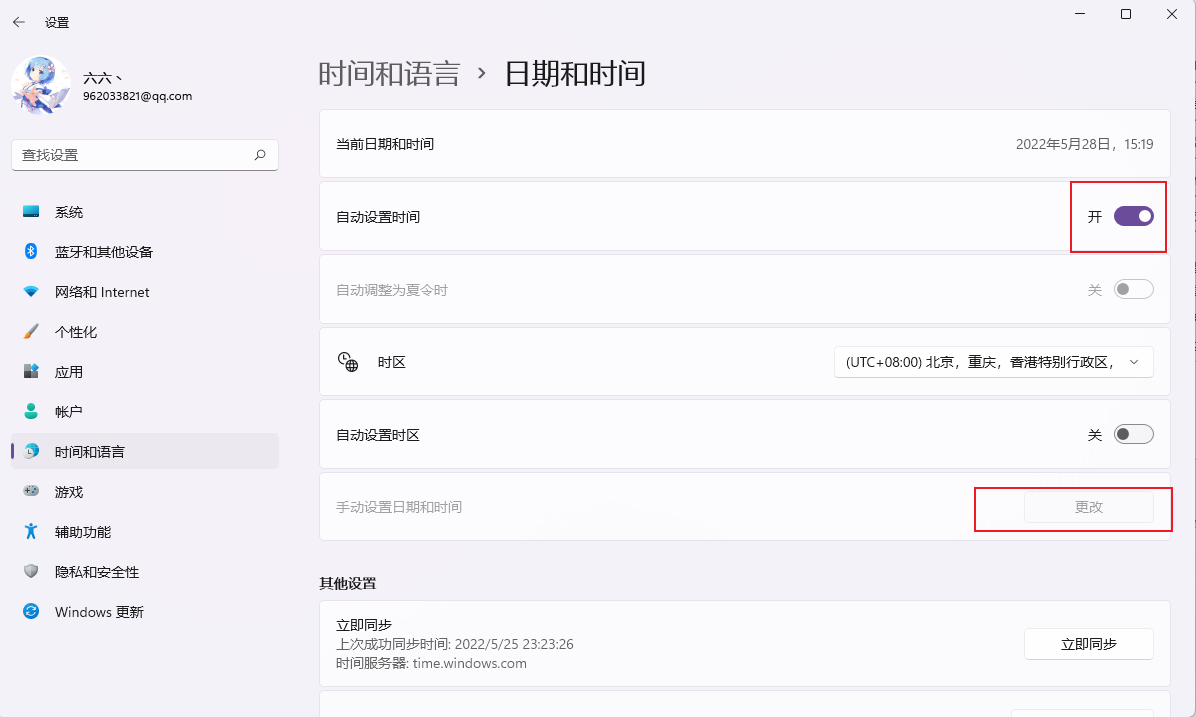 将时间更改为 `2020年7月23日` 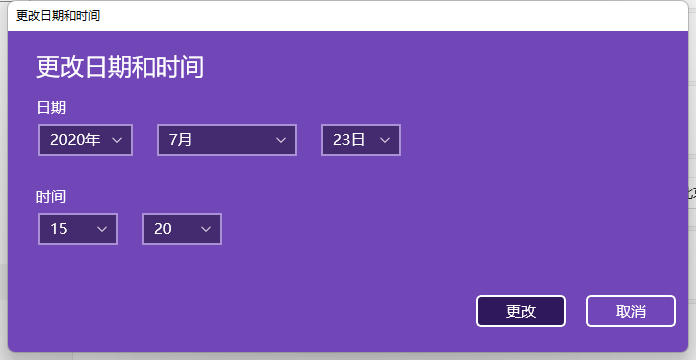 #### 3、开始安装 右键 `华为电脑管家安装软件` 以管理员身份运行 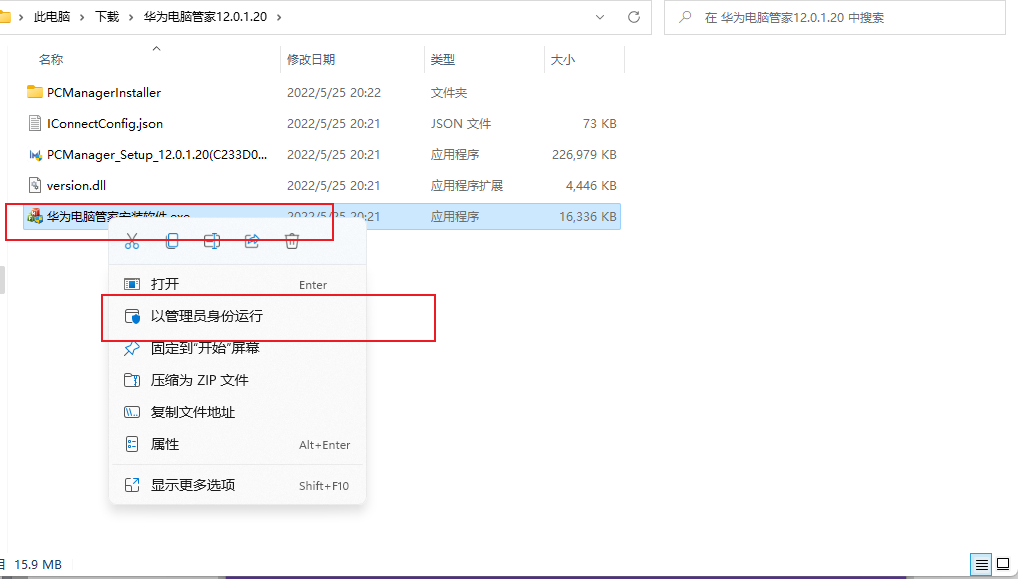 将文件夹内的 `PCManager_Setup_12.0.1.20(C233D003).exe` 复制到安装软件的安装目录位置 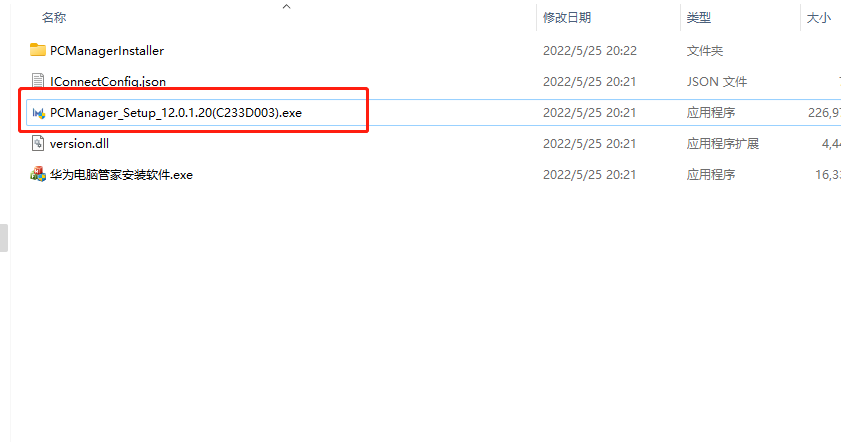 替换原来的包名,注意不要少了 `.exe` ,输入口令 `6E278B` 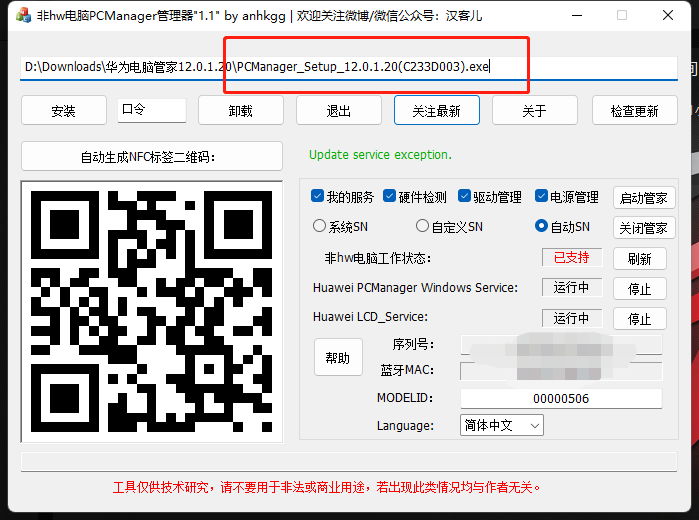 然后点击安装就可以了 **安装完后不要运行,直接右上角关闭就行** 然后替换两个文件 一个是 `version.dll` ,将他放到 `C:\Program Files\Huawei\PCManager` 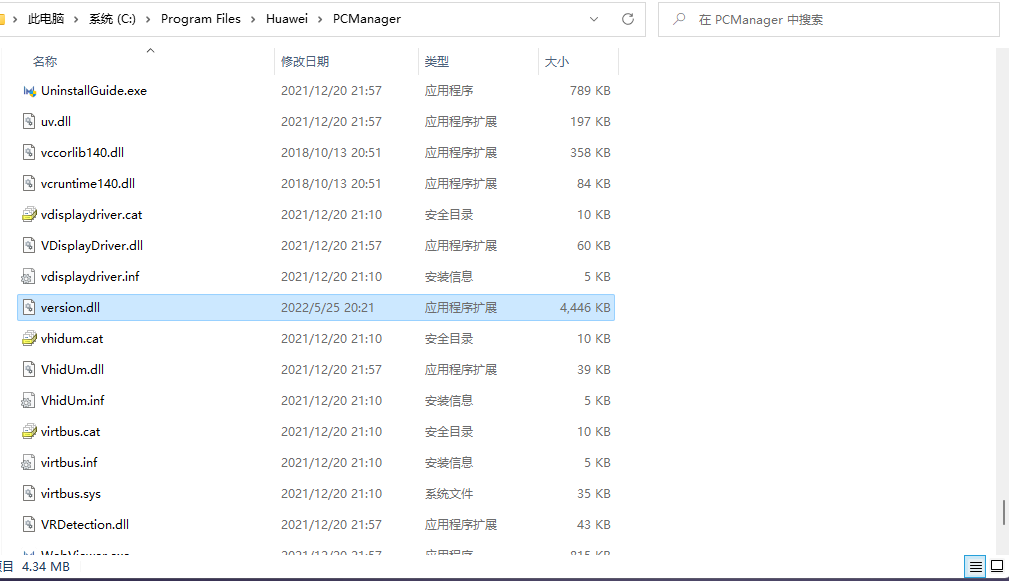 另一个是 `IConnectConfig.json` ,放到 `C:\Program Files\Huawei\PCManager\config` 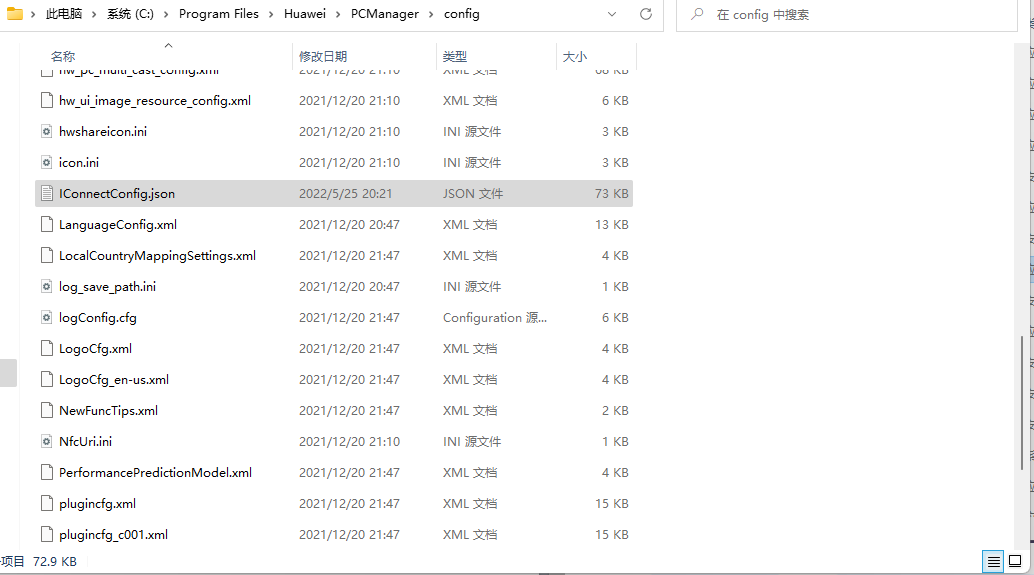 ### 二、伪装SN码 首先打开 `PowerShell` (以管理员身份打开 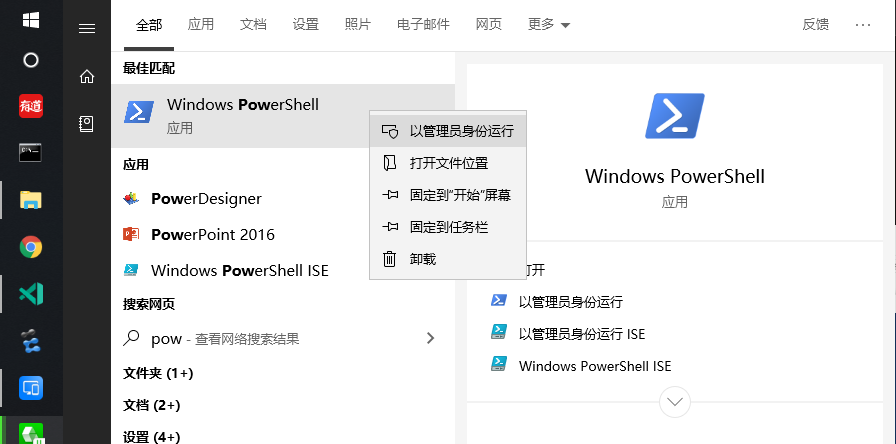 输入命令 wbentest 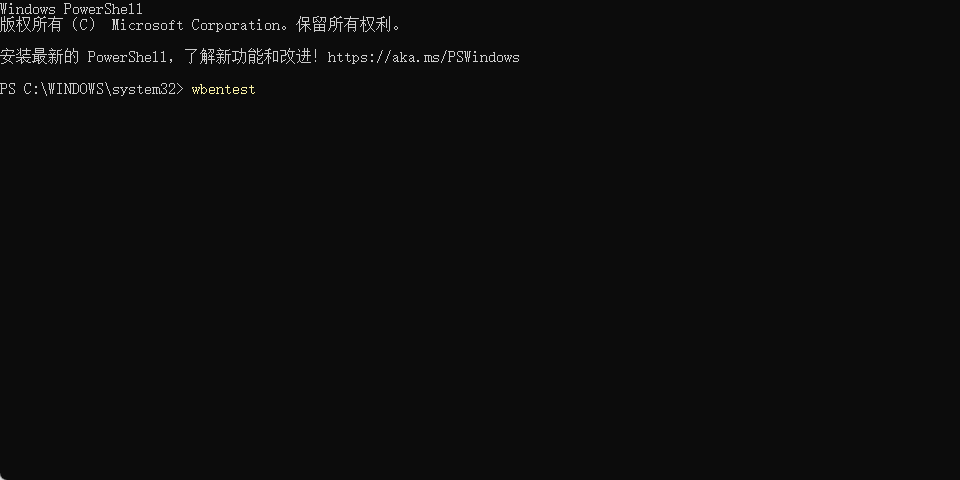 回车得到如下结果 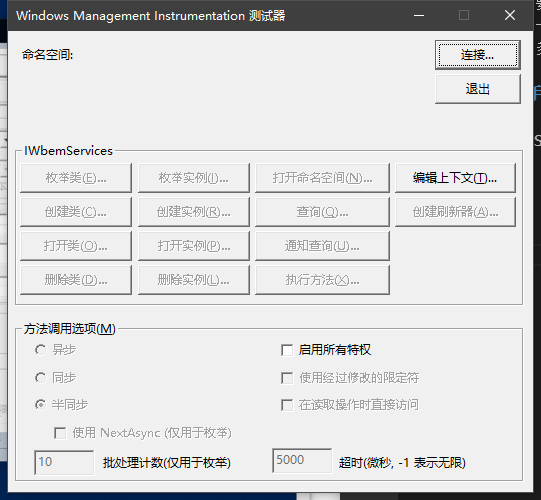 点击连接后出现新的窗口再点击连接,得到如下结果 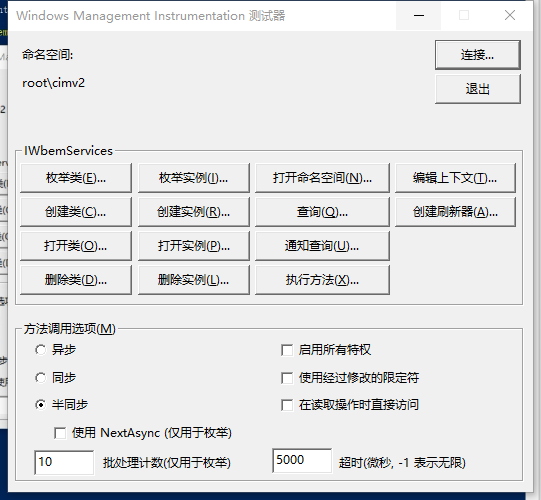 勾选启动所有特权,打开类 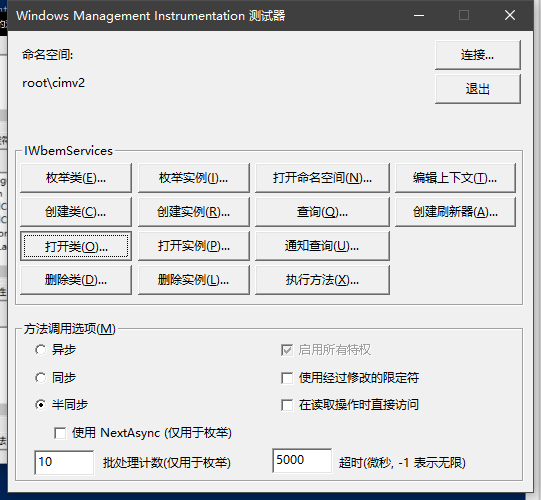 结果如下 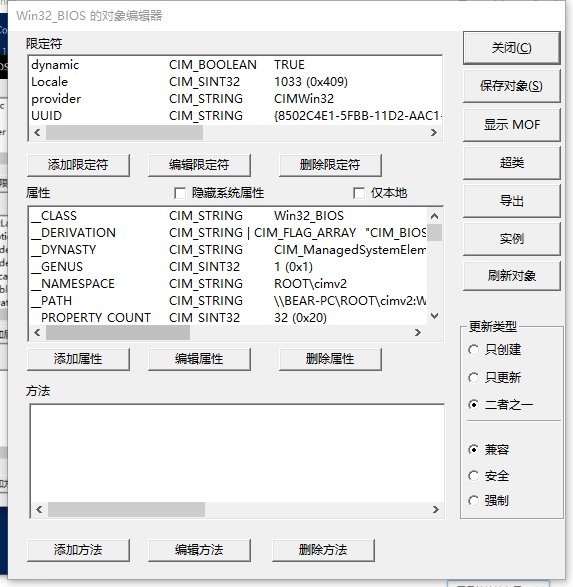 添加属性 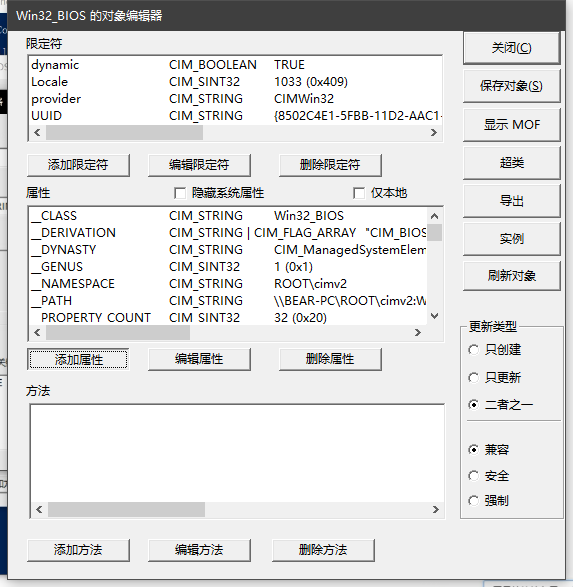 增加一个属性Seria1Number,数值选非NULL,填5EKPM18320000397,然后点保存属性 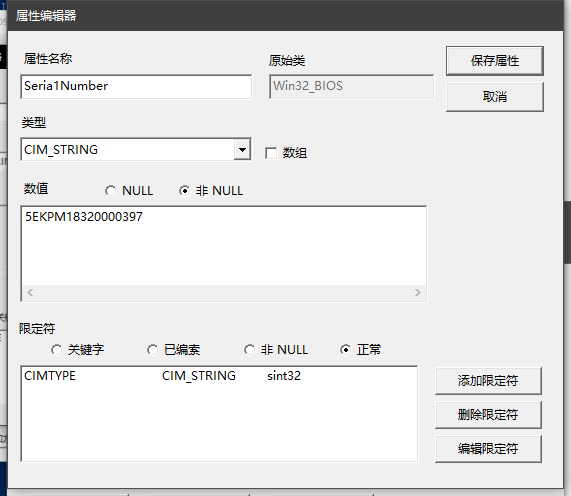 保存对象 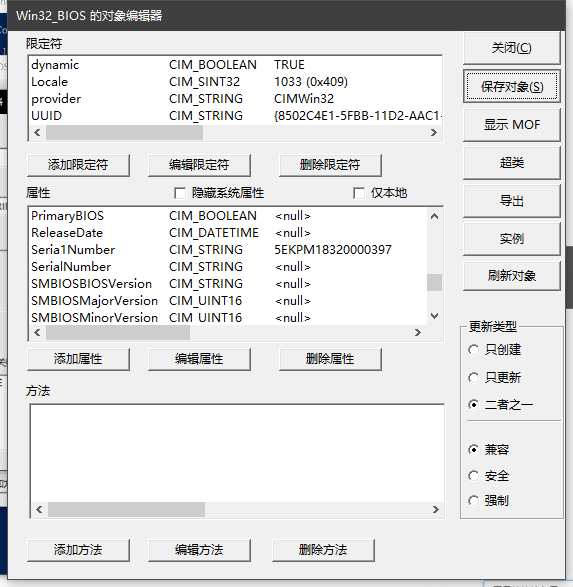 **这样就完成了伪装SN码** ### 三、写入NFC标签 #### 1、获取序列号并生成二维码 打开你的华为电脑管家,查看序列号 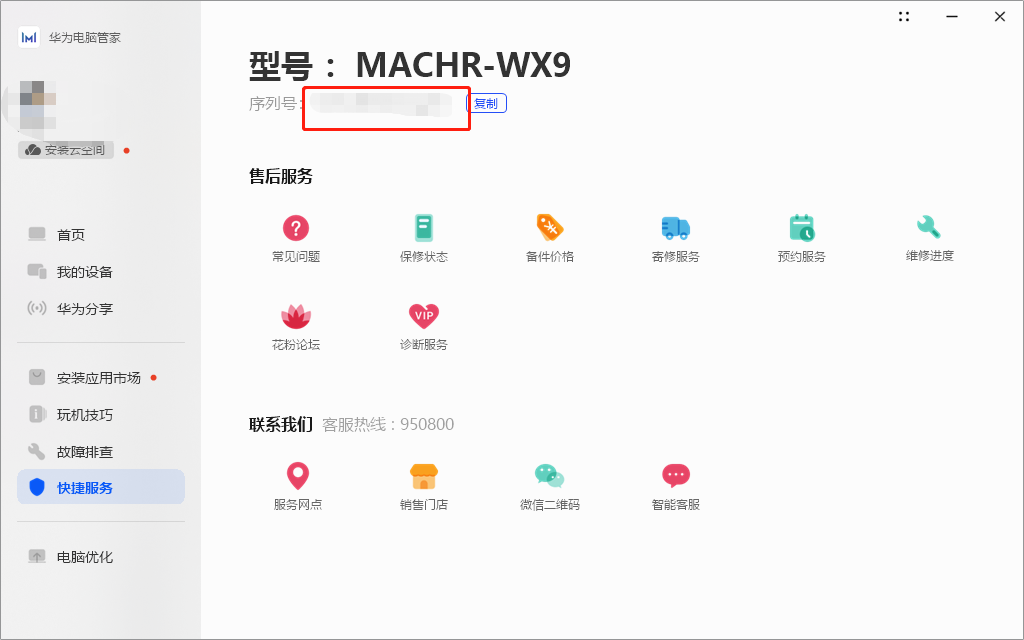 然后再打开 `华为电脑管家安装软件` 如果你的电脑管家序列号与图里的序列号一致并且为18位,就可以使用NFC读写软件直接扫描左侧的二维码 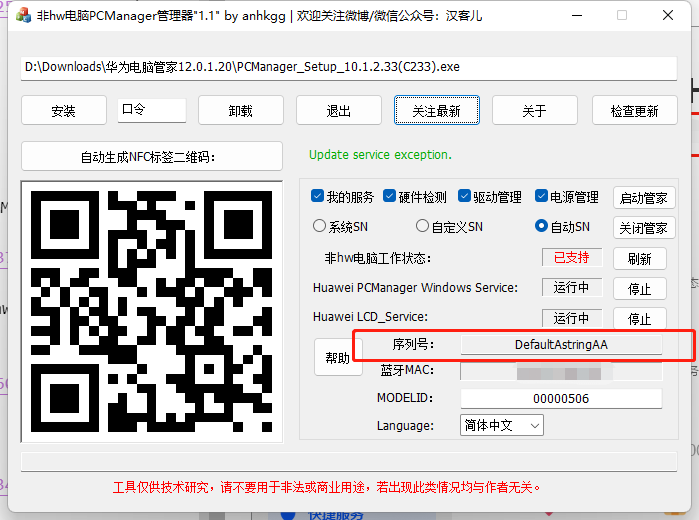 如果不是或者少于18位,就手动将第二步伪装的SN码 `5EKPM18320000397` 输入到序列号这里(点击上方自定义SN即可自定义序列号),左侧二维码会自动变化 #### 2、将二维码信息写入NFC标签 你可以百度下载 `TegWriter` ,也可以下载华为的 `一碰传助手` **一碰传下载** 隐藏内容,请前往内页查看详情 下载安装后打开手机的NFC功能,然后打开软件扫描 `华为电脑管家安装软件` 左侧的二维码 扫描后开始写入NFC标签,将NFC标签放至手机NFC区域即可完成写入 > ## 结语 至此,你的第三方电脑就可以使用华为的多屏协同+超级终端+控制中心了 赶快来试试吧!!
-
『转载』『教程』荣耀与华为系列的笔记本打开TPM2.0,直升win11 > ## 前言 经过努力,在去年年底成功给无法开启TPM2.0的笔记本开启了TPM,通过bate,通道升到了win11 本人笔记本荣耀magicbook2018,CPU是i5-8250U,体验还可以,没有卡顿,但确实果里果气的。 经过我了解,这种方法不仅适用于华为和荣耀系列的笔记本,而且所有笔记本都适用。 > ## 成果 > 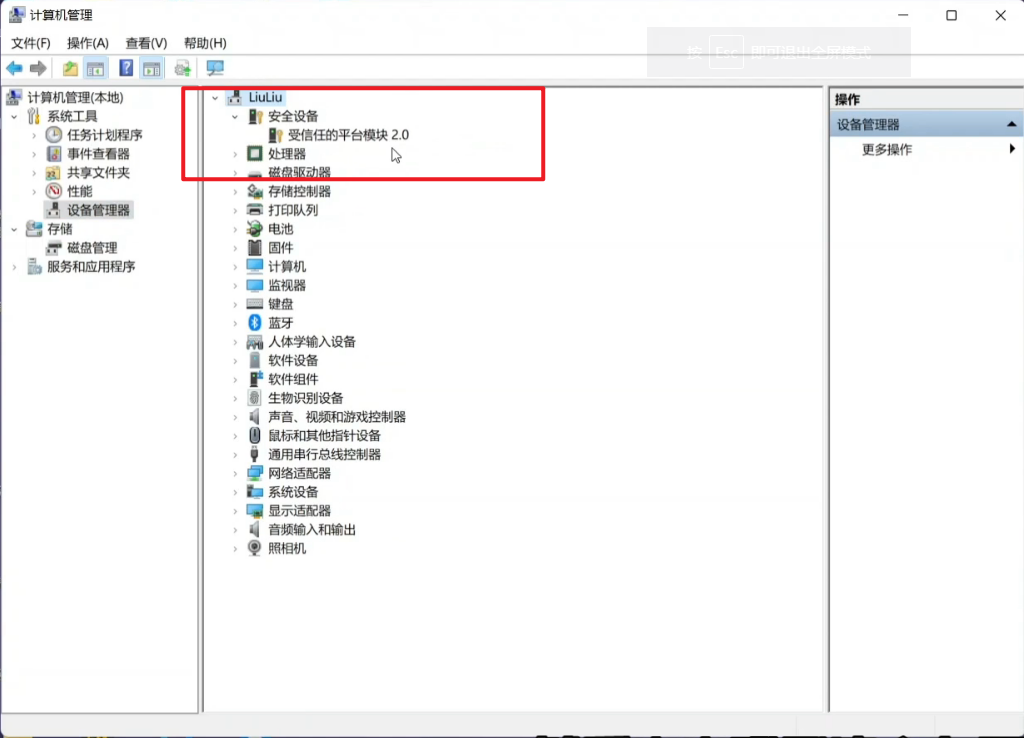 > ## 视频教程 {bilibili bvid="BV1444y1e7Zn" page="1"/} > ## 教程 ### 一、更新BIOS 首先,你要去官网去下载你电脑型号对应的最新的bios的固件,用于编辑。 有好多人跟我说他们找不到自己的笔记本,说华为官方不管了,其实不是的,只是不容易找到了而已,这里我们可以用我们笔记本的序列号来准确定位。 同时要保证你目前笔记本装的是同一版本的固件,便于后期对应修改参数。 1、打开自带电脑管家找自己笔记本的序列号,这里如下图 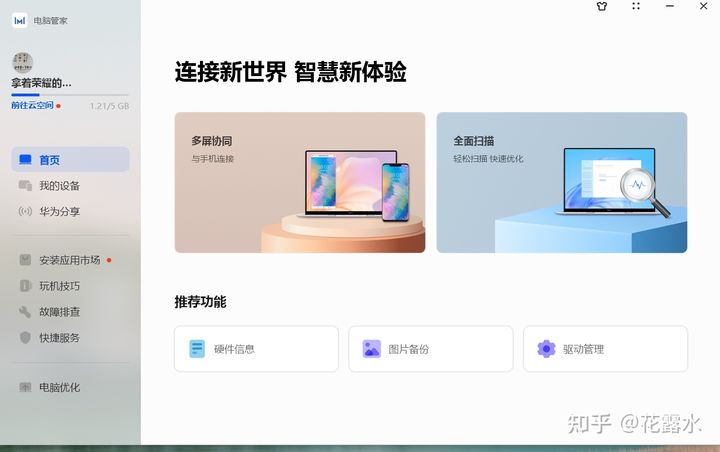 2、然后点击快捷服务,右边页面左上角就有你电脑的序列号。点复制就好了,如下图。 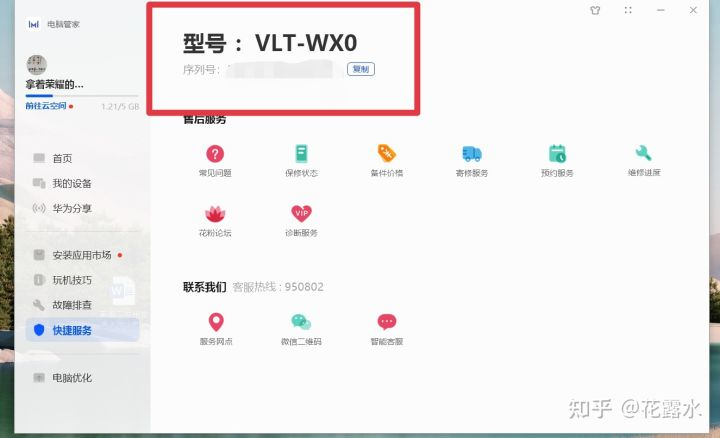 3、然后打开华为售后官网 https://consumer.huawei.com/cn/support/driver-list/ 4、点右边的,按设备序列号搜索 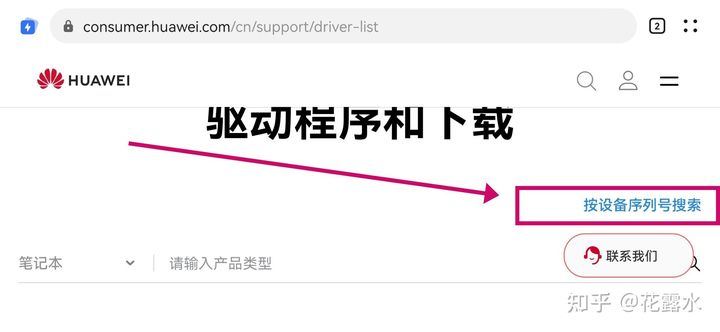 进去以后输入序列号和验证码就可以找到自己对应的电脑了,还有关于你电脑的各种信息和各种驱动。 里面找到自己的bios固件并且下载下来。这里放的图是一个示例。 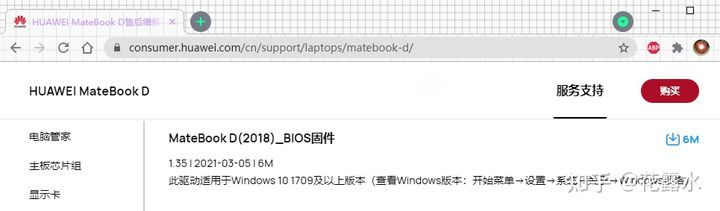 下载后解压,直接运行exe文件就行了 当然,你也可以在自带的电脑管家里直接升级BIOS ### 二、下载工具包 隐藏内容,请前往内页查看详情 ### 三、修改偏移集 打开工具包,先管理员运行 `WDFInst.exe` 再打开 `H2OUVE-W-GUIx64.exe` ,在这个程序里面, 点击 `File - Load Runtime` ,加载本机BIOS数据。 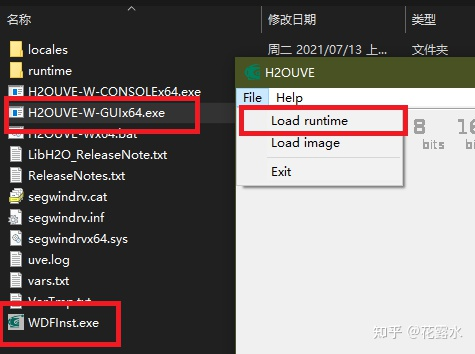 点左侧绿色按钮 Variable 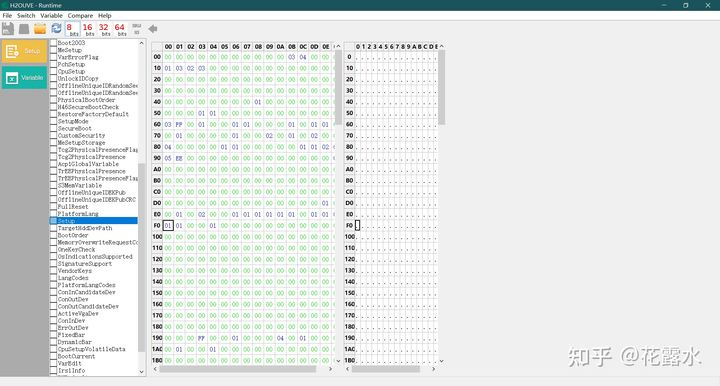 在中间栏找到VarStore偏移集名称并双击,再找出偏移值对应坐标Varoffset,修改对应坐标即可(这张图给的是matebook2018的参数,其他笔记本可对应修改。 隐藏内容,请前往内页查看详情 > ## 最后 点击 File - Save保存后直接重启,系统会自动安装TPM驱动。 然后就可以运行检测工具,看你的电脑是否符合升级条件,符合的就可以通过检测更新进行版本升级了。
-
『转载』『Win11』MagicBook2018 跳过检测强制升级 Windows 11 > ## 前言 由于本人购买的MagicBook貌似并不支持TPM,所以通过正常渠道并不能升级到Windows11,所以只能找找旁门左道了。 > ## 成果 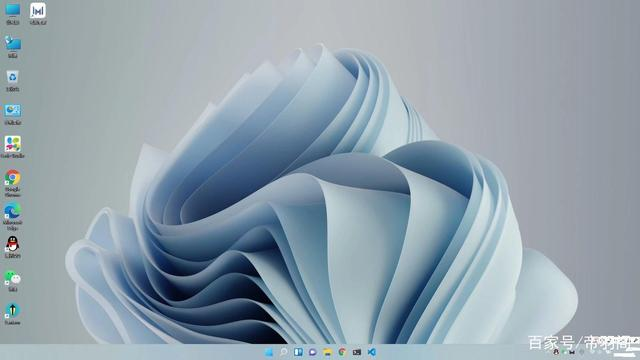 > ## 准备 {card-describe title="设备"} 设备: MagicBook 笔记本 型号: VLT-WX0 系统: Windows 10 专业版 {/card-describe} > ## 操作 ### 1、查看是否支持 Windows 升级 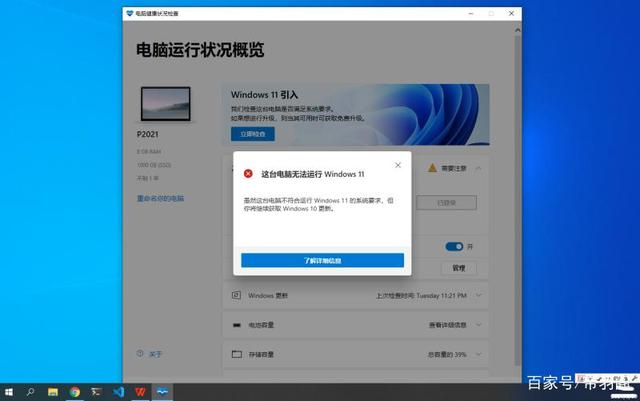 很明显, 不支持, 正常流程--全局终。。。 and 开始作死。。。 ### 2. 下载脚本 {\hide} {callout color="#61d7ff"} ** `github` 地址** {/callout} https://github.com/AveYo/MediaCreationTool.bat 点击 `code` , 点击 `Download ZIP` 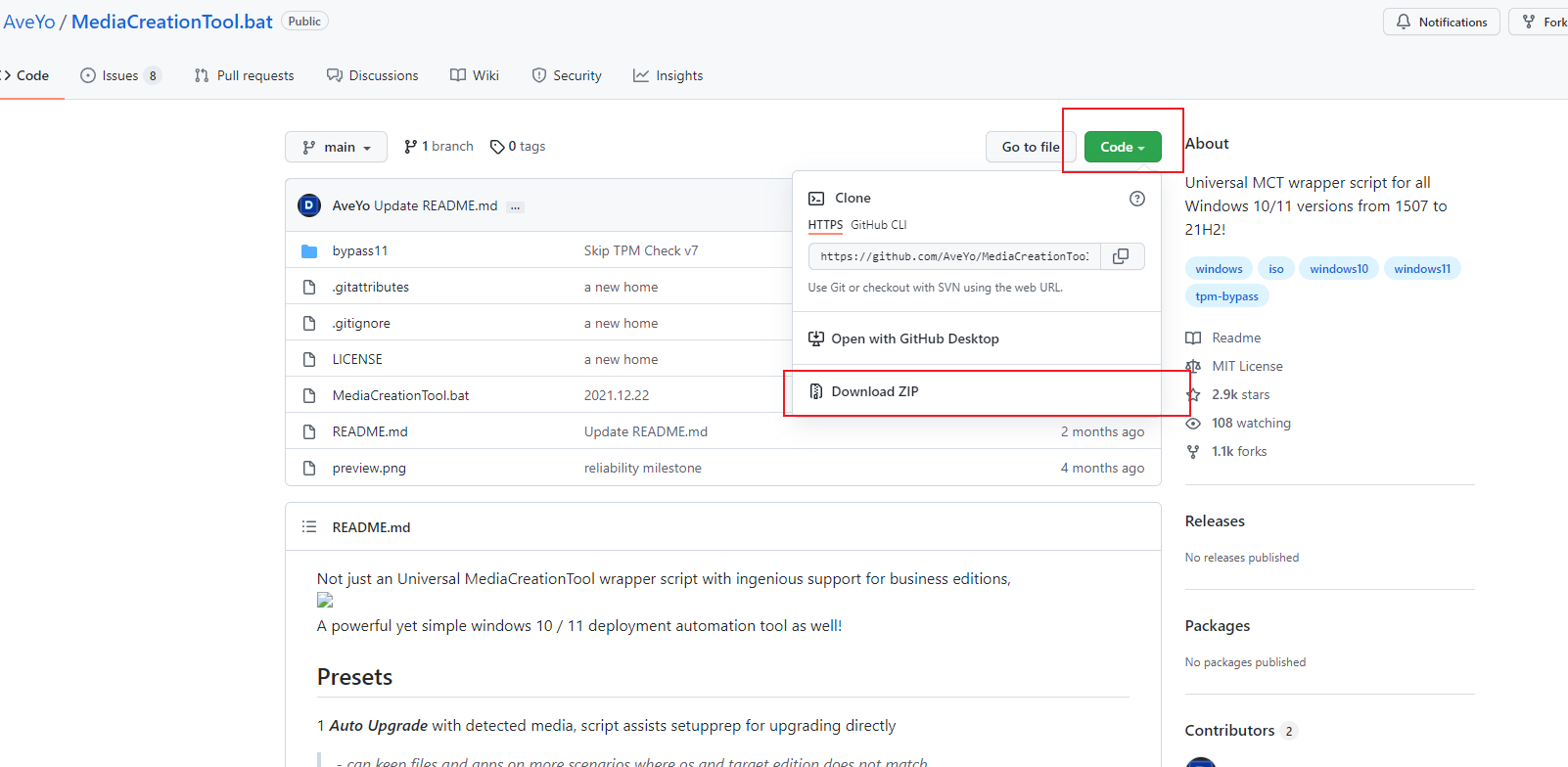 {callout color="#61d7ff"} **本地下载** {/callout} {cloud title="本地备份下载" type="default" url="https://file.fuuuy.cn/s/tj14tt" password=""/} {/hide} ### 3.运行脚本 3.1 解压文件 3.2 进入解压文件夹 3.3 右键以管理员权限运行 `MediaCreationTool.bat` 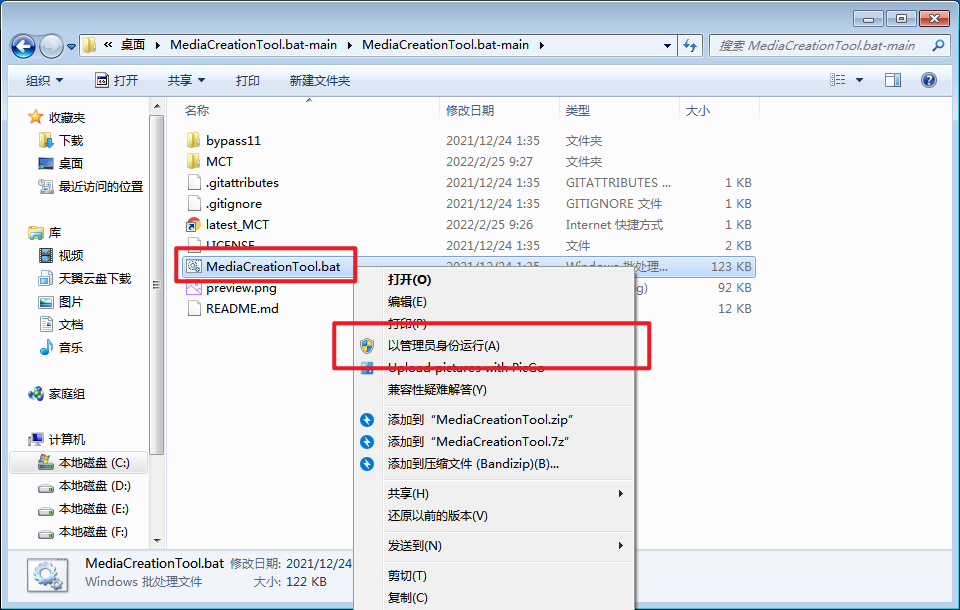 3.4 点击 `11` 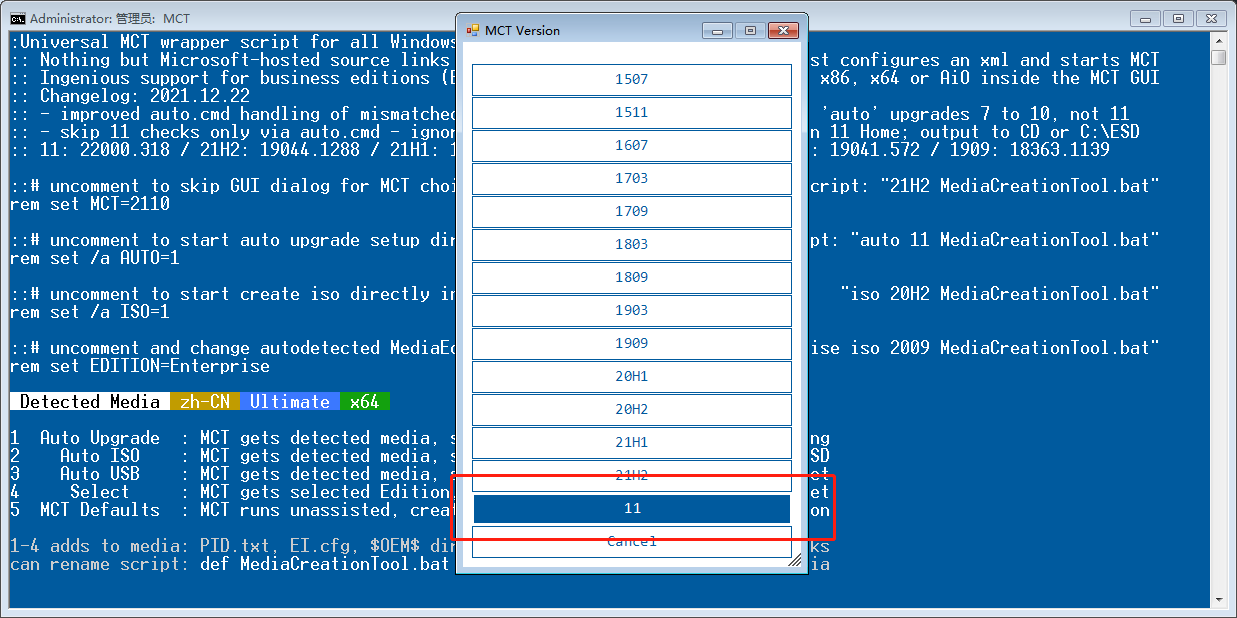 3.5 点击 `Auto Setup` 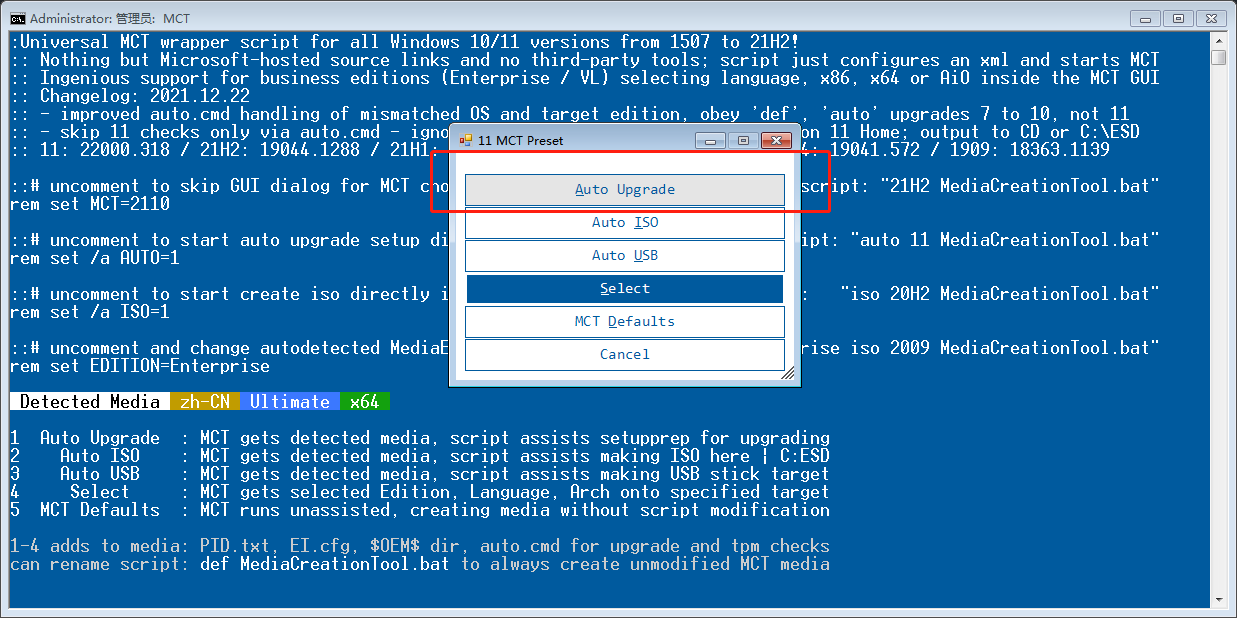 开始下载镜像 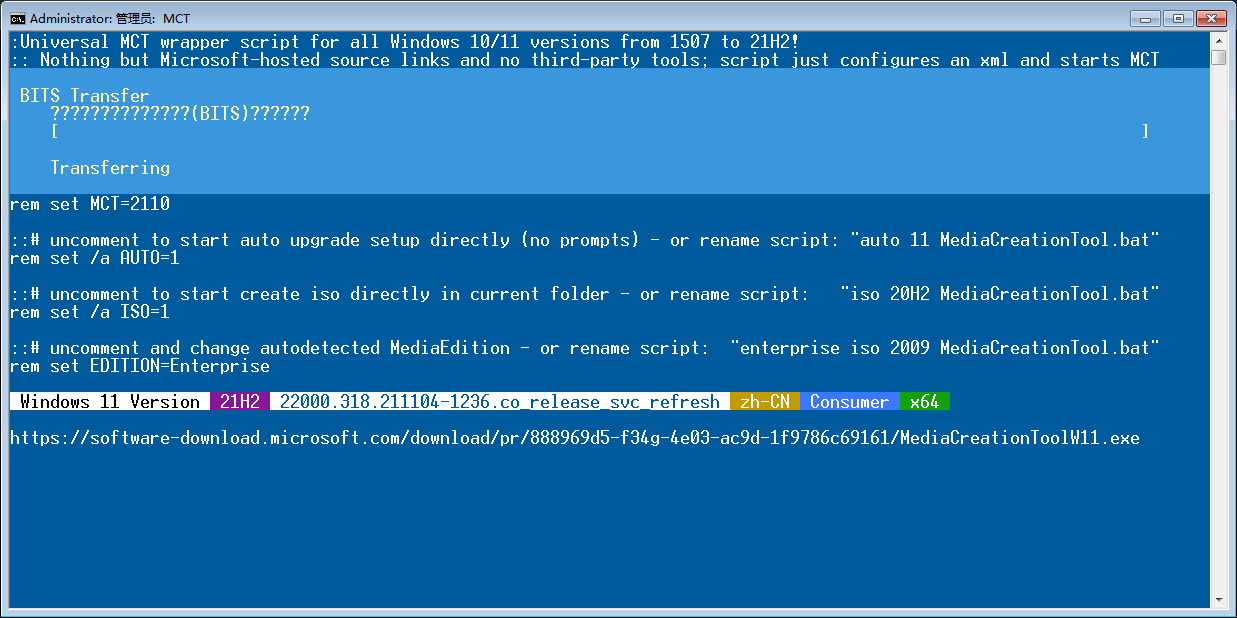 (其中有一步是将镜像保存到硬盘) ### 4. 等待下载 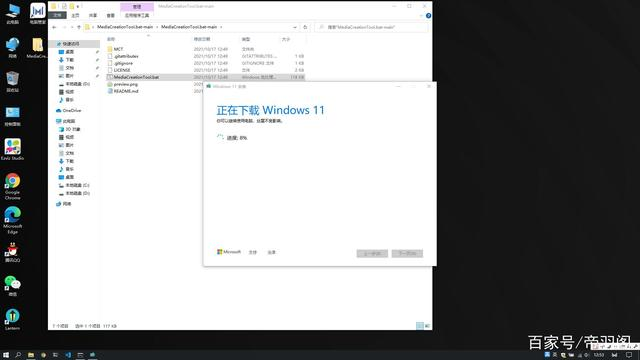 4.1. 加载下载的镜像文件,运行安装程序 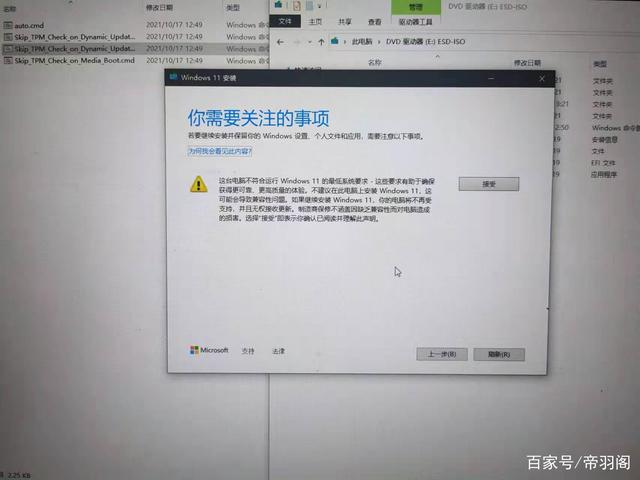 4.2. 继续安装 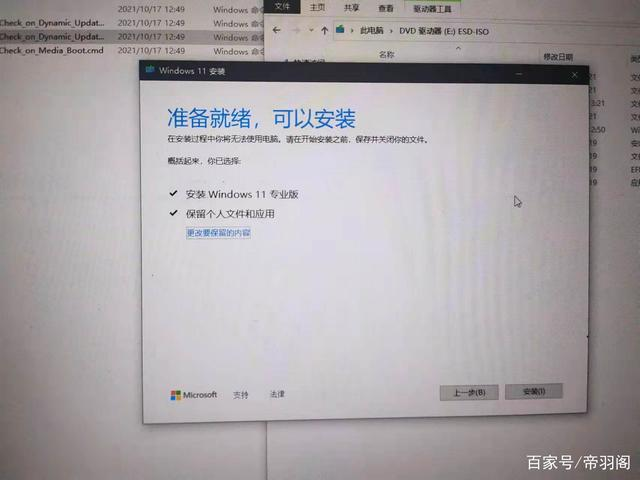 ### 5.重启并验证 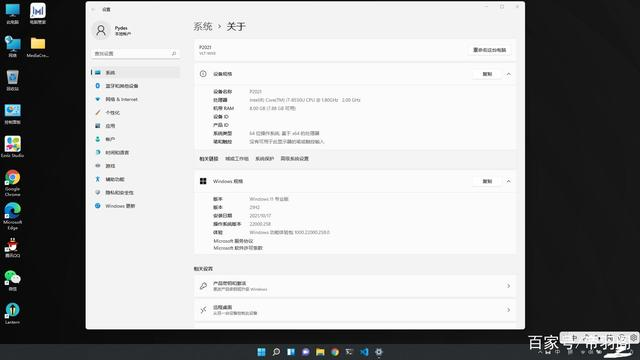 > ## 结尾 根据脚本作者的介绍,此脚本可以跳过Win11升级检查验证,强制升级Win11,同时兼容不同设备,基本上硬件符合的设备都可以强制升级
-
『原创』『教程』在Linux中搭建Windows环境 > 前言 众所周知,搭建网站最好用是Linux系统,但是有一些Windows软件没法运行在Linux服务器上,就很痛苦 经过我千辛万苦的寻找,我终于找到可以在Linux上运行的Windows环境了 虽然版本比较老,功能也很少,但是能够勉强运行大部分Windows软件,比如QQ机器人、自动运行的小软件等 > 成果展示 {tabs} {tabs-pane label="机器人"} 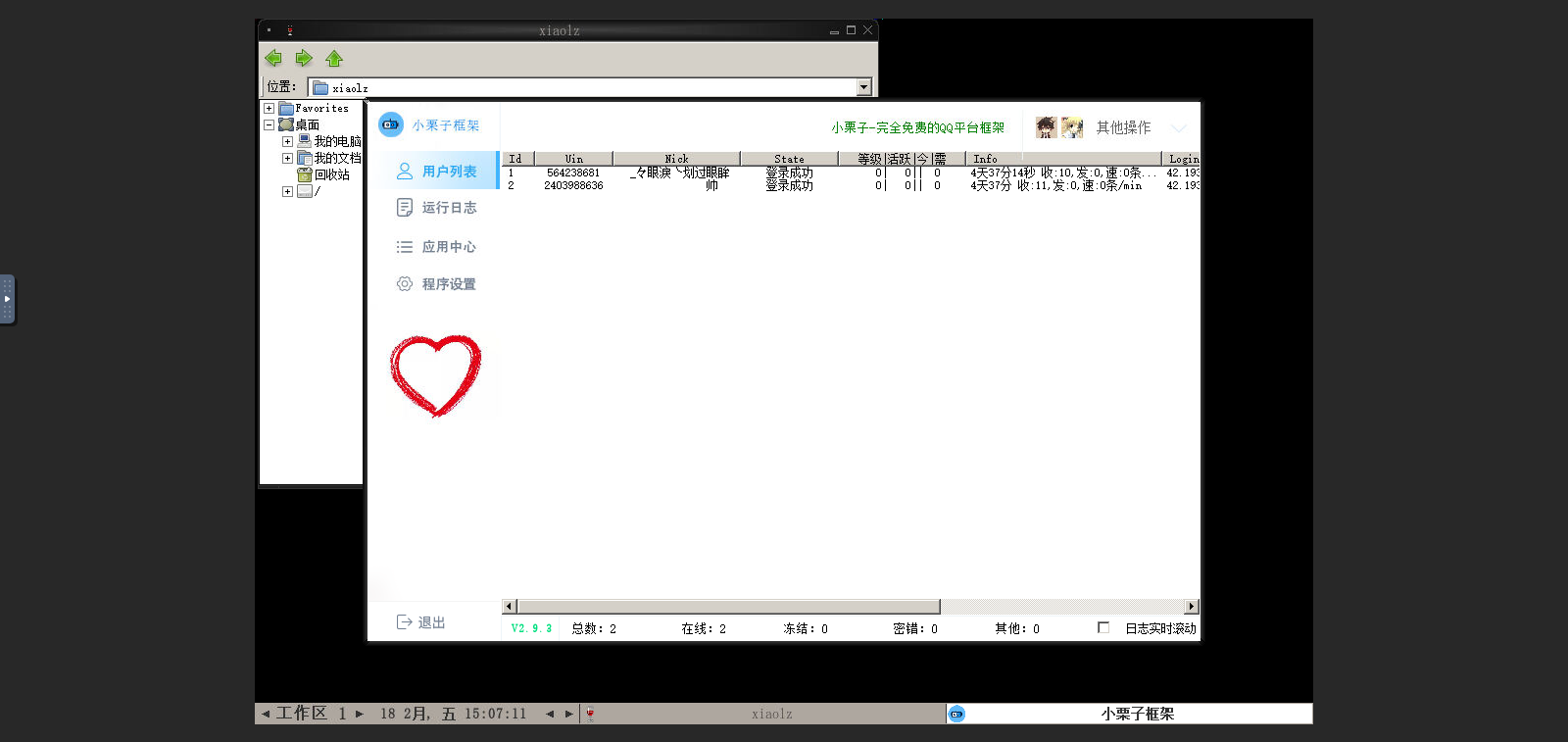 {/tabs-pane} {tabs-pane label="爬图"} 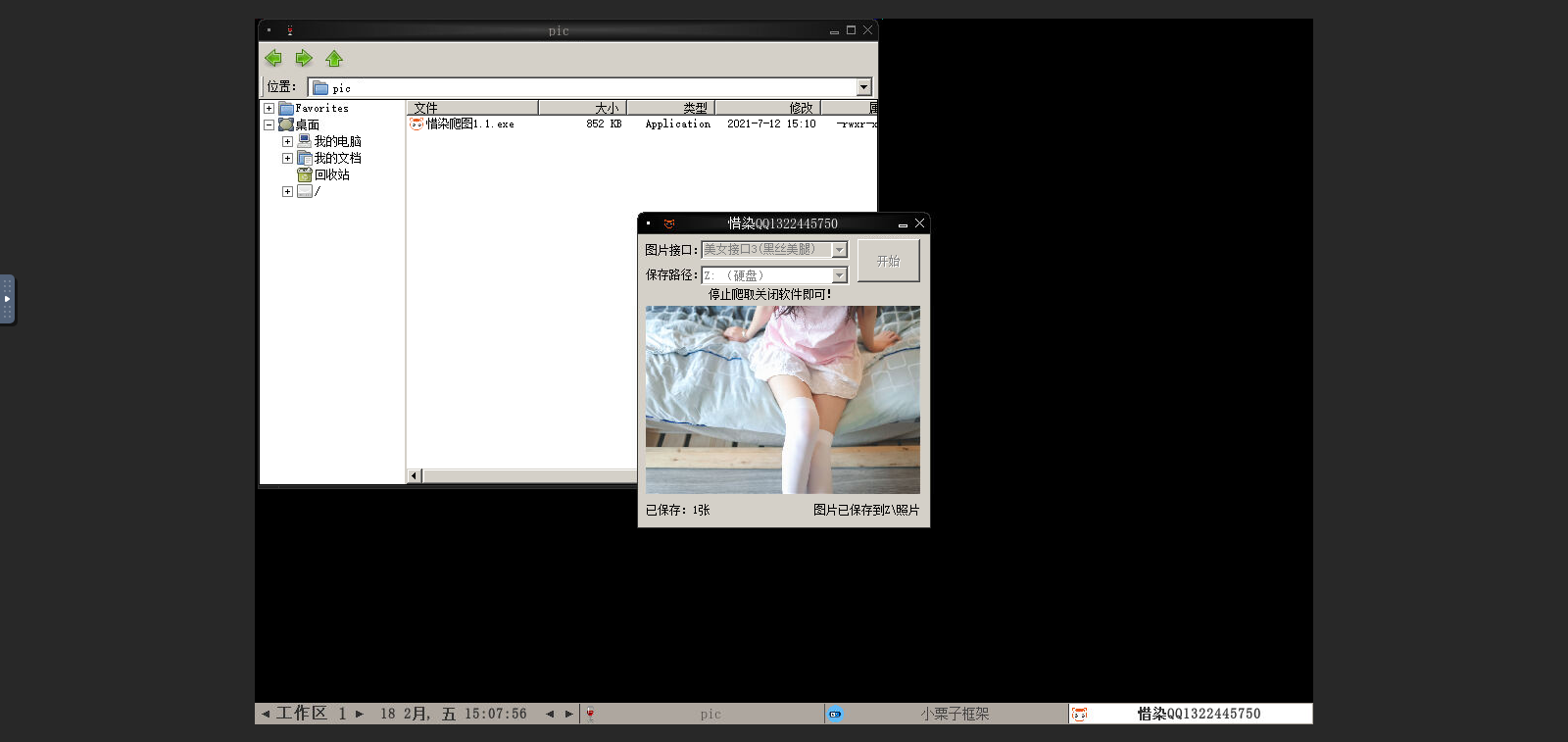 {/tabs-pane} {/tabs} > 教程 建议安装宝塔面板,如果实在无法安装宝塔面板又想拥有Windows环境的话也可以,但是一定要仔细看教程 #### 一、宝塔面板下安装教程 **1、安装环境** 宝塔面板-软件商店中安装 Docker管理器 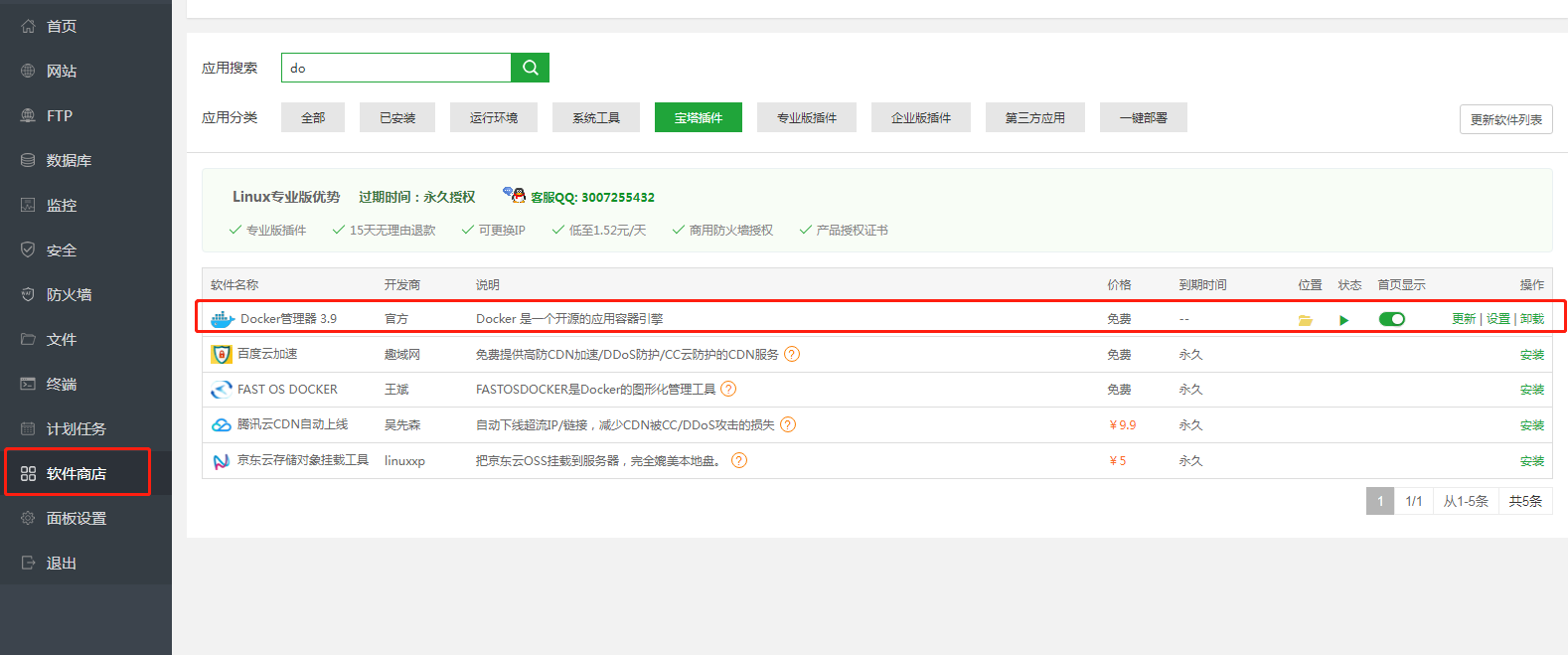 **2、开始搭建** (1)第一步 安装镜像文件,在终端ssh输入以下指令 隐藏内容,请前往内页查看详情 (2)第二步 打开Docker管理器 点击容器列表-创建容器 {tabs} {tabs-pane label="创建容器"} 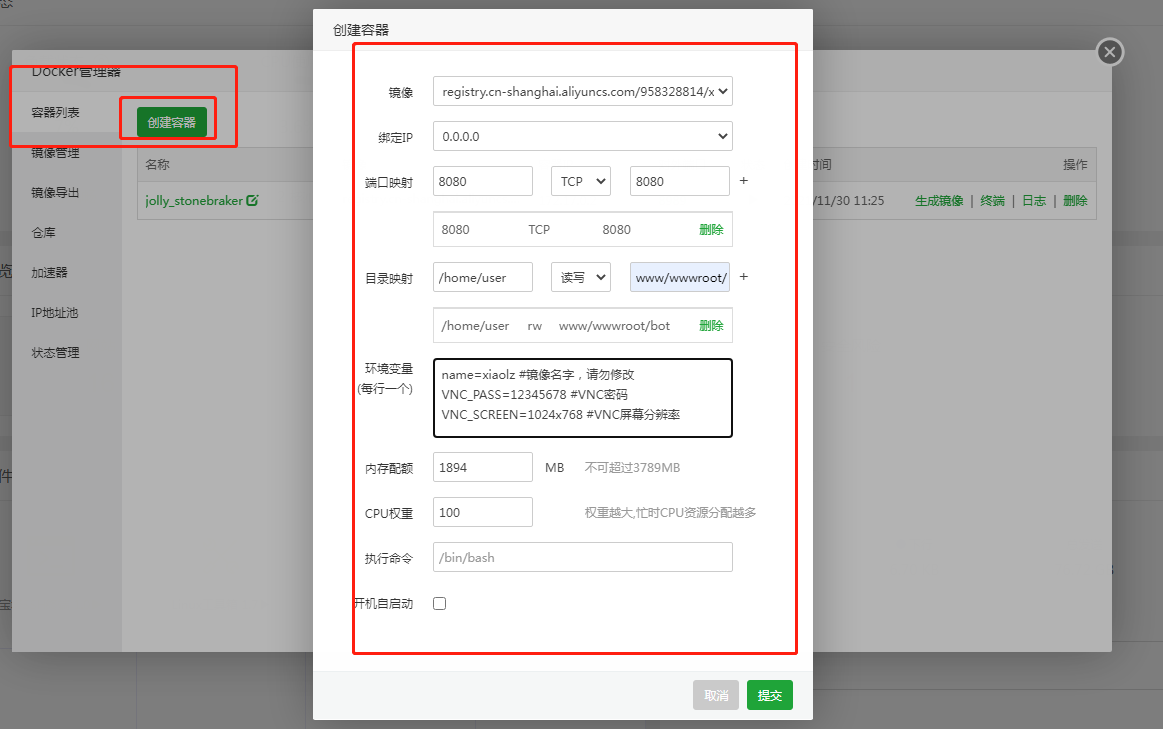 {/tabs-pane} {tabs-pane label="参数解释"} 绑定IP: ** `0.0.0.0 `** 端口映射: ** `8080 TCP 8080` ** 网页中的端口 ** TCP不可修改 ** (需要在服务器放行该端口) 目录映射: `/home/user 读写 /bot` 左边是容器目录(虚拟机目录),右边是当前服务器目录(必须是绝对目录,从根目录开始) 环境变量: ```php name=xiaolz #镜像名字,请勿修改 VNC_PASS=12345678 #VNC密码 VNC_SCREEN=1024x768 #VNC屏幕分辨率 ``` 内存配额: `1000` 你的服务器的内存大小,越大越好 CPU权重: `100` 填写0-100的数值,越大越好 执行命令: `/bin/bash` 默认,可不填 {/tabs-pane} {/tabs} 点击保存即可,**不要忘了点击端口映射和目录映射旁边的小加号** **3、进入界面** 浏览器输入 `你服务器的IP地址:8080` 假设你的服务器IP为 127.0.0.1 那么你的访问地址就是 127.0.0.1:8080 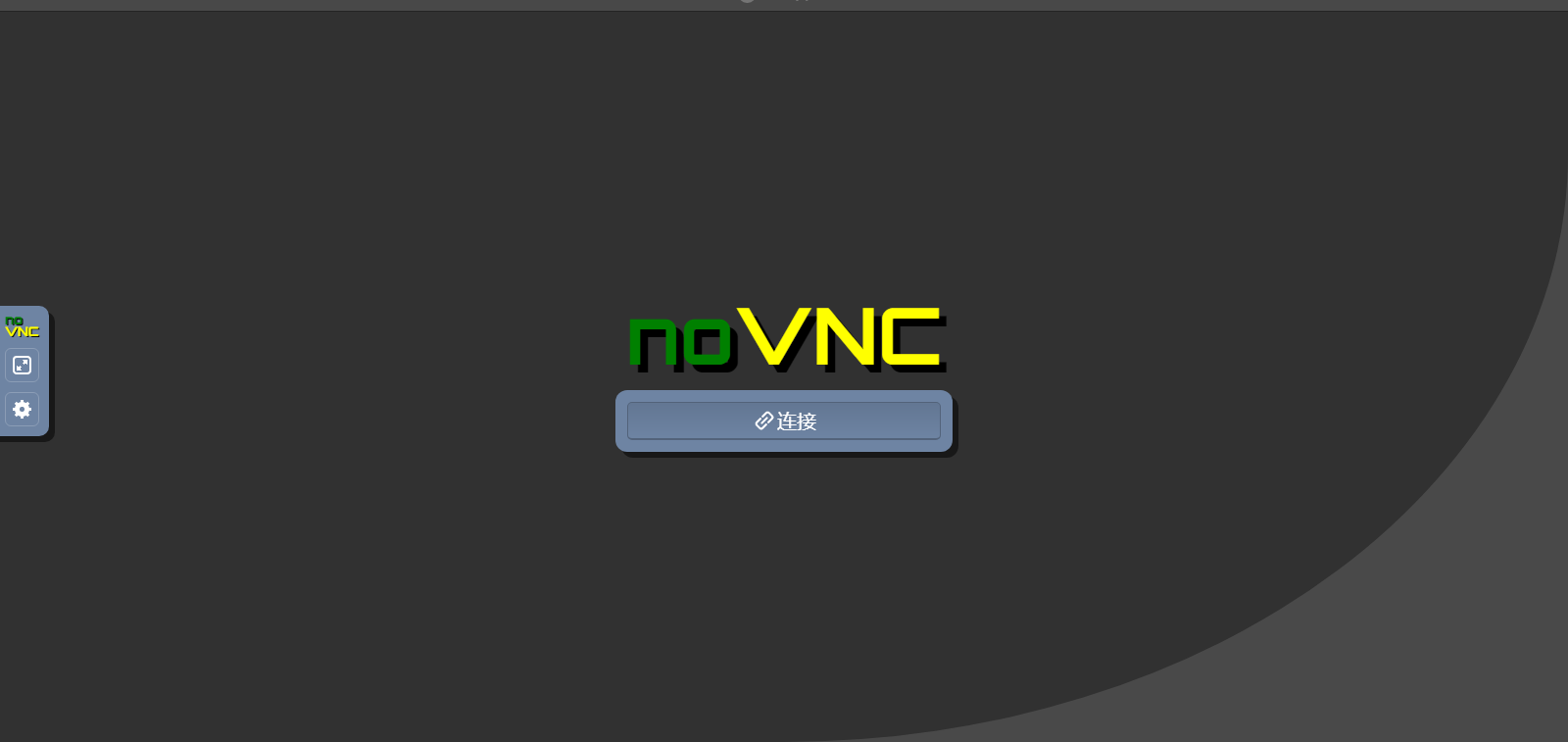 进入后,点击连接,输入密码即可进入Wine系统 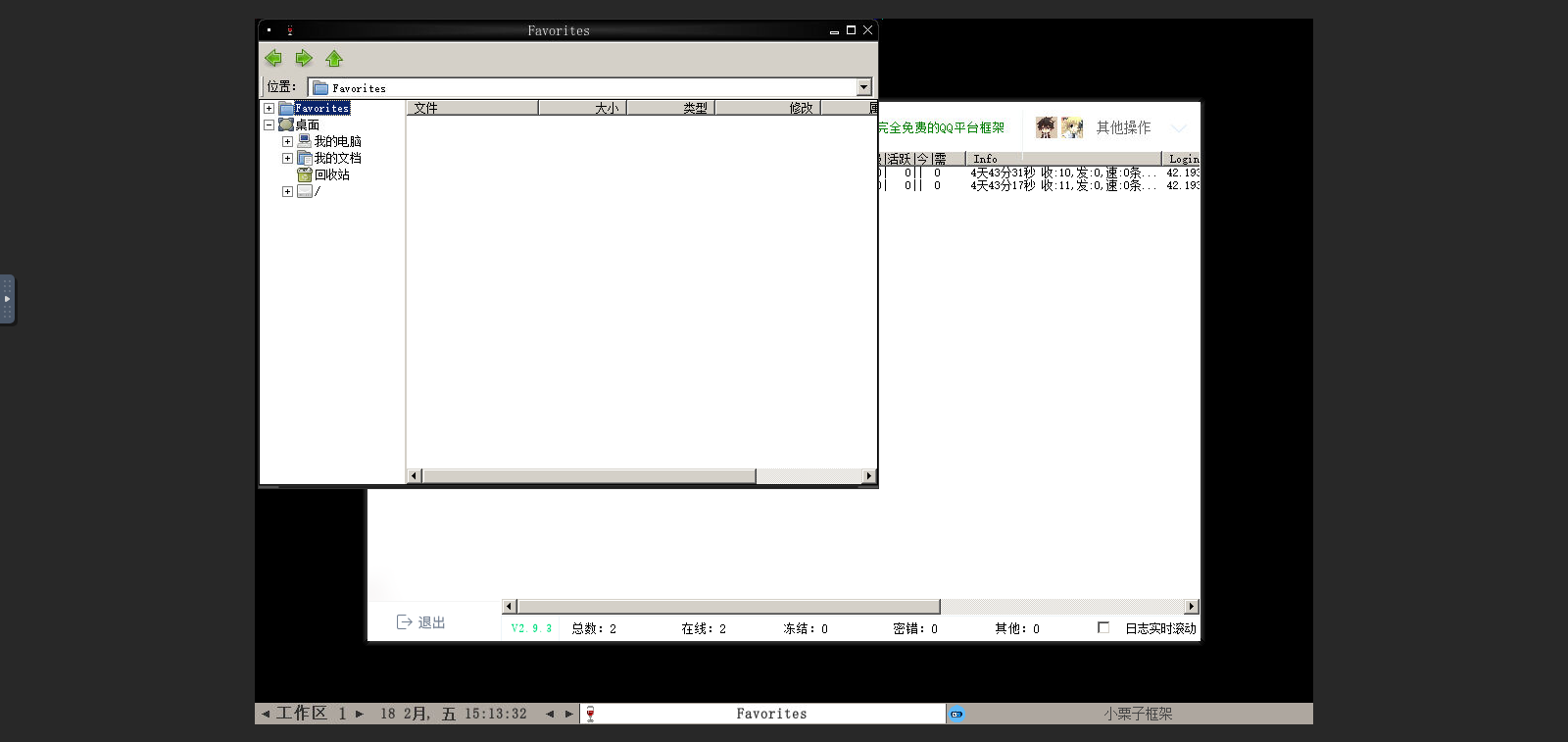 **4、添加文件或软件** 打开你 ** `2 — 第二步` ** 中填写的服务器目录,把文件或者软件上传到该目录,然后在虚拟机中直接运行就可以了 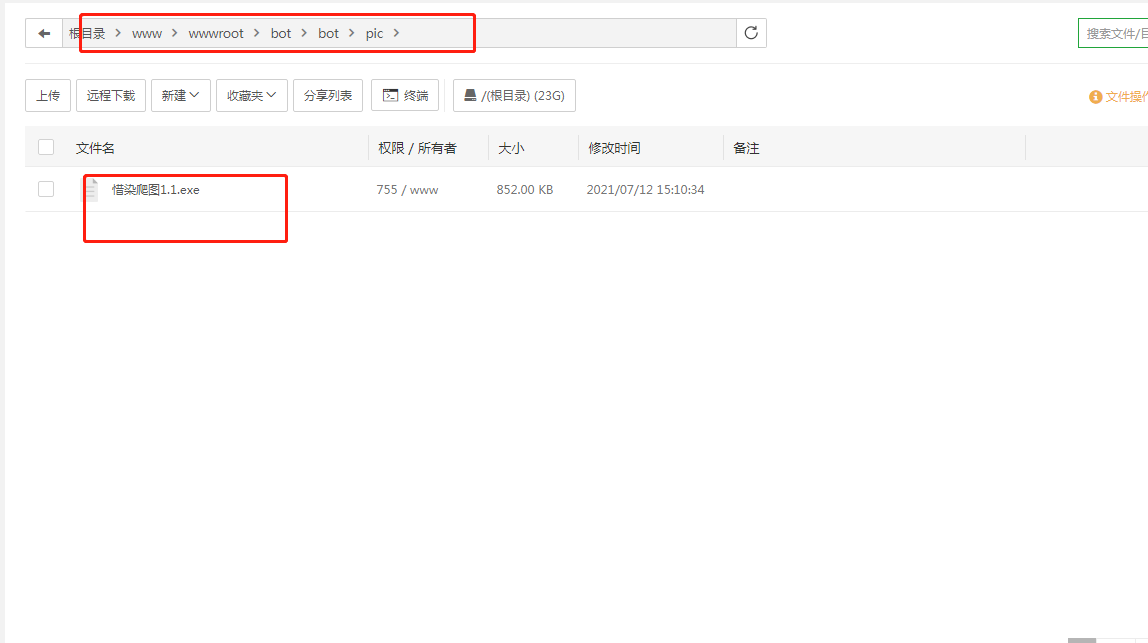 #### 二、非宝塔面板下安装教程 **1、安装Docker** 如果你没法安装宝塔面板,那就直接在ssh输入以下代码安装Docker 安装命令: ```php yum install -y git docker wget ``` 也可以使用国内 daocloud 一键安装命令: ```php curl -sSL https://get.daocloud.io/docker | sh ``` `启动Docker` ```php systemctl start docker ``` **2、下载docker镜像** 隐藏内容,请前往内页查看详情 **3、启动虚拟机** 隐藏内容,请前往内页查看详情 其中 `VNC_PASS` 为VNC(远程桌面)连接密码,必填 其中 `VNC_SCREEN` 为VNC(远程桌面)分辨率,必填 其中 `8080` 为VNC(远程桌面)端口 其中 `/bot/` 为虚拟机在当前服务器映射的目录 启动后可以使用 `docker ps` 查看Docker下运行的目录  **4、进入界面** 登录虚拟机远程桌面跟上面一样,直接打开 `服务器IP:8080` 就行
-
『活动』热烈庆祝建党100周年  > **热烈庆祝建党100周年** 2021年,中国共产党迎来百年华诞。从建党的开天辟地,到新中国成立的改天换地,到改革开放的翻天覆地,再到党的十八大以来党和国家事业取得历史性成就、发生历史性变革,中国共产党带领中国人民砥砺奋进,走向胜利。百年征程波澜壮阔,百年大党风华正茂。 一百年的暴风骤雨,伟大的中国共产党高举指路的明灯,为我们指引前进的方向! 一百年的惊涛骇浪,伟大的中国共产党执掌前进的舵把,为我们把握正确的航向! !!! 祝福伟大的中国共产党,100岁生日快乐! !!! > **一次次为信仰点亮光芒!这是穿越百年不变的理想!** {bilibili bvid="BV17U4y1V7UF" page=""/}
-
-
-
『福利』教你申请一张免费的 Mastercard 木质借记卡 TreeCard™ 是免费的木制万事达 Mastercard™ 借记卡,无任何费用,可通过您的日常付款为地球重新造林。 万事达为境外卡组织,支持大多数境外商家(在线商店和实体商店),不一定能绑定内地账户使用(如绑微信,支付宝,云闪付等),内地实体商店的支持也不完全。