






Win11
(共2篇)
搜索到
2
篇与
Win11
的结果
-
『转载』『教程』荣耀与华为系列的笔记本打开TPM2.0,直升win11 > ## 前言 经过努力,在去年年底成功给无法开启TPM2.0的笔记本开启了TPM,通过bate,通道升到了win11 本人笔记本荣耀magicbook2018,CPU是i5-8250U,体验还可以,没有卡顿,但确实果里果气的。 经过我了解,这种方法不仅适用于华为和荣耀系列的笔记本,而且所有笔记本都适用。 > ## 成果 > 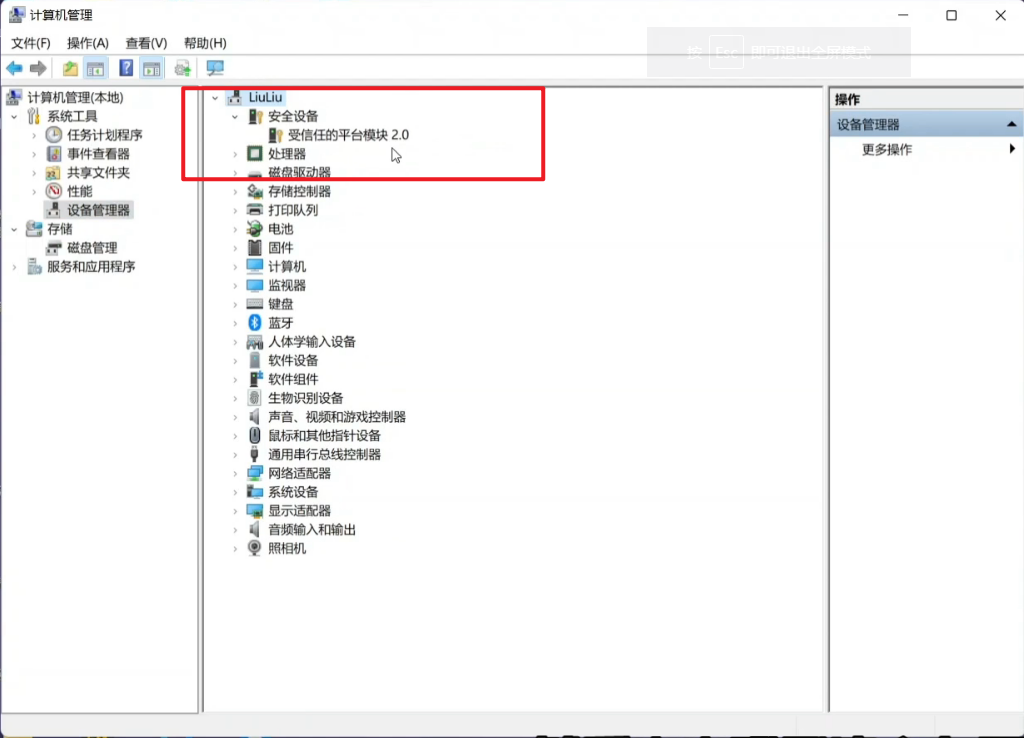 > ## 视频教程 {bilibili bvid="BV1444y1e7Zn" page="1"/} > ## 教程 ### 一、更新BIOS 首先,你要去官网去下载你电脑型号对应的最新的bios的固件,用于编辑。 有好多人跟我说他们找不到自己的笔记本,说华为官方不管了,其实不是的,只是不容易找到了而已,这里我们可以用我们笔记本的序列号来准确定位。 同时要保证你目前笔记本装的是同一版本的固件,便于后期对应修改参数。 1、打开自带电脑管家找自己笔记本的序列号,这里如下图 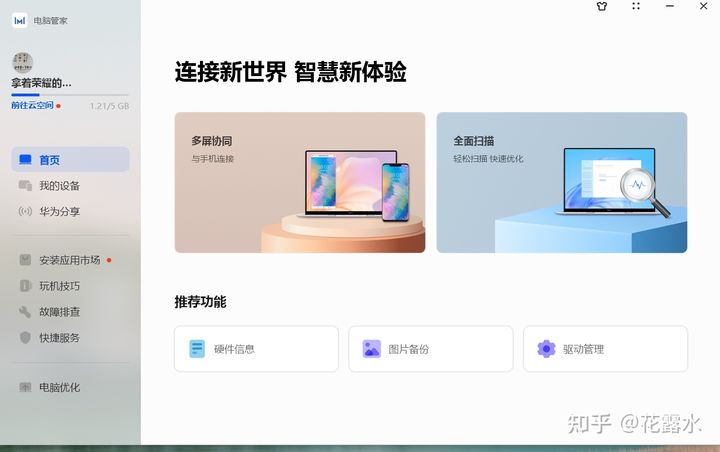 2、然后点击快捷服务,右边页面左上角就有你电脑的序列号。点复制就好了,如下图。 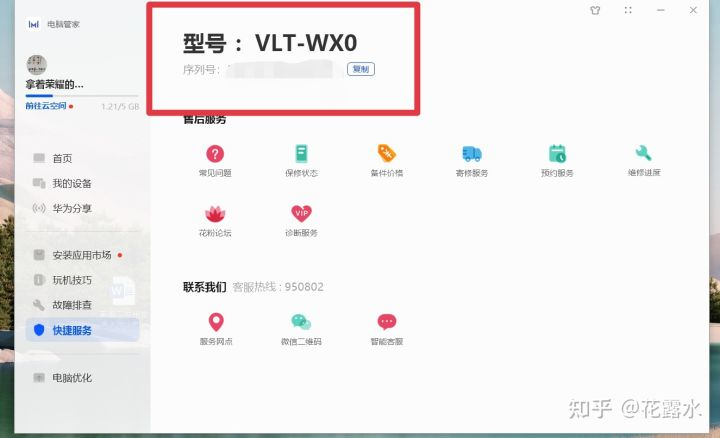 3、然后打开华为售后官网 https://consumer.huawei.com/cn/support/driver-list/ 4、点右边的,按设备序列号搜索 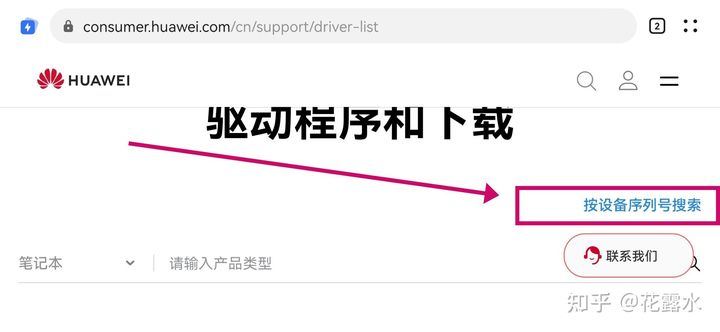 进去以后输入序列号和验证码就可以找到自己对应的电脑了,还有关于你电脑的各种信息和各种驱动。 里面找到自己的bios固件并且下载下来。这里放的图是一个示例。 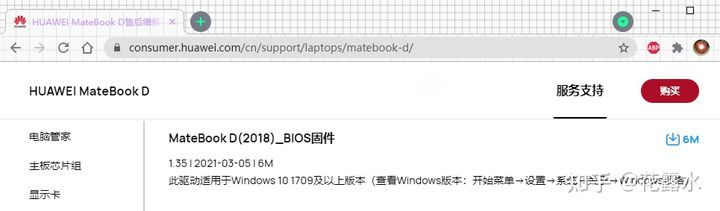 下载后解压,直接运行exe文件就行了 当然,你也可以在自带的电脑管家里直接升级BIOS ### 二、下载工具包 隐藏内容,请前往内页查看详情 ### 三、修改偏移集 打开工具包,先管理员运行 `WDFInst.exe` 再打开 `H2OUVE-W-GUIx64.exe` ,在这个程序里面, 点击 `File - Load Runtime` ,加载本机BIOS数据。 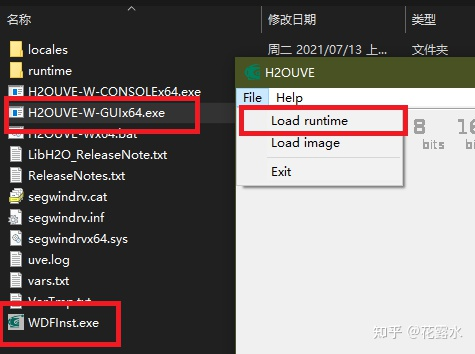 点左侧绿色按钮 Variable 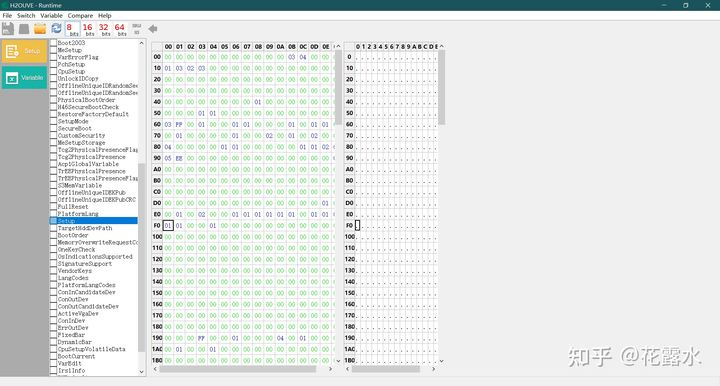 在中间栏找到VarStore偏移集名称并双击,再找出偏移值对应坐标Varoffset,修改对应坐标即可(这张图给的是matebook2018的参数,其他笔记本可对应修改。 隐藏内容,请前往内页查看详情 > ## 最后 点击 File - Save保存后直接重启,系统会自动安装TPM驱动。 然后就可以运行检测工具,看你的电脑是否符合升级条件,符合的就可以通过检测更新进行版本升级了。

-
『转载』『Win11』MagicBook2018 跳过检测强制升级 Windows 11 > ## 前言 由于本人购买的MagicBook貌似并不支持TPM,所以通过正常渠道并不能升级到Windows11,所以只能找找旁门左道了。 > ## 成果 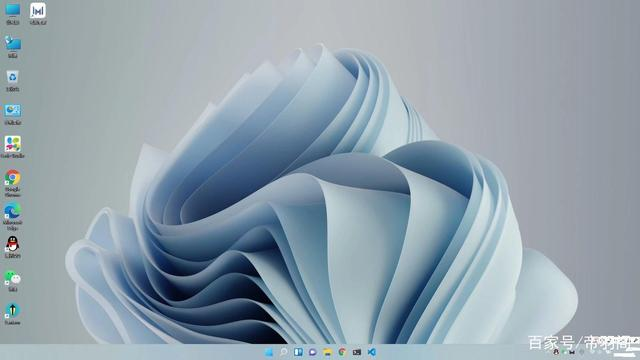 > ## 准备 {card-describe title="设备"} 设备: MagicBook 笔记本 型号: VLT-WX0 系统: Windows 10 专业版 {/card-describe} > ## 操作 ### 1、查看是否支持 Windows 升级 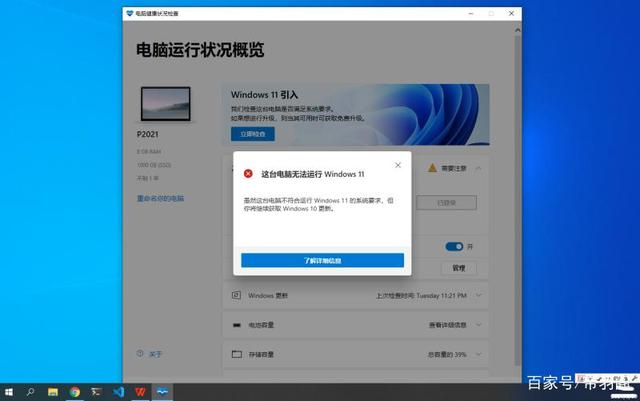 很明显, 不支持, 正常流程--全局终。。。 and 开始作死。。。 ### 2. 下载脚本 {\hide} {callout color="#61d7ff"} ** `github` 地址** {/callout} https://github.com/AveYo/MediaCreationTool.bat 点击 `code` , 点击 `Download ZIP` 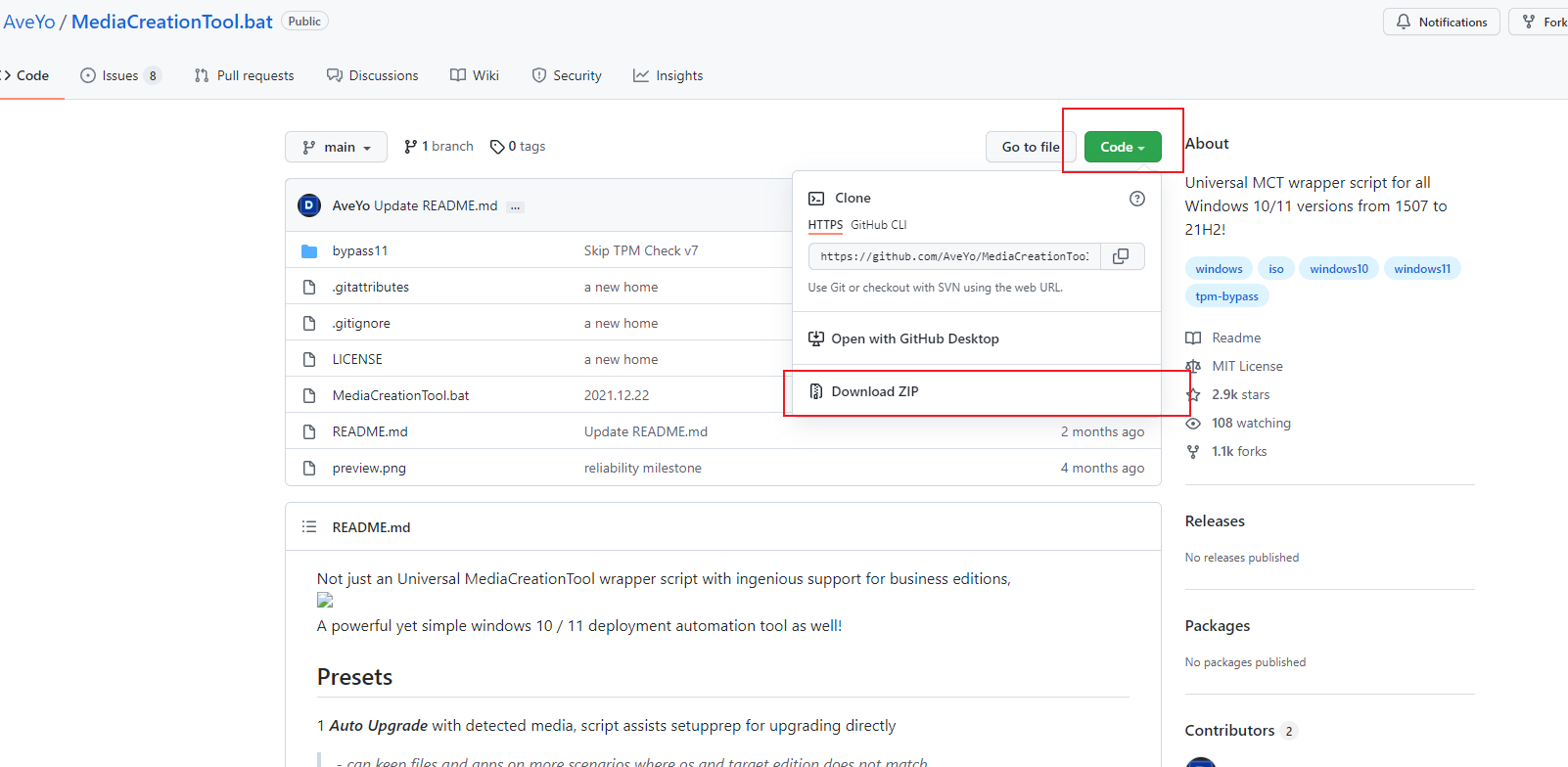 {callout color="#61d7ff"} **本地下载** {/callout} {cloud title="本地备份下载" type="default" url="https://file.fuuuy.cn/s/tj14tt" password=""/} {/hide} ### 3.运行脚本 3.1 解压文件 3.2 进入解压文件夹 3.3 右键以管理员权限运行 `MediaCreationTool.bat` 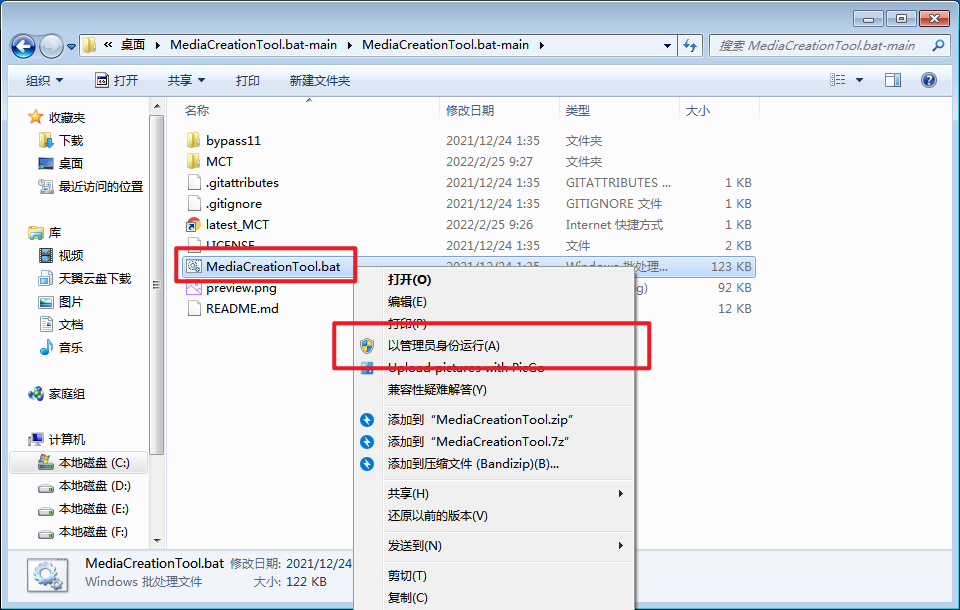 3.4 点击 `11` 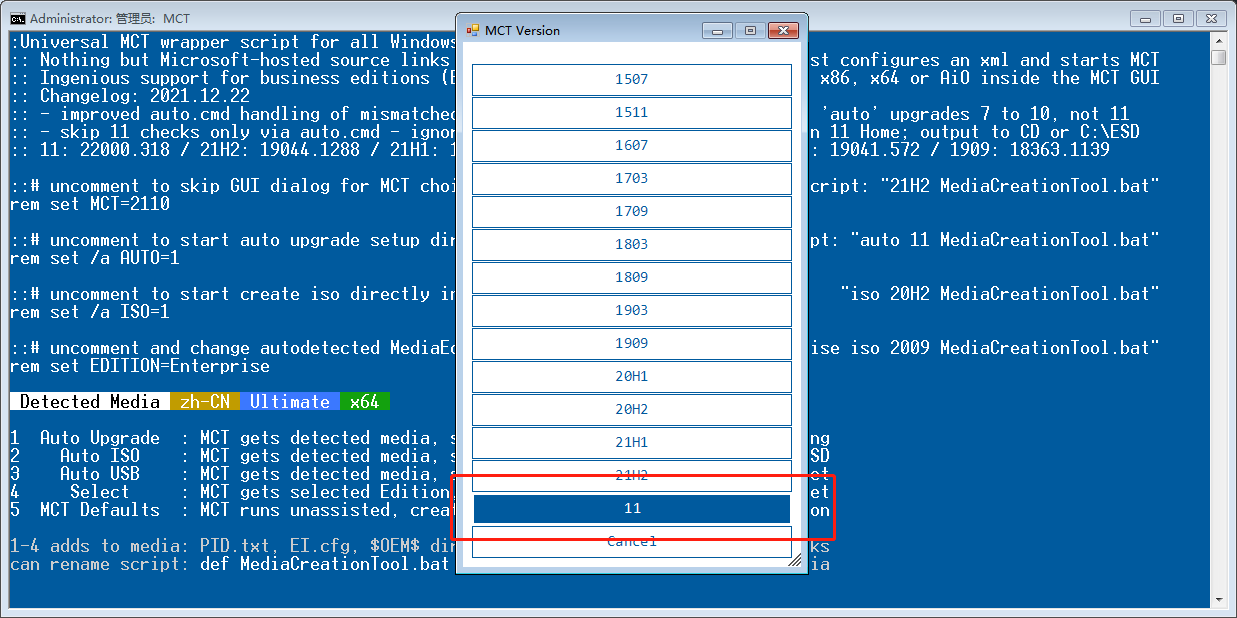 3.5 点击 `Auto Setup` 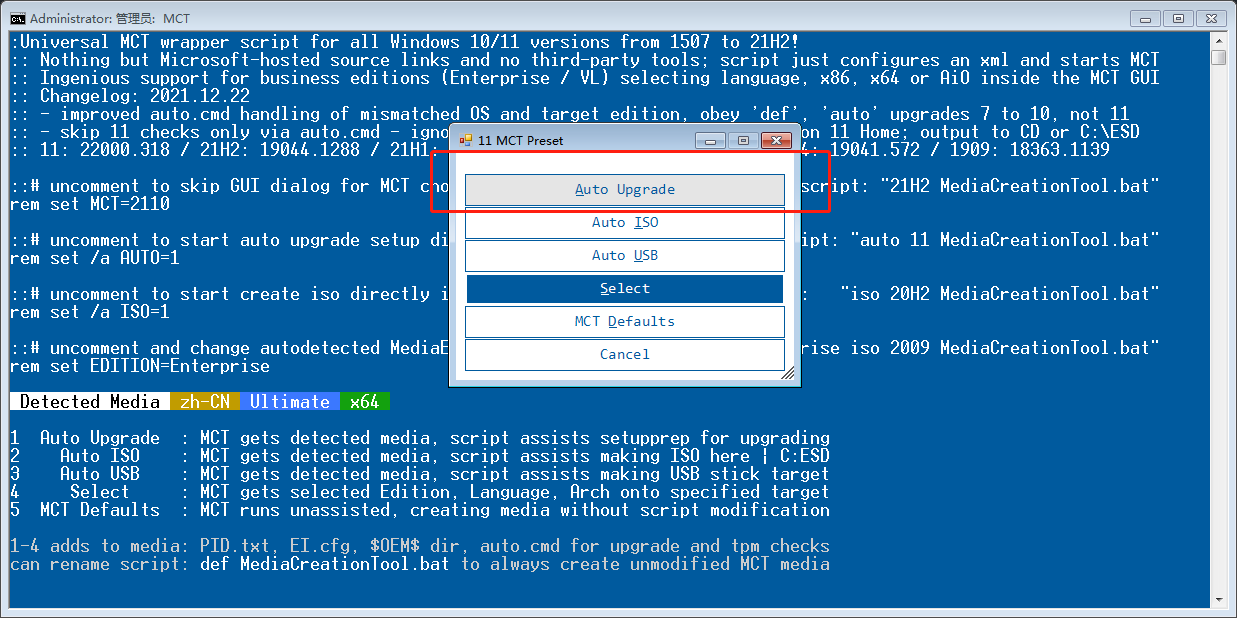 开始下载镜像 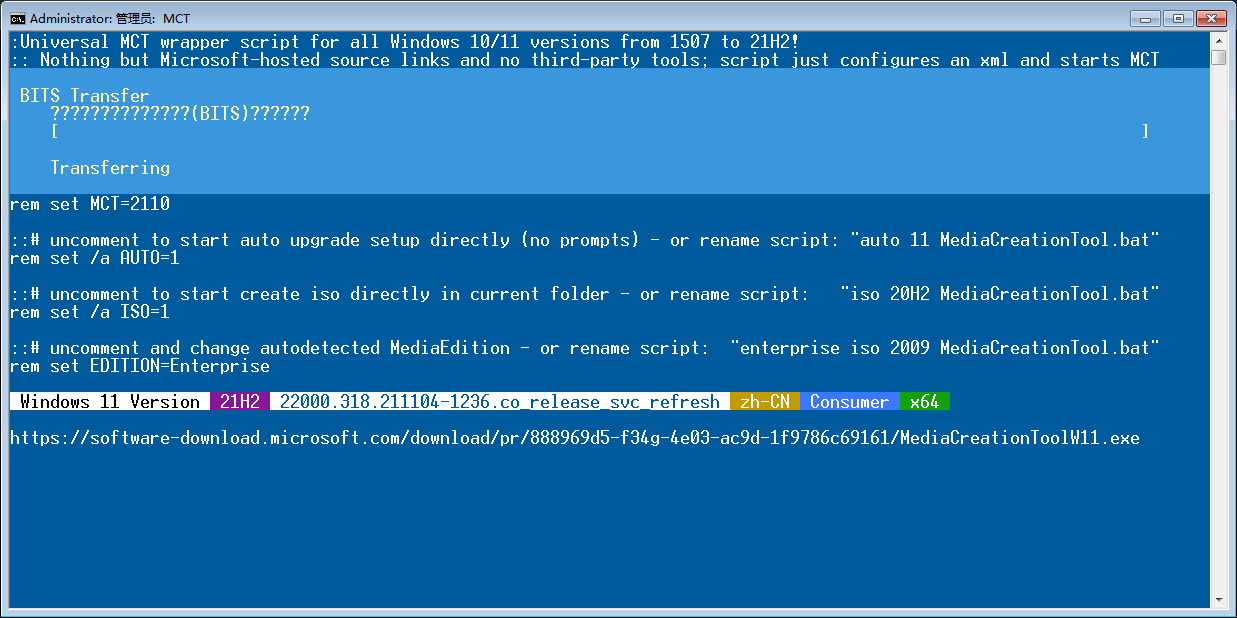 (其中有一步是将镜像保存到硬盘) ### 4. 等待下载 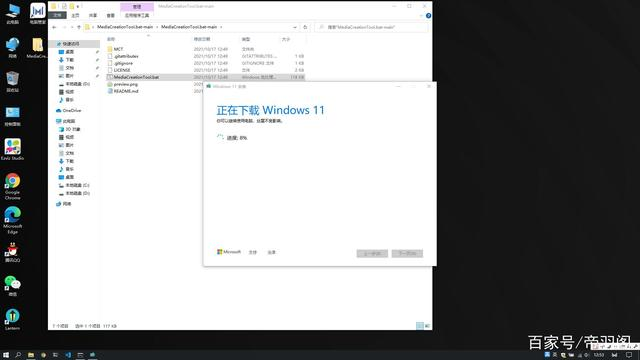 4.1. 加载下载的镜像文件,运行安装程序 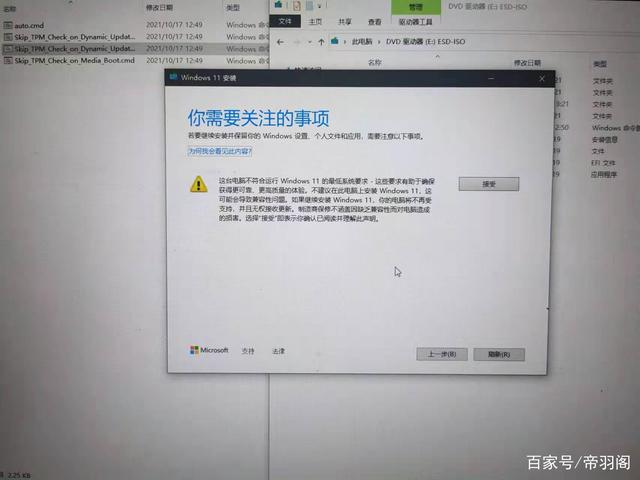 4.2. 继续安装 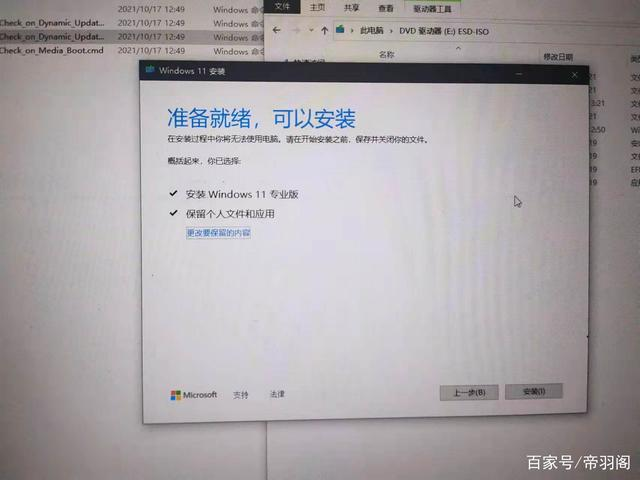 ### 5.重启并验证 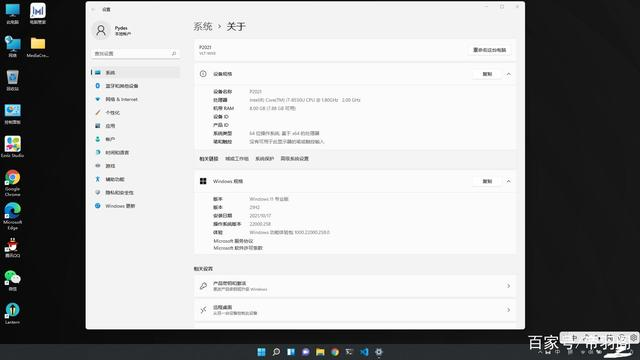 > ## 结尾 根据脚本作者的介绍,此脚本可以跳过Win11升级检查验证,强制升级Win11,同时兼容不同设备,基本上硬件符合的设备都可以强制升级

