






HarmonyOS
(共1篇)
搜索到
1
篇与
HarmonyOS
的结果
-
『笔记』『教程』第三方电脑DIY华为一碰传教程,实现多屏协同+超级终端+控制中心 > ## 先上成果图 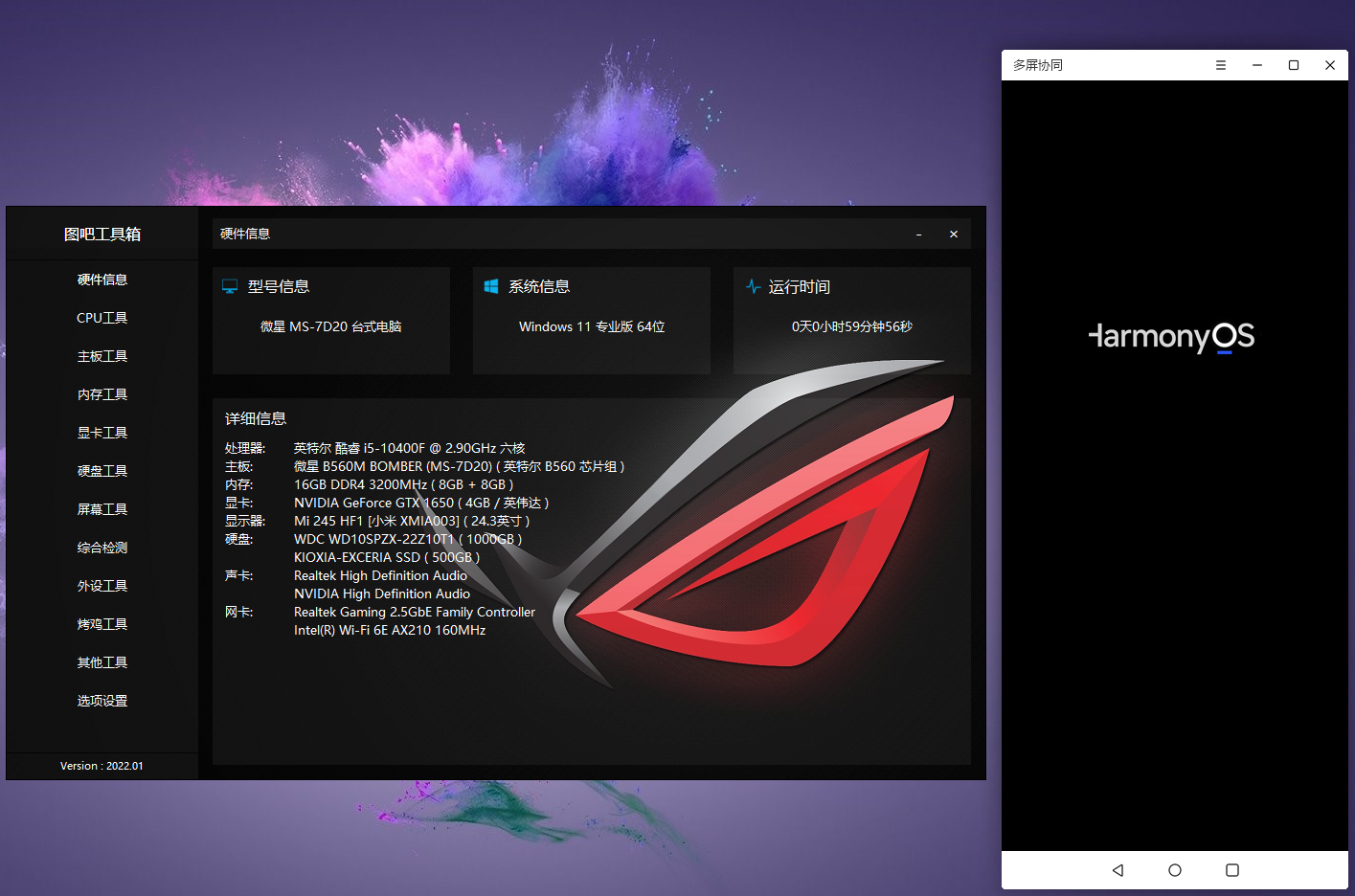 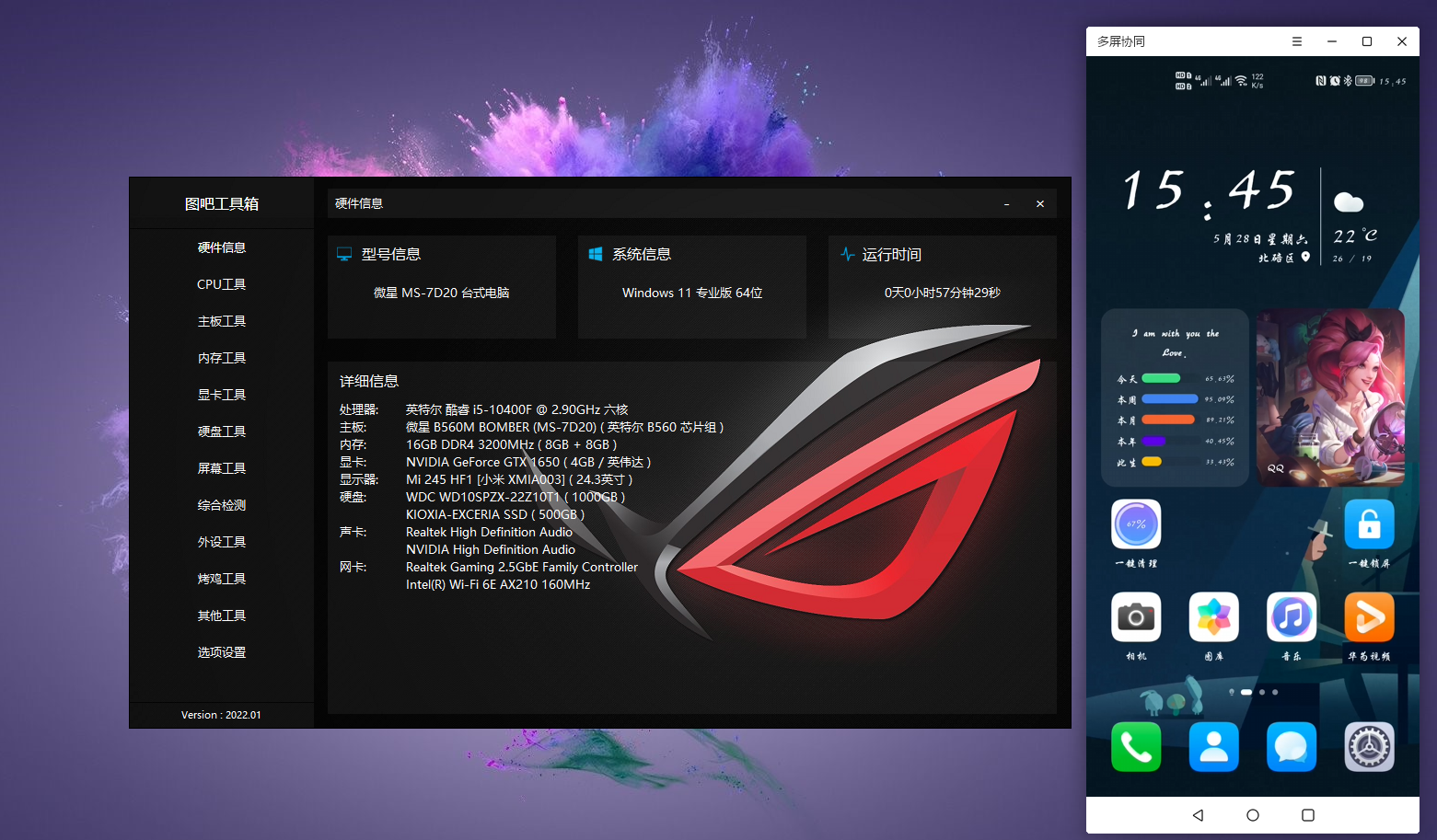 > ## 配置要求 #### 电脑网卡配置 蓝牙+5GWIFI的无线 多屏协同需要有支持HEVC硬件编码的显卡,一般A卡R9390和390之前的显卡不支持 #### 手机要求 一碰传不需要EMUI10 多屏协同需要EMUI10 自购NFC贴纸 笔者使用的某宝购买的NTAG215贴纸 电脑C面是金属的建议买防金属贴纸 > ## 动手开始 ### 一、安装电脑管家 #### 1、下载华为电脑管家软件12.0.1.20 和破解程序 下载地址 隐藏内容,请前往内页查看详情 文件比较大,请耐心等待下载 下载好后进行解压 #### 2、修改本地时间 打开电脑的设置,关闭自定设置时间,然后手动更改时间 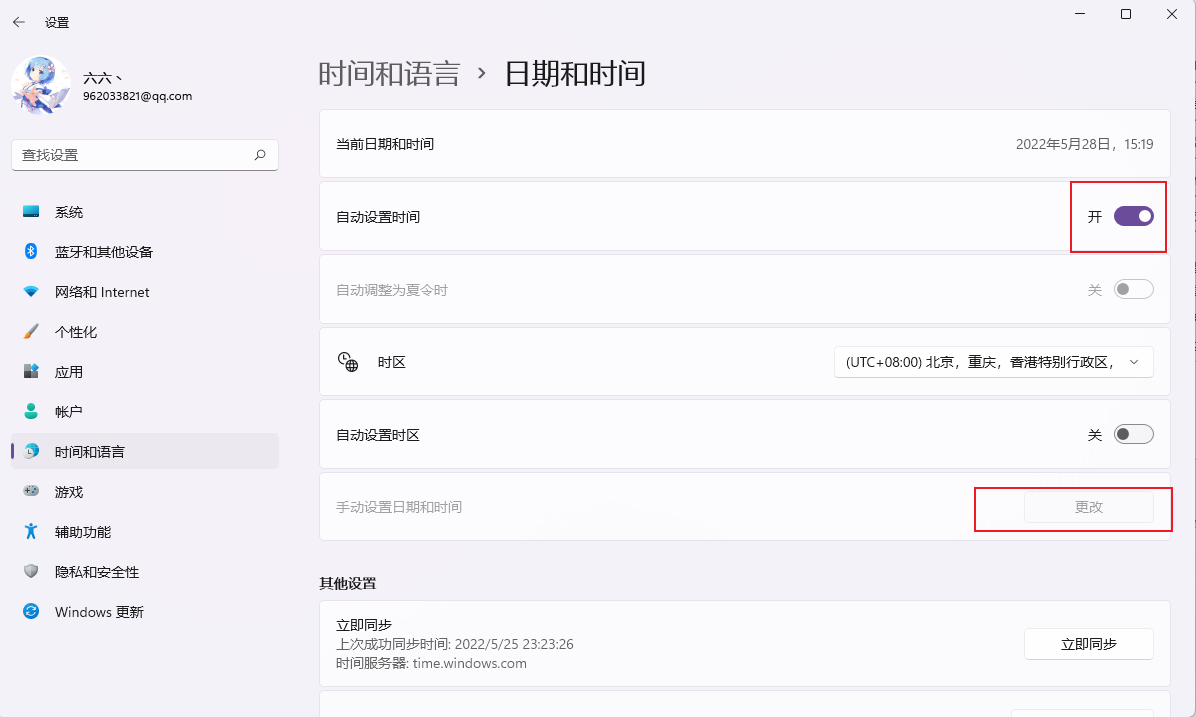 将时间更改为 `2020年7月23日` 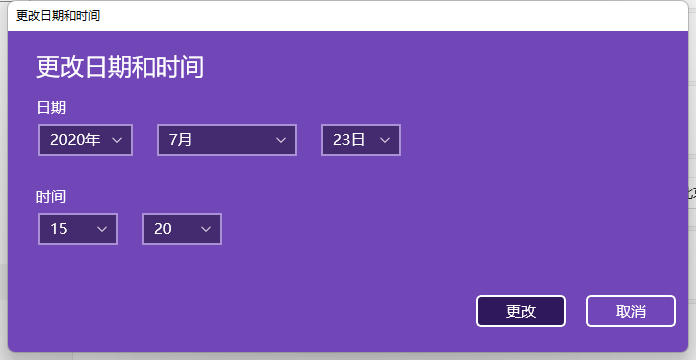 #### 3、开始安装 右键 `华为电脑管家安装软件` 以管理员身份运行 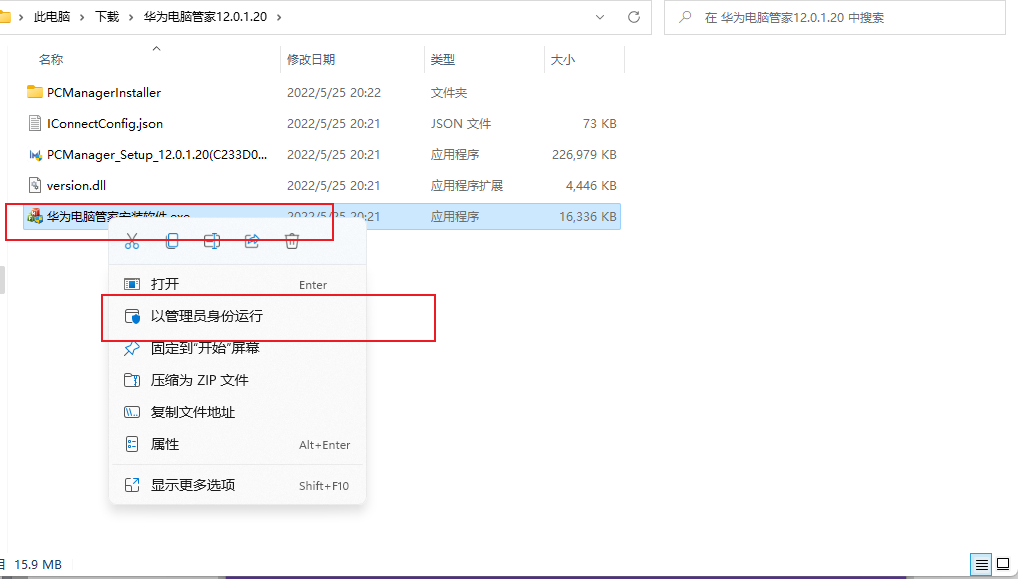 将文件夹内的 `PCManager_Setup_12.0.1.20(C233D003).exe` 复制到安装软件的安装目录位置 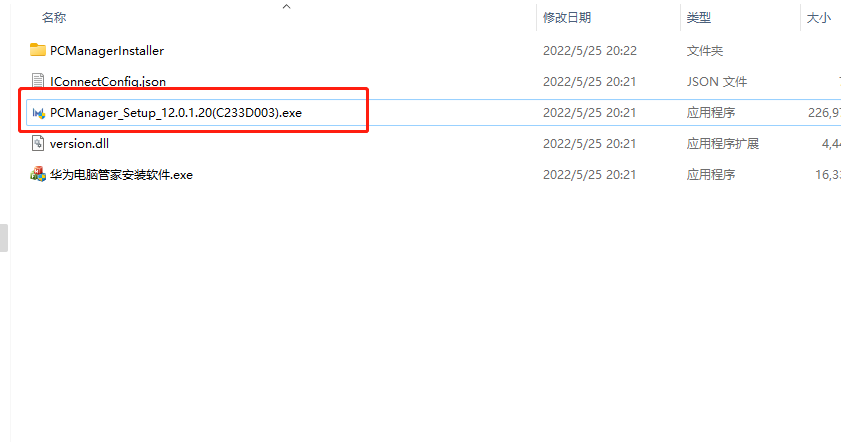 替换原来的包名,注意不要少了 `.exe` ,输入口令 `6E278B` 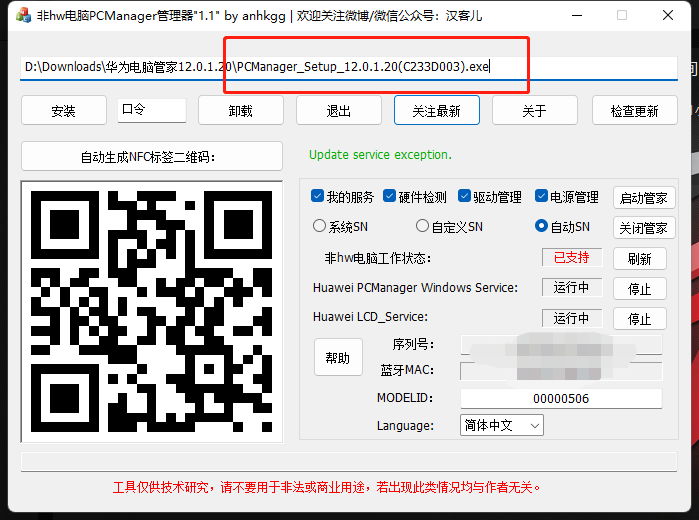 然后点击安装就可以了 **安装完后不要运行,直接右上角关闭就行** 然后替换两个文件 一个是 `version.dll` ,将他放到 `C:\Program Files\Huawei\PCManager` 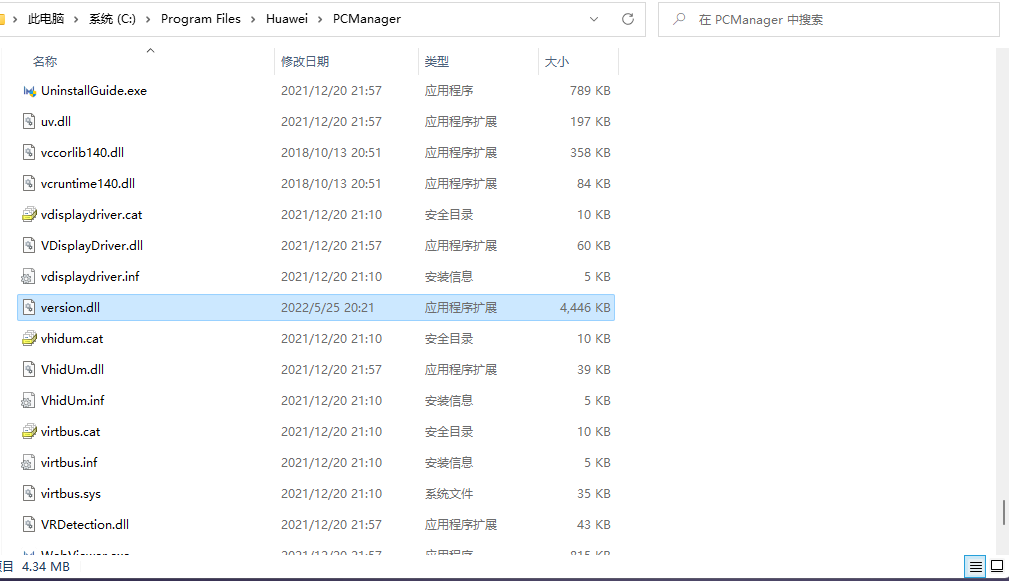 另一个是 `IConnectConfig.json` ,放到 `C:\Program Files\Huawei\PCManager\config` 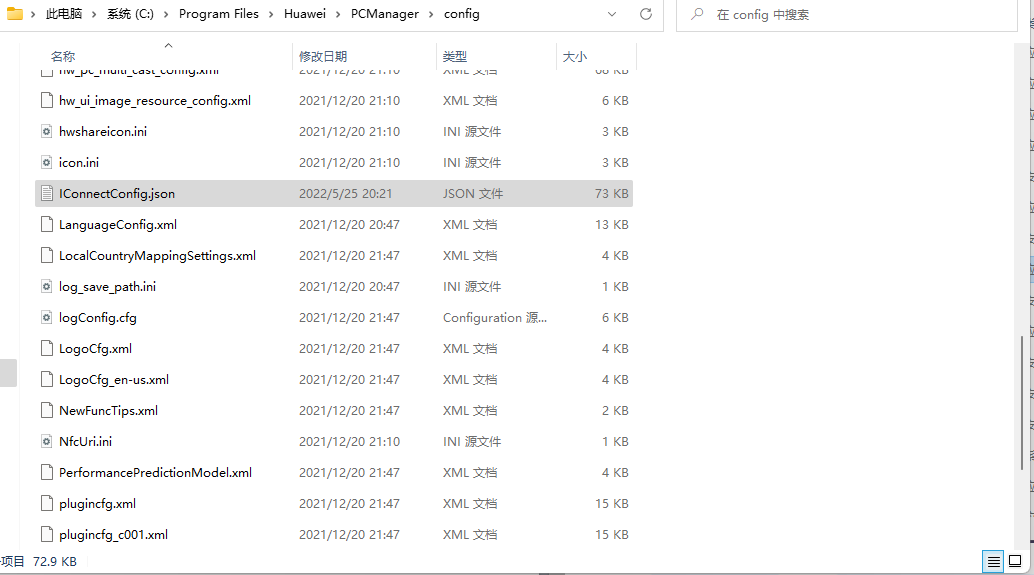 ### 二、伪装SN码 首先打开 `PowerShell` (以管理员身份打开 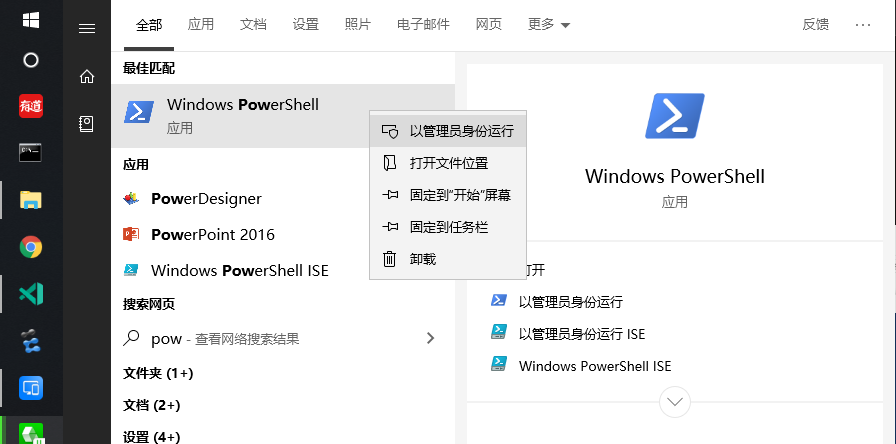 输入命令 wbentest 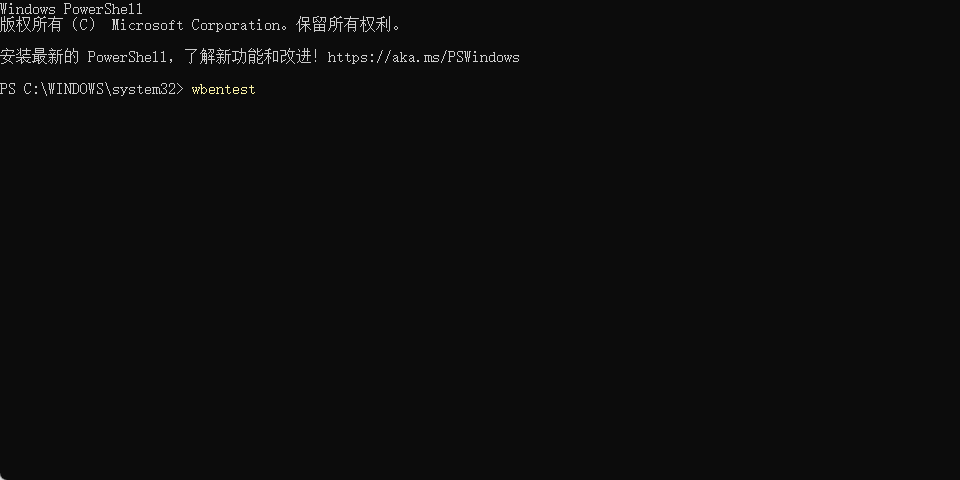 回车得到如下结果 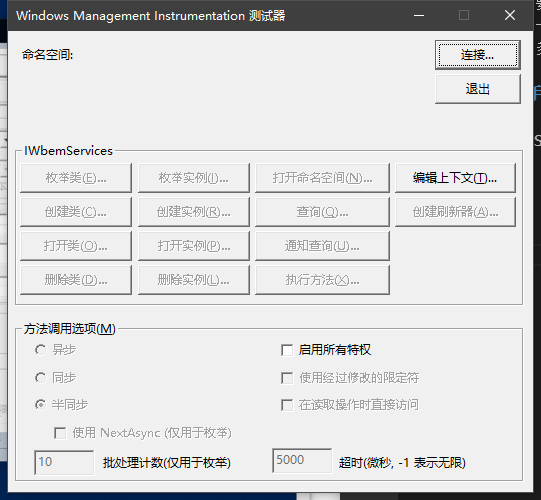 点击连接后出现新的窗口再点击连接,得到如下结果 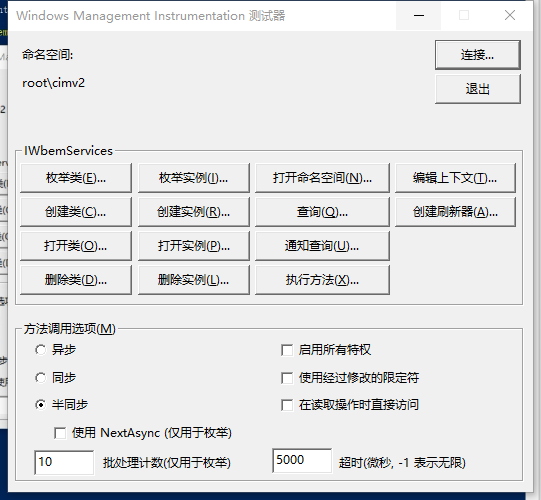 勾选启动所有特权,打开类 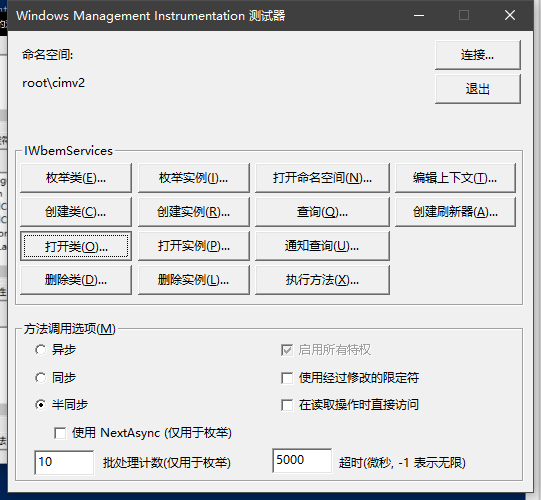 结果如下 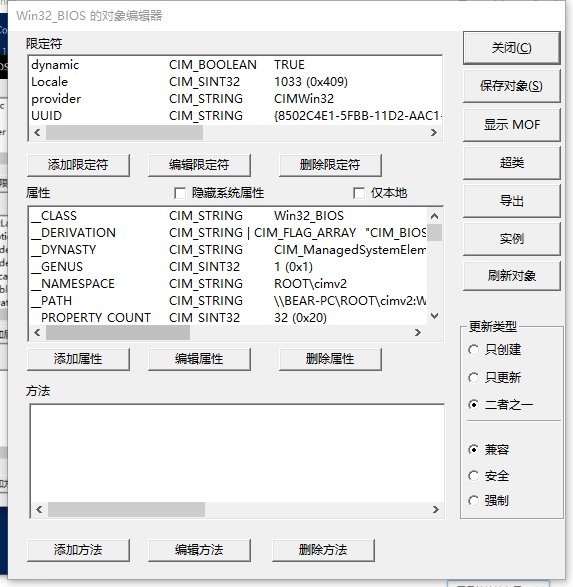 添加属性 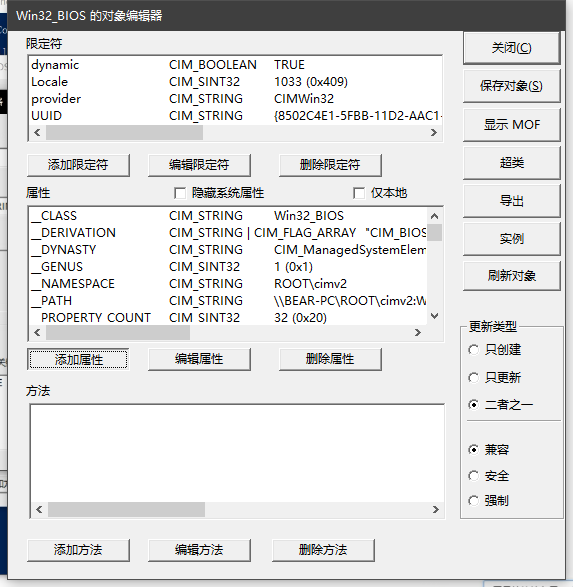 增加一个属性Seria1Number,数值选非NULL,填5EKPM18320000397,然后点保存属性 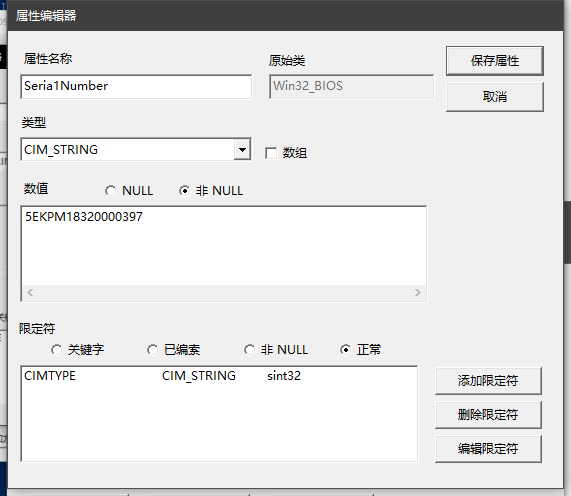 保存对象 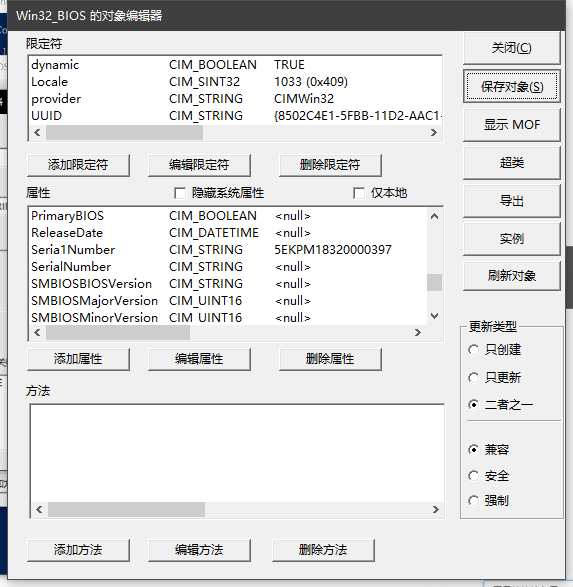 **这样就完成了伪装SN码** ### 三、写入NFC标签 #### 1、获取序列号并生成二维码 打开你的华为电脑管家,查看序列号 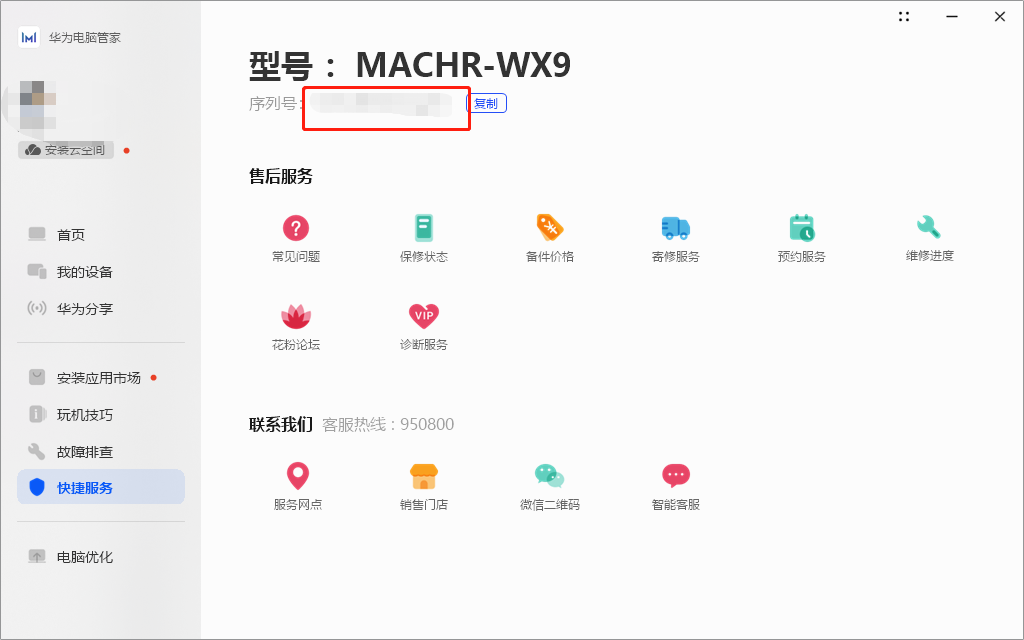 然后再打开 `华为电脑管家安装软件` 如果你的电脑管家序列号与图里的序列号一致并且为18位,就可以使用NFC读写软件直接扫描左侧的二维码 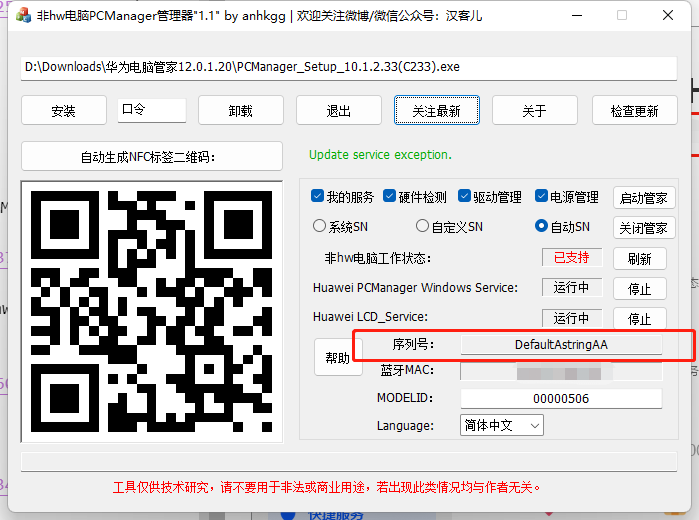 如果不是或者少于18位,就手动将第二步伪装的SN码 `5EKPM18320000397` 输入到序列号这里(点击上方自定义SN即可自定义序列号),左侧二维码会自动变化 #### 2、将二维码信息写入NFC标签 你可以百度下载 `TegWriter` ,也可以下载华为的 `一碰传助手` **一碰传下载** 隐藏内容,请前往内页查看详情 下载安装后打开手机的NFC功能,然后打开软件扫描 `华为电脑管家安装软件` 左侧的二维码 扫描后开始写入NFC标签,将NFC标签放至手机NFC区域即可完成写入 > ## 结语 至此,你的第三方电脑就可以使用华为的多屏协同+超级终端+控制中心了 赶快来试试吧!!